 Danh mục


Cách kiểm tra iPhone cũ có bị thay linh kiện không (2026) | TechHouse
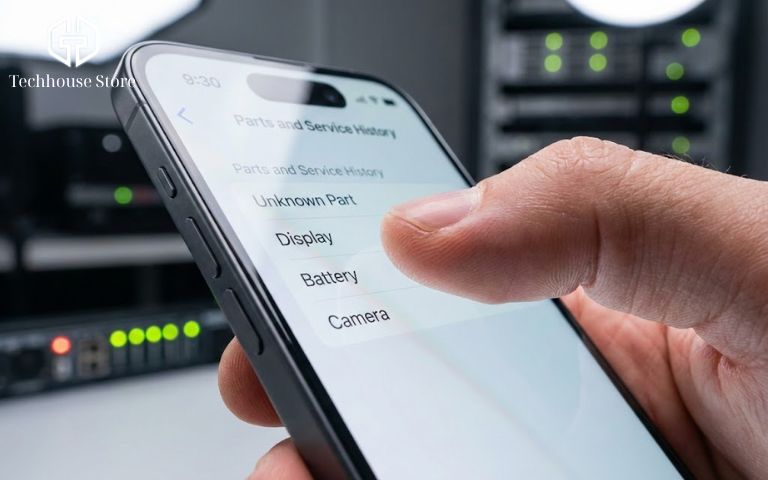
Việc kiểm tra xem iPhone cũ đã bị thay thế sửa chữa gì chưa là bước cực kỳ quan trọng để bạn không mua phải hàng kém chất lượng, dùng vài hôm là hỏng. Hiện nay, Apple đã cập nhật phần mềm giúp chúng ta tự xem được tình trạng pin, màn hình, camera ngay trong máy. Bài viết này Tech House Store sẽ hướng dẫn bạn cách kiểm tra thực tế, từ xem cài đặt đến nhìn ngoại hình bên ngoài, giúp bạn biết chính xác chiếc iPhone cũ đó còn tốt hay không.
Cách kiểm tra nhanh trong Cài đặt (Cách chuẩn nhất từ Apple)
Đây là cách kiểm tra chính thống và dễ nhất, vì chúng ta xem thông tin do chính hệ thống của Apple báo cáo.
Điều kiện để xem được thông tin
Từ bản cập nhật iOS 15.2 trở đi, Apple thêm tính năng “Linh kiện và Lịch sử dịch vụ”. Máy sẽ tự báo cho bạn biết nó đã từng thay cái gì chưa. Tuy nhiên, tùy đời máy mà thông tin hiển thị sẽ khác nhau:
- iPhone XR, XS, XS Max trở lên: Xem được lịch sử thay Pin.
- iPhone 11 series: Xem được thêm lịch sử thay Màn hình.
- iPhone 12 series trở lên: Xem được đầy đủ cả Pin, Màn hình và Camera sau.
Cách vào mục Linh kiện và Lịch sử thiết bị
Bạn vào: Cài đặt → Cài đặt chung → Giới thiệu.
Tại giao diện này, có một quy tắc đơn giản bạn cần nhớ: Nếu mục “Linh kiện và Lịch sử thiết bị” không xuất hiện, nghĩa là máy còn nguyên bản chưa từng thay thế gì. Ngược lại, nếu mục này hiện ra ngay dưới số sê-ri, chứng tỏ máy đã từng qua sửa chữa. Lúc này, bạn cần đọc kỹ 3 loại thông báo sau:
- Linh kiện chính hãng (Genuine Apple Part): Đây là tin tốt. Máy được thay linh kiện chuẩn của Apple đúng quy trình, chất lượng đảm bảo yên tâm sử dụng.
- Linh kiện không xác định (Unknown Part): Đây là dấu hiệu không tốt. Linh kiện này có thể là hàng trôi nổi kém chất lượng, hoặc là linh kiện lấy từ máy khác sang nhưng không tương thích, thậm chí là lắp ráp bị lỗi.
- Linh kiện đã qua sử dụng (Used): Hệ thống phát hiện đây là linh kiện chính hãng nhưng được tháo từ một chiếc iPhone cũ khác lắp sang (hàng bóc máy). Bạn cần cân nhắc kỹ về độ bền còn lại của linh kiện này.
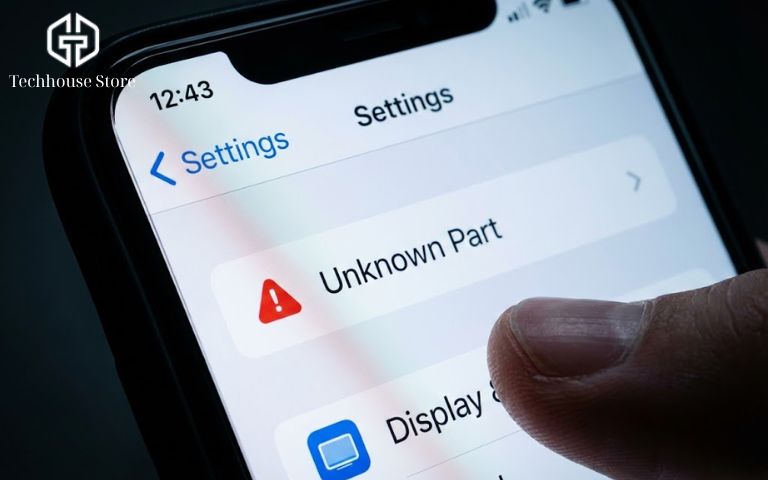
Cách kiểm tra Pin (Để biết pin còn tốt hay đã bị kích ảo)
Bạn vào Cài đặt → Pin → Tình trạng pin và sạc.
- Dung lượng tối đa: Máy cũ dùng 1-2 năm thường còn 85-90%. Nếu máy đời cũ mà pin vẫn 100% thì khả năng cao là pin đã thay mới hoặc bị “kích ảo” số phần trăm lên.
- Hiệu năng đỉnh: Nếu máy báo pin hỗ trợ hiệu năng đỉnh là tốt. Nếu báo “Bảo trì”, máy sẽ hay bị giật lag hoặc sập nguồn bất ngờ.
Cách phát hiện pin bị “làm ảo” (kích pin)
Thợ có thể dùng máy móc để chỉnh số lần sạc về 0 hoặc chỉnh pin lên 100% để bán được giá. Để phát hiện, bạn làm như sau:
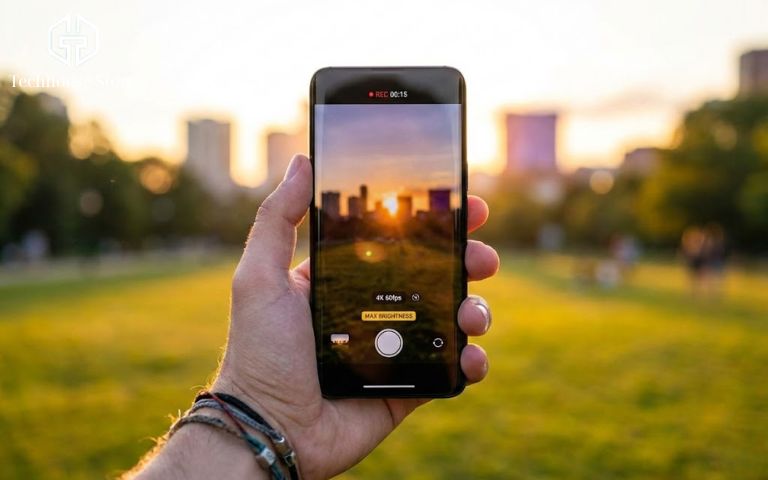
Thử dùng nặng (Stress test): Hãy quay video 4K, bật sáng màn hình hết cỡ, bật 4G và quay trong 10-15 phút.
- Nếu pin tụt rất nhanh (trên 5-7%) hoặc máy nóng ran bất thường → Pin kém hoặc đã bị làm ảo.
- Nếu pin tụt đều, máy chỉ ấm lên nhẹ → Pin ổn định.
Cách kiểm tra máy đã “cày” nhiều hay ít (Độ hao mòn)
Đừng chỉ tin vào ngày kích hoạt máy, vì máy có thể kích hoạt gần đây nhưng người trước dùng để chạy xe công nghệ hoặc cày game 24/24 thì máy vẫn rất “nát”.
Dấu hiệu nhận biết máy đã dùng quá nhiều:
- Cổng sạc: Nhìn vào lỗ cắm sạc. Nếu thấy nhựa xung quanh bị mòn, trầy xước nhiều, cắm sạc thấy lỏng lẻo → Máy đã sạc rất nhiều lần.
- Phím bấm: Bấm thử nút nguồn và nút âm lượng. Nếu bấm thấy mềm oặt, không nảy “tách tách” dứt khoát → Máy đã bấm quá nhiều hoặc đã bị thay vỏ lô.
Soi các dấu hiệu bên ngoài (Để biết máy đã bị tháo mở chưa)
Dù thợ có khéo tay đến mấy, việc tháo lắp thủ công vẫn khó tránh khỏi những dấu vết nhỏ. Bạn hãy làm “thám tử” và kiểm tra kỹ 4 điểm sau đây để tự đánh giá:
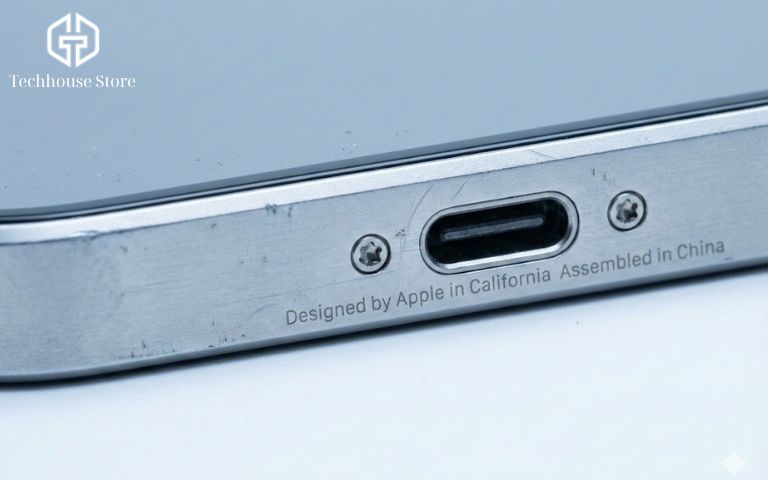
- Kiểm tra ốc đáy máy: Bạn nhìn thật kỹ 2 con ốc nằm ở cạnh dưới (hai bên cổng sạc). Nếu thấy đầu ốc bị trầy xước, toét cạnh hoặc màu ốc bị xỉn, gỉ sét thì chắc chắn máy đã từng bị tháo mở. Ốc nguyên bản của Apple rất sắc nét và đẹp.
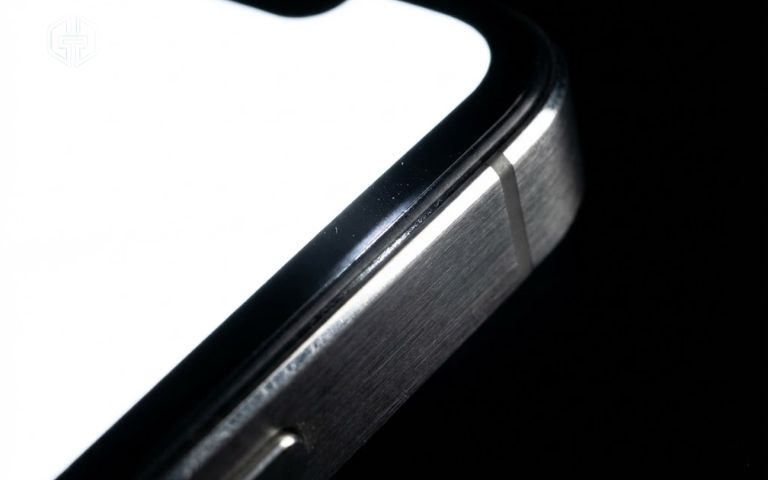
- Kiểm tra hở sáng màn hình: Hãy mang máy vào phòng tối, mở một bức ảnh nền trắng và tăng độ sáng lên mức cao nhất. Quan sát kỹ phần viền tiếp xúc giữa màn hình và vỏ máy. Nếu thấy ánh sáng lọt ra từ khe hở hoặc có vết keo thừa lem nhem, chứng tỏ màn hình đã được ép kính hoặc dán lại thủ công.
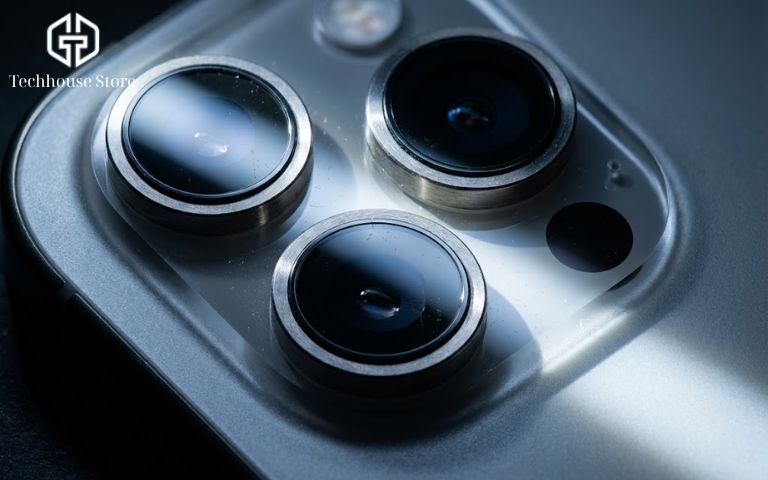
- Soi bụi trong Camera: Dùng đèn flash của điện thoại khác soi thẳng vào ống kính camera. Nếu thấy bên trong có hạt bụi nhỏ lọt vào, nghĩa là máy đã bị bung ra. Quy trình sản xuất của Apple là phòng kín tuyệt đối nên bụi không thể tự nhiên lọt vào được.
- Kiểm tra độ kín (Áp suất): Bạn có thể thổi nhẹ vào khe sim hoặc dùng phần mềm đo áp suất chuyên dụng. Nếu chỉ số áp suất không thay đổi hoặc tụt xuống rất nhanh khi thả tay ra, nghĩa là lớp gioăng chống nước bên trong đã bị rách hoặc không còn, máy đã mất khả năng kháng nước.
Dùng phần mềm máy tính (3uTools) để kiểm tra thêm
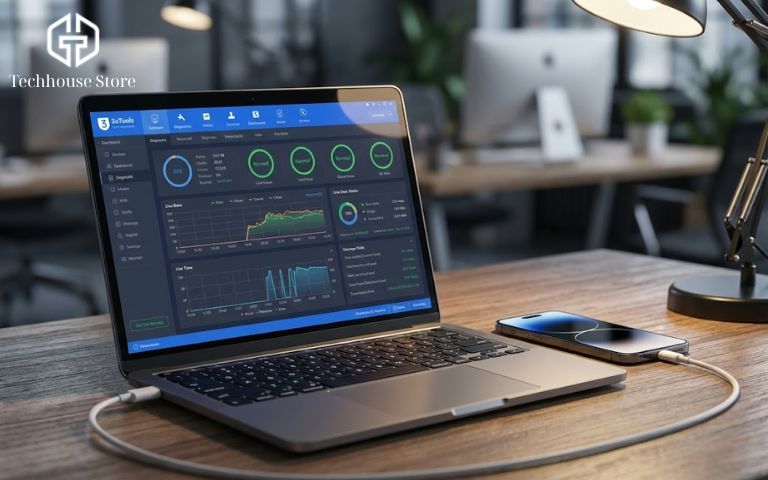
3uTools là công cụ miễn phí phổ biến giúp bạn đọc chi tiết thông tin bên trong iPhone. Khi kết nối điện thoại với máy tính, phần mềm sẽ hiển thị báo cáo tình trạng linh kiện:
- Chữ Xanh (Normal): Linh kiện trùng khớp với dữ liệu gốc của nhà sản xuất.
- Chữ Đỏ (Changed): Linh kiện đã bị thay thế khác với ban đầu.
Lưu ý quan trọng: Hiện nay, kỹ thuật sửa chữa đã rất tinh vi. Thợ có thể dùng thủ thuật “sàng cổ cáp” hoặc “sàng IC” (chuyển chip từ linh kiện cũ sang linh kiện mới) để đánh lừa phần mềm, khiến máy vẫn báo xanh dù đã sửa chữa.
Lời khuyên: Bạn hãy ưu tiên tin vào mục Cài đặt trên iPhone hơn là phần mềm bên ngoài. Hệ điều hành iOS của Apple có khả năng phát hiện can thiệp sâu hơn. Nếu điện thoại báo “Linh kiện không xác định” nhưng 3uTools vẫn báo Xanh, điều đó có nghĩa là phần mềm máy tính đã bị qua mặt.
Có nên mua iPhone đã thay linh kiện không?.
Khi nào máy đã thay vẫn đáng mua
Một chiếc iPhone đã thay thế linh kiện không hoàn toàn là một sản phẩm kém chất lượng nếu thỏa mãn các điều kiện:
- Linh kiện thay thế là Chính hãng (Genuine) hoặc hàng tháo máy có chất lượng tương đương.
- Quá trình sửa chữa được thực hiện tại các trung tâm uy tín, đảm bảo các tiêu chuẩn kỹ thuật về chống nước và thẩm mỹ.
- Mức giá được chiết khấu phù hợp so với một thiết bị nguyên bản 100%.
Khi nào nên tuyệt đối tránh xa
Bạn nên từ chối giao dịch nếu thiết bị xuất hiện các tổ hợp dấu hiệu rủi ro cao. Đặc biệt là khi hệ thống báo Unknown Part đồng thời đi kèm với các lỗi vật lý như:
- Hở sáng theo cạnh,
- Áp suất giữ kém,
- Có bụi trong cụm camera hoặc các con ốc đáy bị oxy hóa.
Đây là minh chứng cho một thiết bị đã bị can thiệp bởi những nguồn lực không đảm bảo tiêu chuẩn, tiềm ẩn nguy cơ đột tử bo mạch hoặc cháy nổ pin trong quá trình vận hành
Kết luận
Để biết iPhone cũ còn tốt không, đừng chỉ nhìn một điểm. Hãy kết hợp kiểm tra trong Cài đặt, xem pin, và soi kỹ ngoại hình. Một chiếc iPhone đã thay pin nhưng linh kiện xịn và người bán nói rõ ràng vẫn là lựa chọn tốt. Tại Tech House Store, chúng tôi luôn kiểm tra kỹ lưỡng và công khai tình trạng máy để bạn yên tâm sử dụng.
Nếu bạn chưa tự tin vào khả năng kiểm tra của mình, hãy đọc ngay bài viết Hướng dẫn chọn mua iPhone cũ đảm bảo chất lượng để trang bị thêm kiến thức trước khi xuống tiền nhé!