 Danh mục


Cách Kiểm Tra Pin AirPods (Tất Cả Các Dòng) Chính Xác Nhất 2026
Chẳng có gì phiền toái hơn việc chiếc AirPods tắt ngúm ngay giữa cuộc họp hay bản nhạc yêu thích. Dù chip xử lý của Apple quản lý điện năng rất tốt, pin vẫn là linh kiện hao mòn tự nhiên theo thời gian. Tại Tech House Store, chúng tôi hiểu rõ băn khoăn của bạn: Liệu con số hiển thị trên màn hình là chính xác hay pin đã bắt đầu “báo ảo”? Bài viết này sẽ hướng dẫn bạn cách kiểm tra mức năng lượng chuẩn xác nhất cho mọi dòng AirPods, giúp bạn luôn làm chủ thiết bị của mình.
Dành cho người cần đáp án ngay:
Nếu bạn đang vội và không có thời gian đi sâu vào kỹ thuật, thì cách tin cậy nhất là sử dụng Cửa sổ thông báo (Pop-up):
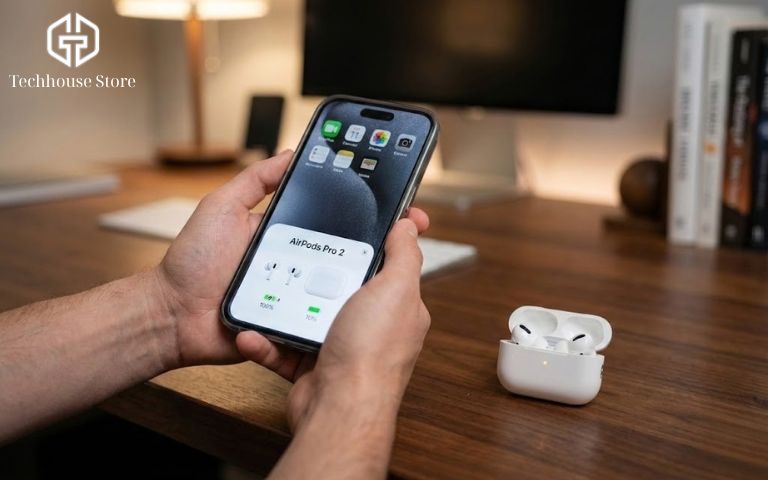
Hãy mở nắp hộp sạc (có tai nghe bên trong) và đặt cạnh iPhone/iPad đang bật Bluetooth. Chỉ cần chờ khoảng 2–5 giây, thông số phần trăm pin chuẩn xác nhất sẽ hiện ra. Nếu bạn dùng Android, hệ thống sẽ không tự hiện thông báo này mà bắt buộc phải cài thêm ứng dụng hỗ trợ.
Hướng dẫn kiểm tra pin trên iPhone và iPad
Các thiết bị của Apple có khả năng tự động nhận diện và kết nối với nhau nhờ các giao thức truyền tín hiệu đặc thù. Trên iPhone và iPad, hệ thống cung cấp 3 cách chính thống để người dùng truy xuất dữ liệu về dung lượng pin.
Cách 1: Sử dụng tính năng Cửa sổ thông báo tự động (Pop-up)
Đây là phương pháp hiển thị trực quan và chính xác nhất. Cơ chế này hoạt động dựa trên cảm biến từ tính ở nắp hộp sạc. Khi nắp hộp mở ra, nó sẽ kích hoạt chip điều khiển gửi tín hiệu kết nối ngay lập tức tới thiết bị di động ở gần.
Quy trình thực hiện:
- Đảm bảo tính năng Bluetooth trên iPhone/iPad đang hoạt động.
- Đặt hộp sạc (bên trong phải có tai nghe) lại gần thiết bị.
- Mở nắp hộp và giữ nguyên trạng thái mở trong khoảng 2 đến 5 giây.
- Một khung thông báo sẽ xuất hiện trên màn hình, liệt kê chi tiết phần trăm pin của tai nghe và hộp sạc.
Lưu ý kỹ thuật: Bạn cần kiên nhẫn chờ vài giây để sóng kết nối ổn định. Nếu muốn xem dung lượng pin riêng biệt của từng bên tai (Trái/Phải), hãy nhấc một chiếc tai nghe ra khỏi hộp. Lúc này, hệ thống sẽ tự động tách thông số để báo cáo riêng cho từng bên.
Cách 2: Xem trong phần Cài đặt Bluetooth
Trong trường hợp cửa sổ thông báo không xuất hiện do độ trễ của phần mềm, bạn có thể kiểm tra trực tiếp trong trình quản lý kết nối.
- Truy cập vào Cài đặt (Settings) > chọn mục Bluetooth.
- Nhấn vào biểu tượng thông tin (chữ “i”) nằm cạnh tên thiết bị AirPods. Tại đây, hệ thống sẽ hiển thị mức pin thực tế hiện tại.
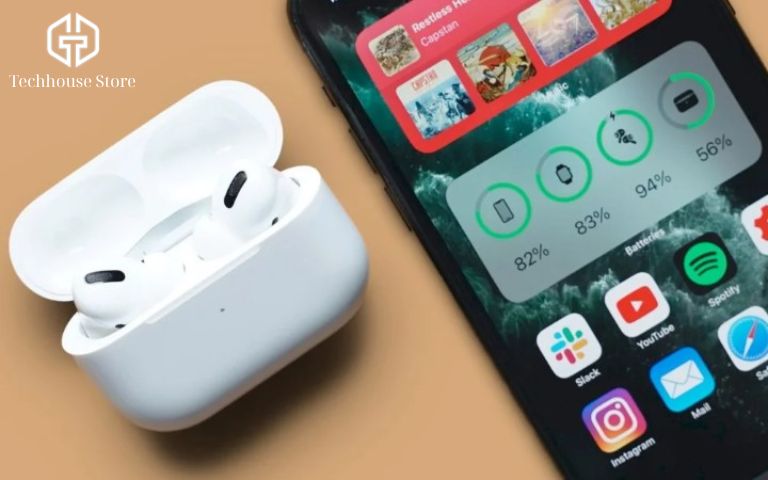
Cách 3: Sử dụng Tiện ích theo dõi pin (Widget)
Tiện ích (Widget) là một công cụ nhỏ được ghim cố định trên màn hình, giúp hiển thị thông tin tóm tắt mà không cần truy cập vào ứng dụng. Đây là giải pháp giúp bạn giám sát mức pin một cách thụ động và liên tục.
– Trên Màn hình chính: Bạn có thể thêm tiện ích “Pin” (Batteries) để hiển thị danh sách các thiết bị đang kết nối.
– Trên Màn hình khóa: Với các phiên bản iOS mới, bạn có thể ghim tiện ích này ngay dưới đồng hồ để quan sát nhanh.
Giải thích hiện tượng ẩn pin hộp sạc: Đôi khi bạn sẽ thấy tiện ích chỉ hiện pin của tai nghe mà không hiện pin của hộp sạc. Đây là cơ chế tiết kiệm năng lượng. Khi đóng nắp, hộp sạc sẽ chuyển sang chế độ ngủ sâu (Deep Sleep) để bảo toàn điện năng, do đó nó ngắt tín hiệu báo cáo với điện thoại. Khi bạn mở nắp, hộp sạc sẽ hoạt động trở lại và cập nhật thông số lên tiện ích.
Cách nhận biết mức pin qua đèn báo trên hộp sạc
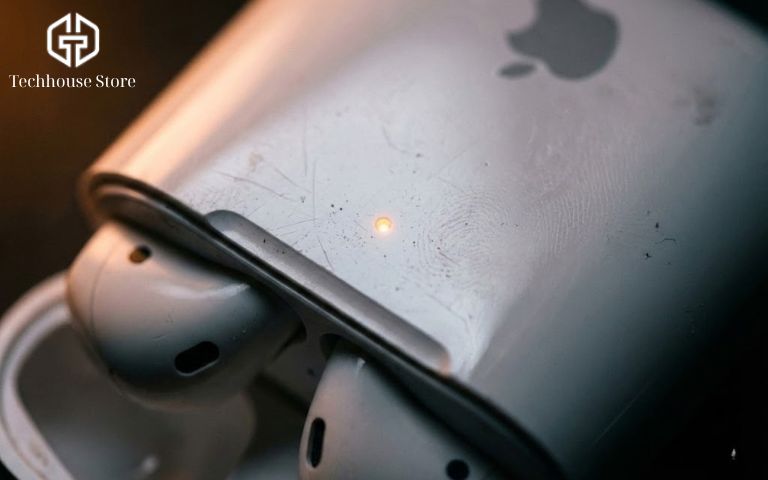
Đèn LED trên hộp sạc đóng vai trò như một công cụ thông báo trạng thái cơ bản. Nó không hiển thị con số phần trăm cụ thể, nhưng giúp người dùng định lượng nhanh mức năng lượng còn lại.
Ý nghĩa các màu sắc của đèn báo
Tùy vào vị trí đèn nằm bên trong hay bên ngoài vỏ hộp, ý nghĩa của màu sắc vẫn được quy định thống nhất:
- Màu xanh lá (Green):
- – Khi tai nghe nằm trong hộp: Báo hiệu tai nghe đã được sạc đầy.
- – Khi hộp rỗng: Báo hiệu bản thân hộp sạc còn đủ năng lượng để sạc đầy cho tai nghe ít nhất một lần nữa.
- Màu cam hoặc hổ phách (Amber):
- – Trạng thái bình thường: Báo hiệu pin đang yếu (còn dưới một lần sạc đầy cho tai nghe), bạn cần cắm sạc sớm.
- – Khi đang cắm dây sạc: Báo hiệu thiết bị đang nhận điện và trong quá trình nạp năng lượng.
- – Trường hợp đèn cam nhấp nháy: Đây là tín hiệu báo lỗi. Tai nghe đang gặp trục trặc về kết nối hoặc phần mềm, cần được khôi phục cài đặt gốc (Reset) để hoạt động lại bình thường.
Cơ chế đèn báo khi sạc không dây
Đối với các loại hộp sạc hỗ trợ sạc không dây hoặc AirPods thế hệ mới, có hai đặc điểm kỹ thuật cần lưu ý:
– Cơ chế tắt đèn sau 8 giây: Khi đặt hộp lên bàn sạc không dây, đèn sẽ sáng để xác nhận đã nhận nguồn điện, sau đó tự động tắt sau khoảng 8 giây. Việc đèn tắt nhằm mục đích tránh gây chói mắt hoặc phân tâm, thiết bị vẫn đang tiếp tục sạc ngầm bên trong.
– Tính năng Chạm để kiểm tra (Tap to Check): Với các dòng cao cấp như AirPods Pro 2, người dùng có thể gõ nhẹ vào vỏ hộp khi đang sạc để đèn sáng lên trở lại, giúp kiểm tra nhanh xem pin đã chuyển sang màu xanh (đầy) hay chưa.
Hướng dẫn xem pin trên điện thoại Android
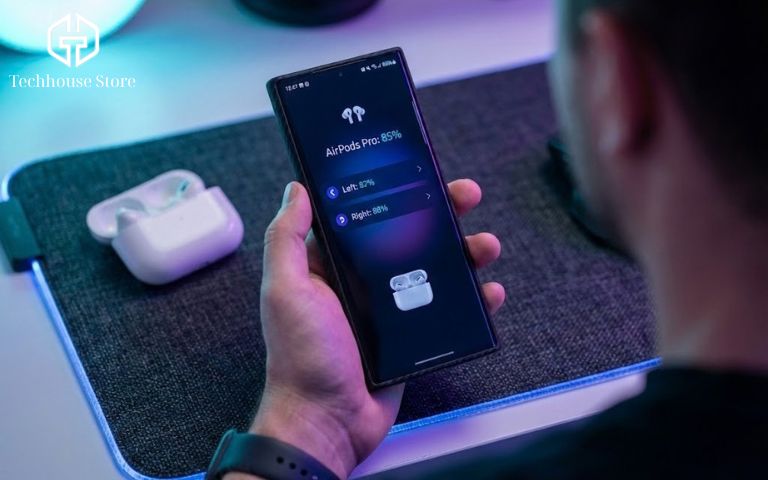
Do sự khác biệt về nền tảng hệ điều hành, điện thoại Android không có khả năng tự động giải mã các dữ liệu chi tiết từ chip xử lý của Apple như iPhone. Android chỉ nhận diện AirPods là một thiết bị tai nghe kết nối Bluetooth thông thường.
Để khắc phục giới hạn này, người dùng cần cài đặt các ứng dụng hỗ trợ từ bên thứ ba (như MaterialPods, AirBattery…).
Cơ chế hoạt động của ứng dụng: Các ứng dụng này đóng vai trò như một “người phiên dịch”. Chúng thu thập các tín hiệu sóng Bluetooth mà tai nghe phát ra, sau đó giải mã và hiển thị lại dưới dạng cửa sổ thông báo hoặc thanh trạng thái trên màn hình điện thoại Android.
Độ chính xác: Do rào cản về phần cứng, pin hiển thị trên Android thường có độ sai số nhất định và thường được làm tròn theo các bước nhảy (ví dụ: 90%, 95%, 100%) thay vì hiển thị con số chính xác tuyệt đối từng đơn vị phần trăm.
Xem pin trên Apple Watch và máy tính Mac
Nhờ sự đồng bộ hóa dữ liệu trong cùng hệ sinh thái, bạn có thể kiểm tra dung lượng pin trên các thiết bị liên kết khác một cách dễ dàng.
– Trên đồng hồ Apple Watch: Khi đang sử dụng tai nghe, bạn mở Trung tâm điều khiển (Control Center) và nhấn vào biểu tượng hiển thị phần trăm pin. Hệ thống sẽ liệt kê mức pin của cả đồng hồ và tai nghe tại đây.
– Trên máy tính Mac: Bạn có thể quan sát nhanh tại thanh thực đơn (Menu Bar) ở góc trên màn hình. Nhấn vào biểu tượng Bluetooth hoặc biểu tượng Âm thanh, sau đó di chuyển chuột vào tên thiết bị để xem thông số pin chi tiết.
Bảng tổng hợp các phương pháp
Mỗi cách kiểm tra sẽ phù hợp với một hoàn cảnh sử dụng khác nhau. Dưới đây là bảng so sánh để bạn lựa chọn phương án tối ưu:
| Phương pháp | Độ chính xác | Tốc độ hiển thị | Yêu cầu thiết bị | Xem được pin hộp sạc? |
| Cửa sổ thông báo (Pop-up) | Rất cao (1%) | 2 – 5 giây | iPhone / iPad | Có |
| Tiện ích (Widget) | Rất cao (1%) | Tức thì | iPhone / iPad | Có (khi mở nắp hộp) |
| Đèn báo (LED) | Ước lượng mức | Tức thì | Mọi thiết bị | Chỉ báo mức chung |
| Ứng dụng trên Android | Tương đối (bước nhảy 5-10%) | Phụ thuộc ứng dụng | Android | Có (Tùy ứng dụng) |
Khắc phục lỗi hiển thị và mẹo giữ pin bền
Tại Tech House Store, chúng tôi ghi nhận nhiều trường hợp người dùng lầm tưởng tai nghe bị hỏng pin, nhưng thực chất vấn đề nằm ở việc vệ sinh hoặc lỗi phần mềm.
Xử lý lỗi chỉ hiện pin một bên tai
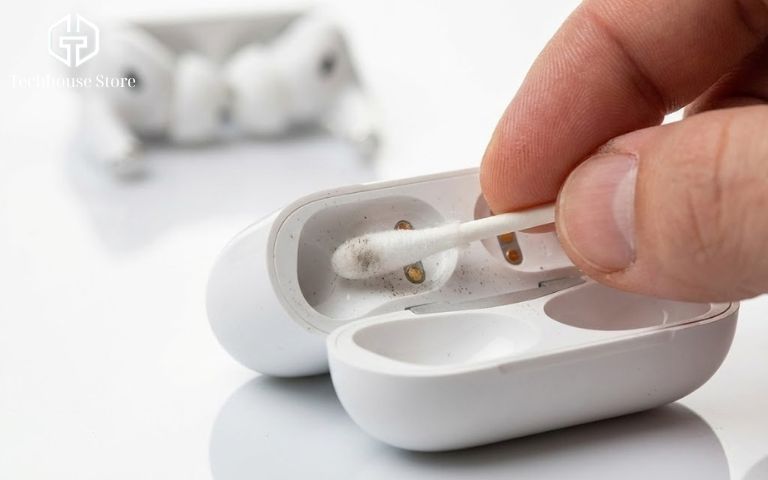
Đây là tình trạng rất phổ biến. Nguyên nhân chủ yếu là do các điểm tiếp xúc kim loại (chân sạc) bị bám bụi bẩn hoặc bị oxy hóa, khiến dòng điện và tín hiệu dữ liệu không thể truyền tải từ tai nghe xuống hộp sạc.
Cách khắc phục: Sử dụng tăm bông khô lau sạch các điểm tiếp xúc dưới đáy tai nghe và bên trong hộp sạc. Sau đó đặt lại tai nghe vào hộp, đóng nắp và chờ khoảng 30 giây để chip xử lý khởi động lại quy trình nhận diện.
Hiện tượng báo pin ảo và cách Khôi phục cài đặt gốc (Reset)
Nếu tai nghe báo đầy 100% nhưng thời lượng sử dụng thực tế giảm sút nhanh chóng, có thể pin đã bị “lão hóa hóa học” (khả năng lưu trữ điện năng bị giảm) hoặc phần mềm đo đếm bị sai lệch. Trước khi quyết định thay thế, bạn nên thử Khôi phục cài đặt gốc:
- Vào cài đặt Bluetooth trên điện thoại, chọn “Quên thiết bị này”.
- Đặt tai nghe vào hộp, mở nắp.
- Nhấn và giữ nút cài đặt trên vỏ hộp khoảng 15 giây cho đến khi đèn báo chuyển màu từ cam sang trắng.
Thao tác này giúp hệ thống xóa bỏ các dữ liệu cũ và hiệu chỉnh lại bộ đếm dung lượng pin.
Các câu hỏi thường gặp
- Làm thế nào để kiểm tra pin AirPods khi không mang theo hộp sạc?
Nếu tai nghe đang được đeo và kết nối với điện thoại, bạn vẫn có thể xem được dung lượng pin của tai nghe thông qua Tiện ích (Widget). Tuy nhiên, bạn sẽ không thể xem được dung lượng pin của hộp sạc vì thiết bị này không có kết nối trực tiếp khi không ở gần.
- Tại sao pin tai trái và tai phải tiêu hao không đồng đều?
Điều này là hiện tượng bình thường. Bên tai nghe nào đảm nhận vai trò thu âm (Microphone) chính sẽ tiêu tốn nhiều năng lượng hơn bên còn lại. Ngoài ra, việc bạn thường xuyên lấy một bên tai nghe ra sử dụng trước cũng khiến chu kỳ sạc/xả của hai bên bị lệch nhau theo thời gian.
- Đèn màu cam nhấp nháy liên tục có ý nghĩa gì?
Đèn cam nhấp nháy là báo hiệu của sự cố kết nối. Hai bên tai nghe không đồng bộ được với nhau hoặc không nhận diện được hộp sạc. Bạn cần vệ sinh chân tiếp xúc và thực hiện thao tác Khôi phục cài đặt gốc (Reset).
- Tại sao tai nghe báo 100% nhưng dùng rất nhanh hết?
Đây là dấu hiệu vật lý cho thấy pin đã bị chai. Các thành phần hóa học bên trong pin đã bị suy giảm chất lượng và không còn khả năng lưu trữ điện năng như ban đầu.
Lời kết
Kiểm soát tốt dung lượng pin là cách đơn giản nhất để duy trì trải nghiệm âm thanh liền mạch. Dù bạn dùng iPhone với các tiện ích có sẵn hay Android với ứng dụng hỗ trợ, việc nắm rõ tình trạng thực tế của thiết bị là rất cần thiết để tránh những gián đoạn không mong muốn.
Nếu bạn nhận thấy pin tụt quá nhanh, báo ảo, hoặc xuất hiện tình trạng AirPods chỉ nghe được 1 bên dù đã sạc đầy, rất có thể phần cứng tai nghe đang gặp sự cố kết nối hoặc lão hóa. Đừng ngần ngại mang thiết bị qua Tech House Store; chúng tôi luôn sẵn sàng hỗ trợ đo kiểm sức khỏe pin miễn phí và tư vấn giải pháp xử lý kinh tế nhất cho bạn.