 Danh mục


Cách kiểm tra tình trạng pin của Apple Watch (2026): Đừng để con số % đánh lừa bạn
Bước sang 2026, dù là Series 3 hay siêu phẩm Apple Watch Series 11 , sự lão hóa của pin lithium-ion là giới hạn vật lý tất yếu. Từ kinh nghiệm thực chiến kiểm tra hàng hóa máy cũ tại Tech House Store , chúng tôi sẽ hướng dẫn bạn cách kiểm tra tình trạng pin Apple Watch chuẩn xác nhất. Bài viết giúp bạn phân biệt đâu là năng lực tự nhiên và đâu là lỗi kỹ thuật nguy hiểm phải thay pin hoặc bảo dưỡng ngay.
XEM NHANH
Ẩn
Tại sao cần kiểm tra pin trạng thái Apple Watch định kỳ?
Nhiều người thường xuyên nhầm lẫn giữa “hết pin” trong ngày và công việc bị “chai”. Tìm hiểu vấn đề đúng giúp bạn quyết định nên thay pin hay đơn giản là cần sạc lại.
Giải thích dễ hiểu về “tình trạng pin” (Tình trạng pin)
Hãy tưởng tượng thành viên pin như bình xăng của một chiếc xe.
– Mức pin hiện tại (%): Là kim lo lắng bạn còn đi được bao xa trong ngày hôm nay.
– Tình trạng pin / Dung lượng tối đa (Dung lượng tối đa): Là dung tích thực tế của bình an loy lúc mới mua. Một chiếc Apple Watch của Nhẫn có pin trạng thái 80% nghĩa là “bình loàn” của nó đã được co lại, chỉ chứa được 80% năng lượng nên ban đầu thiết kế.
Theo thời gian và chu kỳ sạc (cycle count), phản ứng hóa học trong pin Li-ion trở nên kém hiệu quả. Đây là điều không thể tránh khỏi.
Các tình huống bắt buộc nên kiểm tra
Dựa trên kinh nghiệm xử lý khiếu nại và bảo hành tại Tech House Store, chúng tôi khuyến nghị bạn nên đặc biệt lưu tâm đến pin trong 3 trường hợp:
- Trước khi xuống tiền mua Apple Watch cũ: Dù là Series 7, 8 hay Ultra, pin là linh kiện dễ bị “mông má” hoặc hao mòn nhất.
- Máy có dấu hiệu bất thường: Sập nguồn khi còn 20–30%, máy nóng ran khi sạc, hoặc phải sạc đến lần thứ 3 trong ngày dù nhu cầu dùng không đổi.
- Sau khi cập nhật watchOS: Đôi khi phần mềm mới tiêu tốn tài nguyên hơn, hoặc đơn giản là quá trình indexing (sắp xếp dữ liệu) gây hao pin tạm thời.
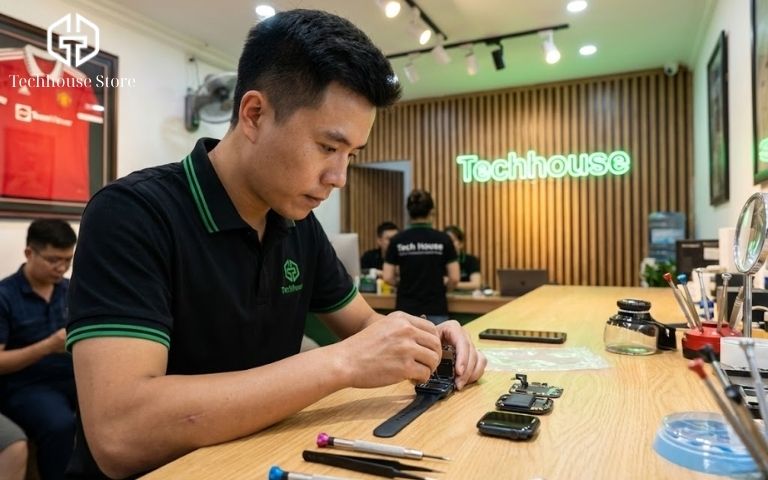
Khi nhập máy cũ, kỹ thuật viên của chúng tôi không chỉ nhìn vào con số %. Một chiếc máy báo pin 95% nhưng sập nguồn khi chạy Workout 15 phút vẫn bị coi là lỗi. Checklist kiểm tra Apple Watch cũ tại Tech House luôn bao gồm: Test sạc (xem có vào điện ổn định không) + Stress test (ép máy chạy tác vụ nặng) để loại trừ pin ảo.
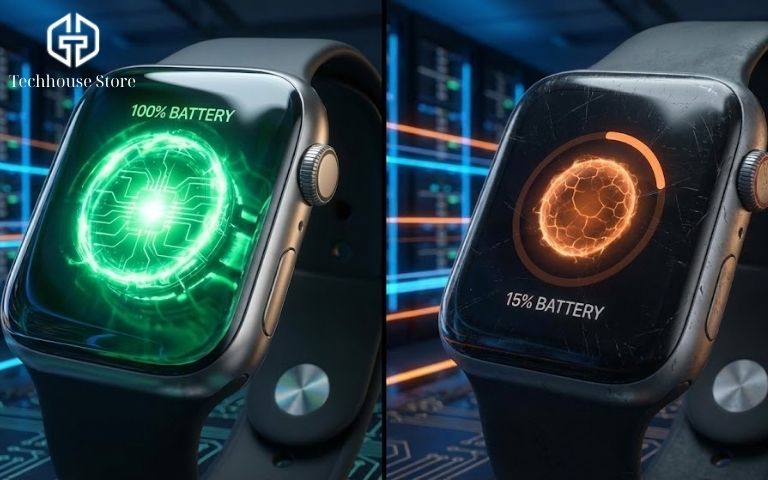
Cách kiểm tra tình trạng pin của Apple Watch (Cho Series 3, 4, 5, 6, 7 đến Series 11)
Quy trình này áp dụng cho hầu hết các dòng Apple Watch chạy watchOS 7 trở lên.
Điều kiện trước khi kiểm tra
Đảm bảo đồng hồ của bạn không ở chế độ Tiết kiệm pin (Low Power Mode) vì nó có thể giới hạn hiệu năng, làm sai lệch cảm nhận về độ tụt pin.
Cách 1: Xem “Tình trạng pin / Dung lượng tối đa” ngay trên Apple Watch
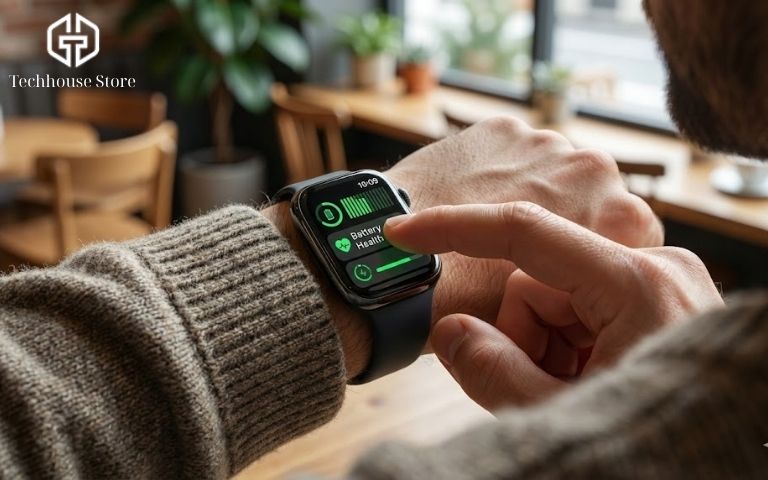
Đây là cách chính thống và cho kết quả tham khảo nhanh nhất:
- Vào Cài đặt (Settings) trên đồng hồ.
- Kéo xuống chọn Pin (Battery).
- Chọn Tình trạng pin (Battery Health).
Cách đọc chỉ số:
– 80% – 100%: Pin đang ở trạng thái tốt. Hiệu năng đỉnh (Peak Performance) được đảm bảo.
– Dưới 80%: Apple thường hiển thị thông báo “Bảo trì”. Lúc này, thời lượng sử dụng thực tế sẽ giảm rõ rệt. Tuy nhiên, nếu bạn chỉ dùng để xem giờ và nhận thông báo ít, mức này vẫn có thể chấp nhận được.
Cách 2: Xem “lịch sử sạc” và chẩn đoán nhanh
Vẫn trong mục Cài đặt -> Pin, hãy nhìn vào biểu đồ 24 giờ. Nếu bạn thấy đường biểu đồ tụt dốc đứng ngay cả khi bạn không đeo đồng hồ hoặc không dùng tác vụ nặng, nhiều khả năng có ứng dụng chạy ngầm đang “ngốn” pin, hoặc cell pin đã hỏng.
Việc nắm rõ cách kiểm tra pin Apple Watch Series 7 hay Series 8 cũng tương tự như trên. Với các dòng mới như Apple Watch Series 11, phần quản lý pin có thể hiển thị thêm chi tiết về chu kỳ sạc (cycle count) ngay trong phần giới thiệu, giúp bạn đánh giá kỹ hơn.
Cách kiểm tra pin Apple Watch Series 1 và Series 2 ( Các dòng cũ)
Đây là thông tin “vung trung” vì các dòng này không chạy được watchOS mới, do đó không có mục Battery Health trong cài đặt.
Cách kiểm tra thực tế nhất (dễ làm tại nhà)
Vì tìm kiếm con số %, bạn phải dựa vào hoạt động thực tế của thiết bị:
- Thử nghiệm 1 (Chế độ chờ): nạp đầy 100%, để qua đêm (khoảng 8 tiếng) không bị đeo. Nếu pin sáng hôm sau quá 20–25%, nhiều pin khả năng đã gây nguy hiểm hoặc bo mạch chính là nguồn ăn.
- Kiểm tra 2 (Tác vụ): Thử thực hiện một cuộc gọi ngắn hoặc mở ứng dụng đo nhịp tim. Nếu máy chủ ngay lập tức dù pin đang được báo cáo còn nhiều thì đó là dấu hiệu pin đã “chế độ sẵn sàng”.
Thực lòng xin nói rằng, với Series 1 và 2 ở thời điểm 2026, việc thay pin mới đôi khi giá rẻ hơn giá trị thực tế của máy. Nếu nhu cầu của bạn chỉ là xem cơ sở thông báo, bạn có thể tiếp tục sử dụng. Nhưng nếu cần theo dõi sức khỏe liên tục, chúng tôi thường khuyên khách hàng cân nhắc nâng cấp ít nhất là Series 5 hoặc SE cũ để có trải nghiệm ổn định hơn.
Cách hiển thị phần trăm pin Apple Watch trên iPhone và mặt đồng hồ
Để tránh việc nào đó cũng phải chui vào Cài đặt, hãy đưa chỉ số này ra bên ngoài.
Hiển thị mã pin trên Apple Watch
– Nhanh nhất: Nhấn nút sườn để mở Trung tâm điều khiển (Control Center). Bạn sẽ thấy % pin ngay lập tức.
– Tiện ích nhất: Thêm tiện ích (tiện ích con) Pin lên mặt đồng hồ. Chỉ cần khử mắt là biết bao giờ cần xả.
Hiển thị ghim trên iPhone
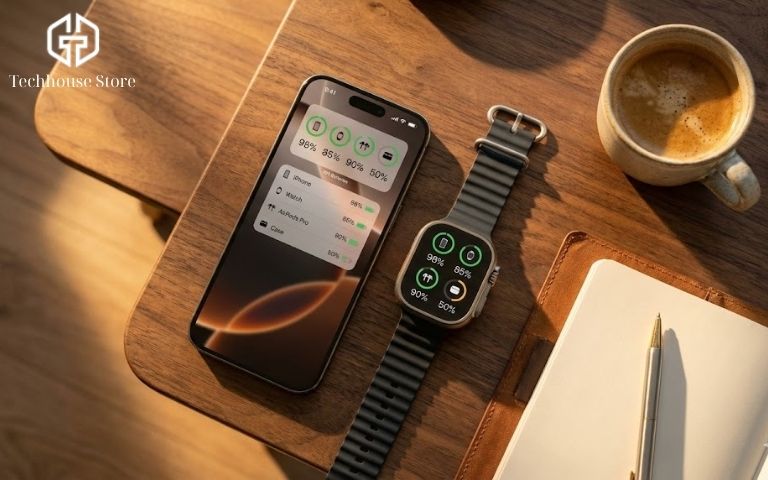
Sử dụng Widget Pin (Pin) trên iOS là cách quản lý tổng thể tốt nhất. Nó hiển thị mã pin của iPhone, Apple Watch và cả AirPods.
– Mẹo xử lý lỗi: Nếu Widget không cập nhật pin đồng hồ, hãy thử tắt/bật lại Bluetooth hoặc khởi động lại cả hai thiết bị. Đây là lỗi kết nối phổ biến khác, không chứng minh được lỗi pin.
Mẹo hạn chế pin chai và tăng tuổi thọ cho Apple Watch
Bạn không thể ngừng pin chai, nhưng có thể làm chậm quá trình đó.
Dùng thông minh
– Đừng để kiệt pin: Cố gắng xả khi pin còn khoảng 20-30%. Việc để pin lithium-ion cạn cạn (Xả sâu) thường xuyên sẽ “giết” cell pin cực nhanh.
– Kích hoạt “Sạc pin được tối ưu hóa” (Sạc pin được tối ưu hóa): Tính năng này giúp Apple Watch học thói quen của bạn và chỉ sạc đầy 100% ngay trước khi bạn cần sử dụng, giảm thời gian pin phải chịu áp lực điện thế cao.
Giảm hao pin theo ngữ cảnh
– Màn hình luôn bật (Luôn bật): Đây là tính năng ngốn pin nhất trên Series 5 trở lên. Nếu bạn có một ngày dài không thể sạc được, hãy tắt nó đi.
– Thông báo (Thông báo): Lọc giảm rác ứng dụng. Mỗi lần đồng hồ rung và sáng màn hình là một lần pin bị rút ngắn.
Nhiều khách hàng mang máy đến kiểm tra vì pin nhanh, nhưng hóa học ra “thủ phạm” lại là bộ sạc chất lượng rẻ tiền. Sử dụng zin hoặc sạc chuẩn MFi là cách rẻ nhất để bảo vệ thiết bị tiền của bạn.
(FAQ) Những câu hỏi thường gặp về pin Apple Watch
Pin Health bao nhiêu thì nên thay pin Apple Watch? Về lý thuyết ở mức dưới 80%. Nhưng thực tế, nếu bạn cảm thấy nó vẫn đáp ứng đủ một ngày làm việc của mình thì chưa cần thay hít. Chỉ thay vì không có ảnh hưởng trực tiếp đến trải nghiệm (ví dụ: Nguồn giữa ngày).
Thay pin có ảnh hưởng nước không? Thẳng thắn mà nói: Có rủi ro. Dù tại Tech House Store, chúng tôi sử dụng ron keo chuyên dụng để dán lại màn hình, nhưng khả năng kháng nước sẽ khó đạt được khả năng tuyệt vời như lúc sản xuất xưởng (chuẩn IP6X/WR50). Bạn vẫn có thể rửa tay, đi mưa, nhưng nên hạn chế bão hòa với đồng hồ đã qua sửa chữa.
Apple Watch rảnh nguồn khi còn 20–30% có phải chai pin không? Khả năng cao là có. Đây là chân báo hiện tượng ảo (sụt điện áp). Khi bộ xử lý cần lượng xuất đột biến, pin chai không cung cấp đủ điện áp dẫn đến nguồn để bảo vệ mạch.
Kết luận
Đừng để nỗi lo về pin làm gián đoạn nhịp sống của bạn. Công nghệ sinh học là để trải nghiệm dịch vụ, không phải để chúng tôi phục vụ nó.
Nếu chiếc đồng hồ hiện tại đã “hoàn thành sứ mệnh” và không còn bắt nhịp độ của bạn, đừng bắt nhịp thay đổi. Hãy khám phá những giới hạn công nghệ mới qua đánh giá chi tiết Apple Watch Series 11 , hoặc ghé thăm chương trình Thu cũ đổi mới – Khuyến mãi đặc biệt của chúng tôi để tìm kiếm một người bạn đồng hành xứng đáng ở tầm xa hơn.
Tech House Store luôn sẵn sàng cùng bạn xây dựng những trải nghiệm công nghệ tốt nhất!