 Danh mục


Chuyển dữ liệu Android sang iPhone: Hướng dẫn từ A–Z cho người mới (2025)
Việc đổi từ điện thoại Android sang hệ sinh thái Apple là một trải nghiệm thú vị, nhưng công đoạn chuyển dữ liệu thường khiến người dùng lo lắng. Những câu hỏi như làm sao giữ lại danh bạ, ảnh, tin nhắn hay dữ liệu WhatsApp luôn là vấn đề hàng đầu.
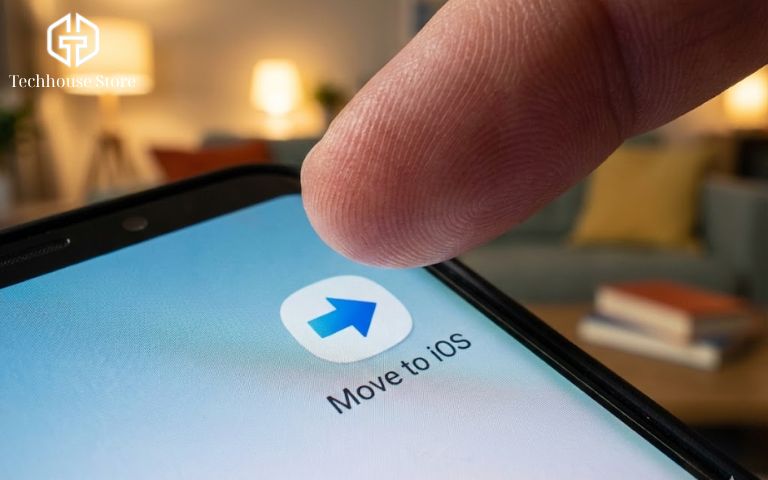
Tại Tech House Store (Tech House Mobile) – đại lý uy tín chuyên cung cấp iPhone, iPad, MacBook, AirPods và Apple Watch (cả mới và cũ) tại Hà Nội – chúng tôi thường xuyên hỗ trợ khách hàng thiết lập máy mới. Dựa trên kinh nghiệm thực tế xử lý hàng ngàn trường hợp, bài viết này sẽ hướng dẫn bạn sử dụng Move to iOS (Chuyển sang iOS). Đây là phương pháp chính thống từ Apple, giúp chuyển dữ liệu an toàn, đúng vị trí và giảm thiểu lỗi tối đa.
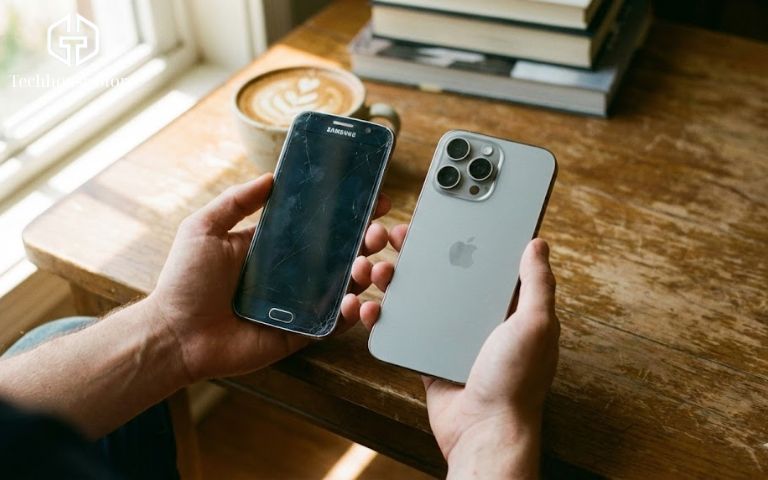
Move to iOS là gì và cơ chế hoạt động
Move to iOS là công cụ do Apple phát triển để đưa dữ liệu từ thiết bị Android vào đúng các ứng dụng tương ứng trên iPhone. Ưu điểm của công cụ này là tính bảo mật cao và khả năng sắp xếp dữ liệu ngăn nắp (tin nhắn vào Tin nhắn, ảnh vào thư viện Ảnh).
Điều kiện tiên quyết: Công cụ này chỉ hoạt động khi iPhone đang ở màn hình thiết lập ban đầu (màn hình “Xin chào” hay “Hello”). Nếu bạn đã lỡ vào màn hình chính của iPhone, bạn cần xóa thiết bị và thiết lập lại từ đầu để quay về bước này.
Chuẩn bị trước khi chuyển (Quan trọng)
Để tránh các lỗi thường gặp như treo máy hoặc ngắt kết nối giữa chừng, bạn cần chuẩn bị kỹ các bước sau. Đây là những chi tiết nhỏ nhưng quyết định 90% thành công:
– Kiểm tra dung lượng bao gồm cả thẻ nhớ: Hãy đảm bảo nội dung bạn muốn chuyển (bao gồm cả dữ liệu trên thẻ nhớ MicroSD của máy Android) vừa vặn với dung lượng của iPhone mới.
– Cập nhật Chrome: Nếu bạn muốn chuyển dấu trang (bookmarks) trình duyệt, hãy cập nhật Chrome trên Android lên phiên bản mới nhất trước khi bắt đầu.
– Nguồn điện: Cắm sạc cho cả hai thiết bị trong suốt quá trình thực hiện.
– Kết nối mạng: Hãy bật Wi-Fi trên thiết bị Android.
– Tắt các tính năng gây nhiễu: Trên Android, hãy tắt các tính năng như “Chuyển mạng thông minh” (Smart Network Switch) và tốt nhất là quên các mạng Wi-Fi đã lưu gần đó để tránh máy tự động bắt sóng khác.
Hướng dẫn chuyển dữ liệu chi tiết
Bước 1: Thao tác trên iPhone
Khởi động iPhone và thực hiện các bước cài đặt cơ bản cho đến khi màn hình Chuyển ứng dụng & dữ liệu (Apps & Data) xuất hiện. Tại đây, bạn chọn dòng Từ Android (Move Data from Android).
Bước 2: Thao tác trên Android
Tải ứng dụng Move to iOS trên cửa hàng Google Play.
Mẹo chuyên sâu: Nếu thiết bị Android của bạn không có Google Play hoặc bạn không tìm thấy ứng dụng, hãy nhìn lên góc màn hình iPhone. Tại đó có một nút mã QR, bạn chỉ cần dùng camera Android quét mã này để mở trình tải xuống ứng dụng ngay lập tức.
Bước 3: Kết nối hai thiết bị
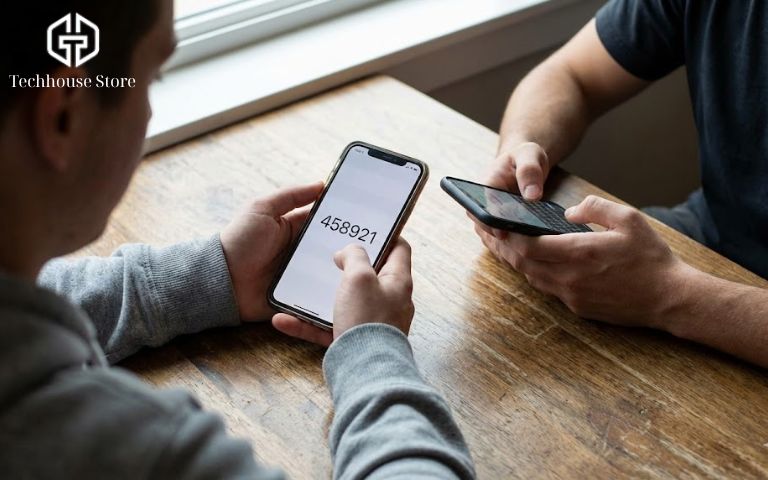
Cách 1: Kết nối không dây (Tiêu chuẩn) Trên iPhone, nhấn Tiếp tục để lấy mã số (6 hoặc 10 chữ số) và nhập vào Android. iPhone sẽ tạo một mạng Wi-Fi tạm thời. Khi Android yêu cầu kết nối vào mạng này, hãy chấp nhận. Lưu ý: Nếu Android báo “Internet yếu” hoặc “Không có Internet”, bạn hoàn toàn có thể bỏ qua. Đây là điều bình thường vì mạng Wi-Fi này chỉ dùng để truyền dữ liệu cục bộ, không phải để vào mạng.
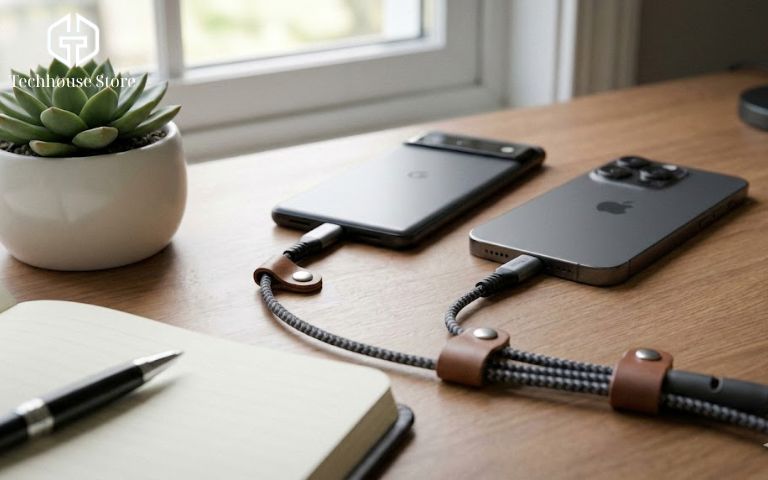
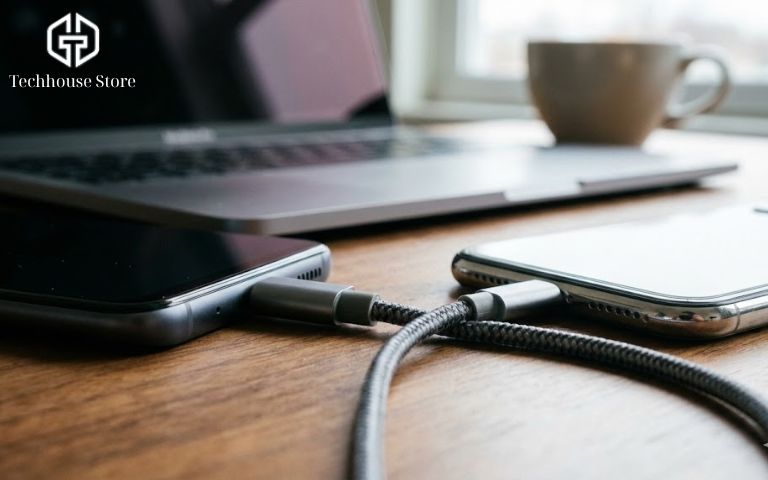
Cách 2: Kết nối bằng cáp (Nhanh và ổn định hơn) Đây là phương pháp ít người biết nhưng cực kỳ hiệu quả. Nếu bạn có cáp USB-C sang Lightning (hoặc USB-C sang USB-C với iPhone 15 series trở lên), bạn có thể cắm trực tiếp hai máy với nhau. Khi cáp được kết nối, quá trình truyền tải sẽ nhanh hơn và ổn định hơn rất nhiều so với Wi-Fi.
Bước 4: Chọn dữ liệu và chờ đợi
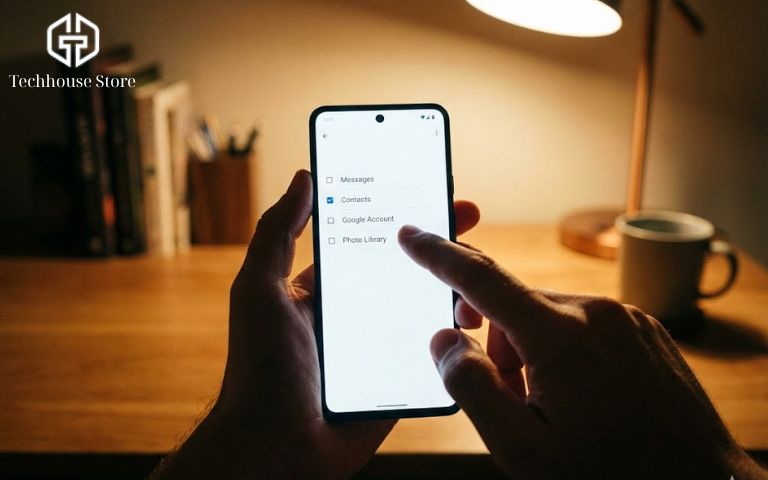
Trên Android, chọn các nội dung muốn chuyển (Danh bạ, Tin nhắn, Ảnh, WhatsApp…) và nhấn Tiếp tục.
Quy tắc vàng: Kể cả khi Android báo “Đã xong”, bạn vẫn phải để yên hai thiết bị cho đến khi thanh tiến trình trên iPhone chạy hết 100%. Nếu bạn dùng Android trong lúc này hoặc nhận cuộc gọi, quá trình chuyển có thể bị lỗi.
Những dữ liệu chuyển được và cần làm thủ công
Chuyển được qua Move to iOS: Danh bạ, lịch sử tin nhắn, ảnh và video camera, album ảnh, tệp và thư mục, cài đặt trợ năng, cài đặt màn hình, dấu trang web, tài khoản mail, lịch sử WhatsApp.
Cần chuyển thủ công: Âm nhạc, sách và tệp PDF thường cần được chuyển thủ công thông qua máy tính hoặc đồng bộ lại qua các ứng dụng dịch vụ tương ứng.
Lời kết

Lời kết
Hy vọng với hướng dẫn trên, bạn đã có thể tự tin “chuyển nhà” cho dế yêu từ Android sang iPhone thành công.
Nếu bạn vẫn thấy các bước này hơi rắc rối hoặc sợ làm sai, đừng lo lắng! Hãy ghé Tech House Store. Khi mua máy tại cửa hàng, đội ngũ kỹ thuật của chúng tôi sẽ hỗ trợ bạn chuyển dữ liệu trọn gói, an toàn và hoàn toàn miễn phí.
Chúc bạn có những trải nghiệm thật vui vẻ và mượt mà bên chiếc iPhone mới nhé!
Dành cho người mới dùng iPhone:
– Mẹo dùng iPhone thông minh mà bạn nên thử ngay