 Danh mục


Camera iPhone bị rung: Nguyên nhân và cách khắc phục tại nhà
Tình trạng camera iPhone bị rung khiến ảnh bị mờ, video rung giật và thiết bị khó lấy nét hơn bình thường. Nguyên nhân có thể đến từ lỗi phần mềm, phụ kiện che/cản camera, phụ kiện có nam châm đặt gần cụm camera hoặc phần cứng bị ảnh hưởng sau va đập. Dưới đây, Tech House Store sẽ tổng hợp nguyên nhân, cách tự khắc phục lỗi tại nhà và những hạng mục cần kiểm tra khi chọn mua iPhone cũ/likenew.
Lỗi camera iPhone bị rung là gì?
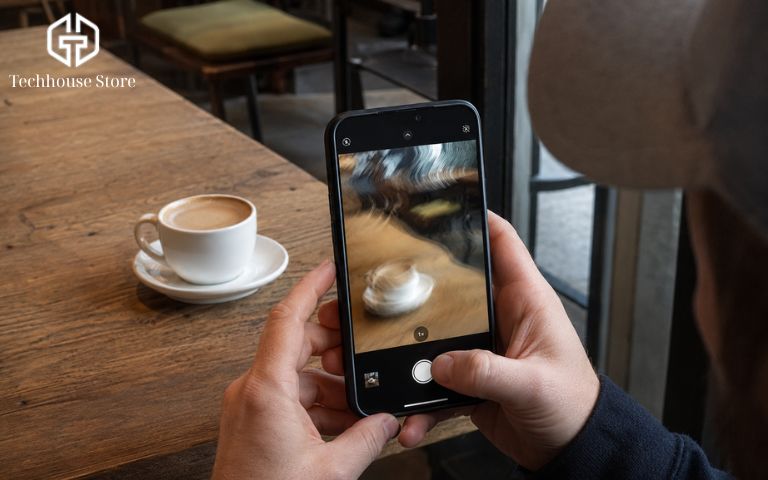
Lỗi camera bị rung trên iPhone là tình trạng khung hình trong ứng dụng chụp ảnh không đứng im, có thể kèm theo hiện tượng ảnh bị mờ, video bị rung giật, khó lấy nét hoặc out nét. Một số trường hợp, người dùng còn nghe thấy tiếng rè hoặc lạch cạch phát ra từ cụm camera sau.
Dấu hiệu thường gặp:
– Khung hình rung hoặc giật liên tục khi mở app Camera.
– Ảnh chụp bị mờ, nhòe, khó lấy nét vật thể gần hoặc xa.
– Video bị rung dù tay cầm máy khá ổn định.
– Camera lấy nét chậm, lấy nét sai hoặc liên tục lấy nét lại.
– Có tiếng rè hoặc lạch cạch từ cụm camera sau.
– Lỗi xuất hiện sau khi máy bị rơi, va đập mạnh hoặc vào nước.
– Camera chỉ rung trong một số ứng dụng như TikTok, Instagram, Zalo hoặc app quay video bên thứ ba.
Đánh giá mức độ: Lỗi nhẹ hay cần mang đi kiểm tra?
Trước khi tự xử lý, bạn có thể đối chiếu nhanh tình trạng máy qua bảng dưới đây:
| Tình trạng thực tế | Phân loại | Hướng xử lý đề xuất |
| Chỉ rung khi dùng app bên thứ ba như TikTok, Zalo, Instagram | Lỗi phần mềm hoặc app | Đóng app, cập nhật app/iOS, gỡ app nghi ngờ và thử lại bằng app Camera mặc định |
| Rung mờ, lấy nét chậm nhưng cụm camera không phát tiếng lạch cạch | Có thể do bụi bẩn, kính bảo vệ hoặc phụ kiện che/cản | Lau sạch thấu kính, tháo ốp lưng, kính bảo vệ camera hoặc phụ kiện từ tính đặt gần camera |
| Camera rung mạnh, có tiếng rè hoặc lạch cạch từ cụm camera | Có thể liên quan cụm camera, chống rung hoặc lấy nét | Nên mang máy đi kiểm tra kỹ thuật |
| Lỗi xuất hiện ngay sau khi rơi, va đập hoặc vào nước | Có thể liên quan phần cứng | Không nên tự tháo máy, nên mang đến cơ sở uy tín để kiểm tra |
Vì sao camera iPhone bị rung?
Khi biết lỗi đến từ đâu, bạn sẽ dễ chọn cách xử lý phù hợp hơn và tránh vội kết luận máy bị hỏng phần cứng.
Do lỗi phần mềm hoặc ứng dụng camera
Các ứng dụng bên thứ ba đôi khi có thể xung đột với hệ điều hành iOS hoặc quyền truy cập camera. Khi đó, iPhone bị rung camera trong một số app nhất định, nhưng có thể vẫn hoạt động bình thường trong app Camera mặc định. Một số tình huống thường gặp bao gồm camera rung sau khi cài app chỉnh ảnh, app Camera bị treo giật nhẹ rồi bình thường lại, hoặc do máy dùng iOS quá cũ chưa cập nhật.
Do camera bẩn, phụ kiện che ống kính
Camera iPhone có thể bị mờ, rung nhẹ hoặc khó lấy nét nếu thấu kính bị bám bụi, dầu tay, hơi ẩm hoặc bị che bởi kính bảo vệ camera kém chất lượng, ốp lưng quá dày. Một số phụ kiện có nam châm đặt quá gần camera cũng có thể làm camera lấy nét kém hoặc ảnh bị mờ. Vì vậy, khi gặp lỗi camera iPhone bị rung mờ, bạn nên tháo phụ kiện và thử lại trước khi kết luận máy bị hỏng.
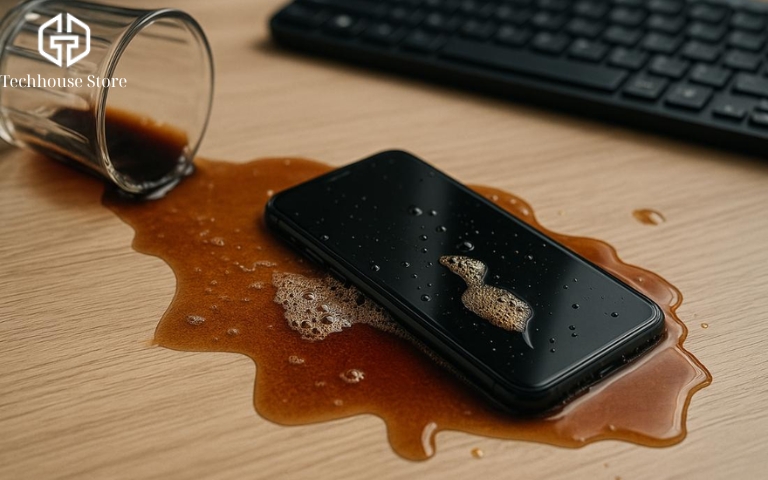
Do rơi, vào nước hoặc lỗi phần cứng
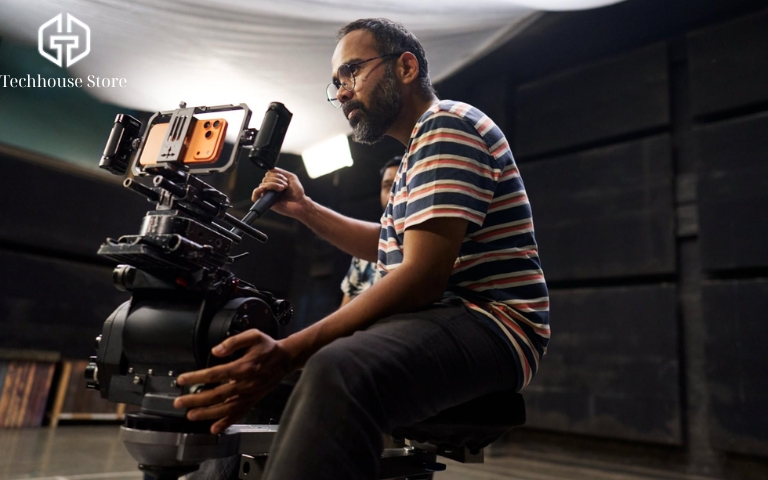
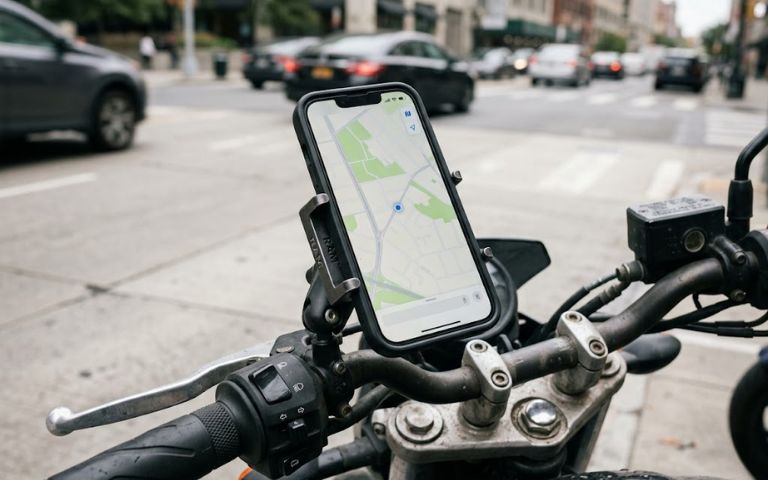
Một số dòng iPhone có hệ thống chống rung quang học, giúp ảnh và video ổn định hơn. Theo Apple, việc iPhone tiếp xúc lâu với rung động mạnh, nhất là từ động cơ xe máy công suất lớn, có thể làm giảm hiệu năng của hệ thống camera. Nếu máy từng rơi rớt, vào nước hoặc gắn lên ghi-đông xe máy dài ngày, tình trạng camera kêu lạch cạch cần được kiểm tra kỹ.
Cách khắc phục camera iPhone bị rung tại nhà
Bạn nên thực hiện theo thứ tự từ đơn giản đến phức tạp. Không nên bỏ qua các bước cơ bản vì nhiều trường hợp lỗi camera đến từ phụ kiện, bụi bẩn hoặc xung đột phần mềm tạm thời.
Bước 1: Lau camera và tháo phụ kiện
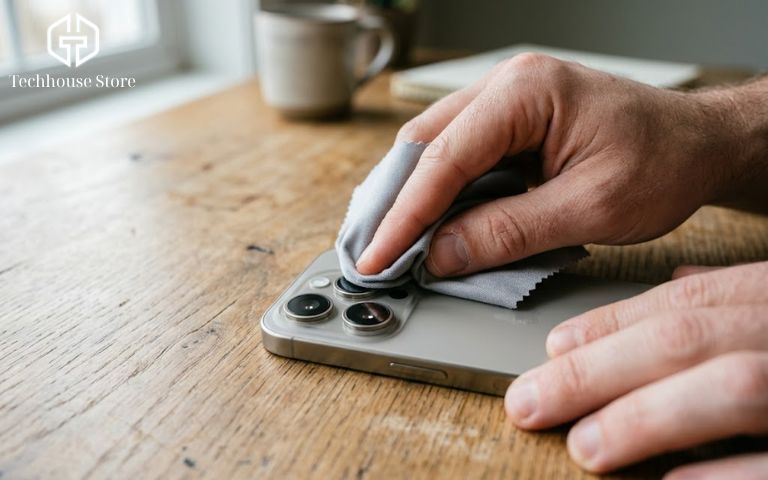
Theo Apple, nếu camera iPhone hoạt động không bình thường, người dùng nên tháo case, phụ kiện hoặc phim bảo vệ có thể che camera hoặc đặt nam châm gần camera, sau đó thử chụp ảnh lại.
Bạn hãy tắt app Camera, tháo ốp lưng/phụ kiện, dùng khăn vi sợi mềm lau sạch cụm camera trước và sau, sau đó mở lại app để chụp thử.
Bước 2: Đóng ứng dụng và buộc khởi động lại iPhone
Lỗi xung đột phần mềm tạm thời có thể được giải quyết bằng cách khởi động lại thiết bị:
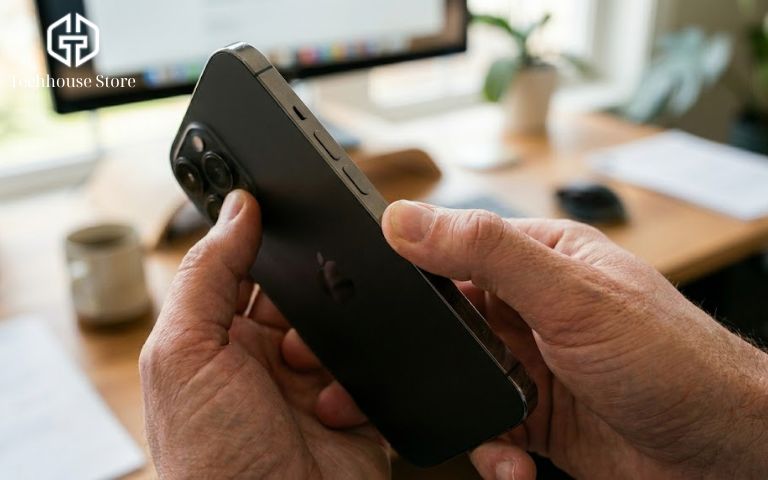
– Với iPhone có Face ID, iPhone 8/SE (thế hệ 2, 3): Nhấn và thả nhanh nút Tăng âm lượng, nhấn và thả nhanh nút Giảm âm lượng, sau đó nhấn giữ nút Nguồn cho đến khi logo Apple hiện ra.
– Với iPhone 7/7 Plus: Nhấn giữ đồng thời nút Nguồn và nút Giảm âm lượng.
– Với iPhone 6s, SE (thế hệ 1): Nhấn giữ đồng thời nút Nguồn và nút Home.
Bước 3: Cập nhật iOS lên phiên bản mới nhất
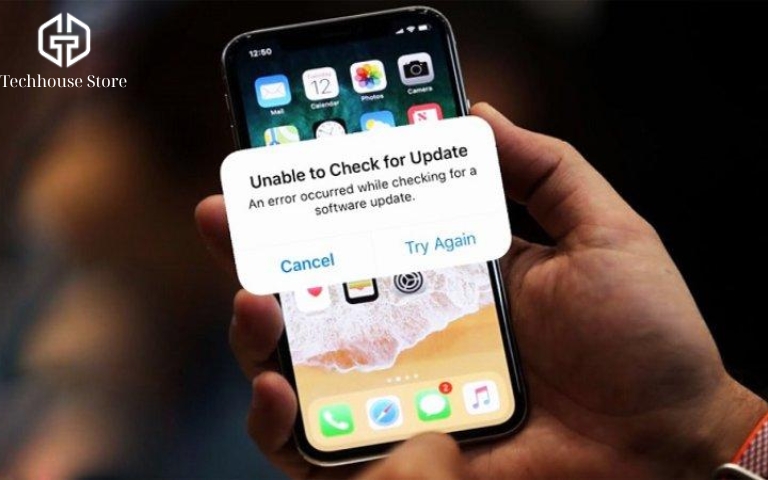
Apple cũng khuyến nghị cập nhật iOS nếu cần để khắc phục các lỗi phần mềm có thể ảnh hưởng đến camera. Truy cập Cài đặt > Cài đặt chung > Cập nhật phần mềm. Nếu có bản cập nhật mới, hãy tải về và cài đặt.
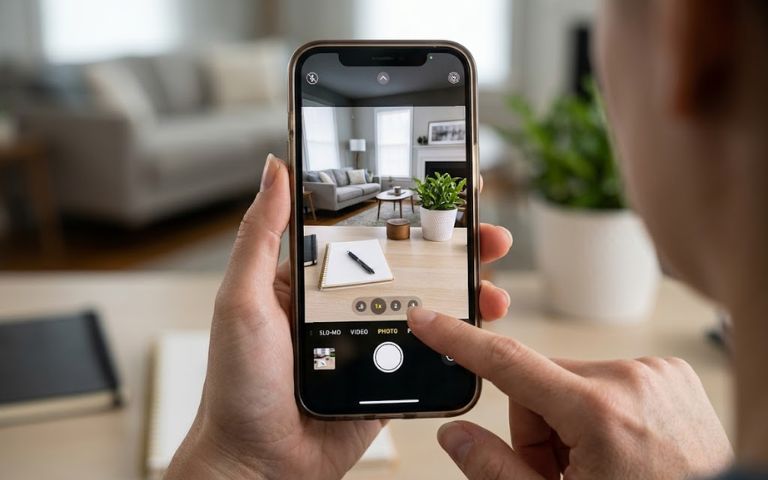
Bước 4: Kiểm tra camera trước, camera sau và từng ống kính
Bạn nên test lại camera theo từng bước: quay video 15-30 giây, chuyển đổi các mức zoom (0.5x, 1x, 2x, 3x), chạm lấy nét gần/xa. Nếu chỉ một mức zoom hoặc một camera bị rung, lỗi có thể nằm ở phần camera đó. Trường hợp này nên được kiểm tra trực tiếp để xác định chính xác.
Bước 5: Đặt lại cài đặt nếu nghi lỗi phần mềm kéo dài
Nếu lỗi không xuất hiện sau va đập, không có tiếng lạch cạch, bạn có thể vào Cài đặt > Cài đặt chung > Chuyển hoặc đặt lại iPhone > Đặt lại > Đặt lại tất cả cài đặt. (Lưu ý: Thao tác này khác với “Xóa tất cả nội dung và cài đặt”, nhưng hãy sao lưu dữ liệu quan trọng trước khi thực hiện để đảm bảo an toàn).
Cần lưu ý gì khi kiểm tra camera iPhone cũ?
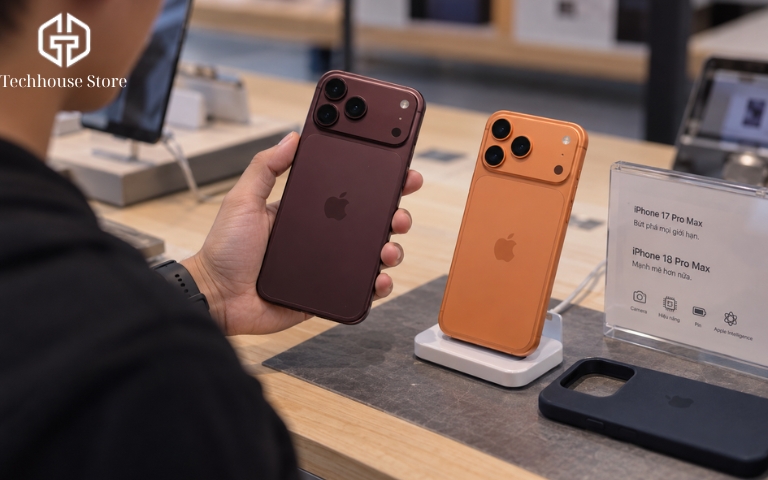
Nếu đang mua iPhone cũ, bạn nên kiểm tra kỹ camera để tránh chọn nhầm máy có dấu hiệu lỗi chống rung, khó lấy nét hoặc từng thay linh kiện không rõ tình trạng.
Các bước kiểm tra camera khi mua iPhone cũ:
– Mở app Camera mặc định, test luân phiên camera trước và camera sau.
– Chụp ảnh trong điều kiện đủ sáng và thiếu sáng để đánh giá tốc độ lấy nét.
– Chuyển đổi qua lại giữa các ống kính 0.5x, 1x, 2x, 3x nếu dòng máy hỗ trợ.
– Quay video 15–30 giây, vừa quay vừa di chuyển máy nhẹ nhàng.
– Lắng nghe sát cụm camera xem có tiếng lạch cạch bất thường không.
– Soi thấu kính xem có hơi nước, nứt vỡ, bụi hạt to hoặc keo thừa không.
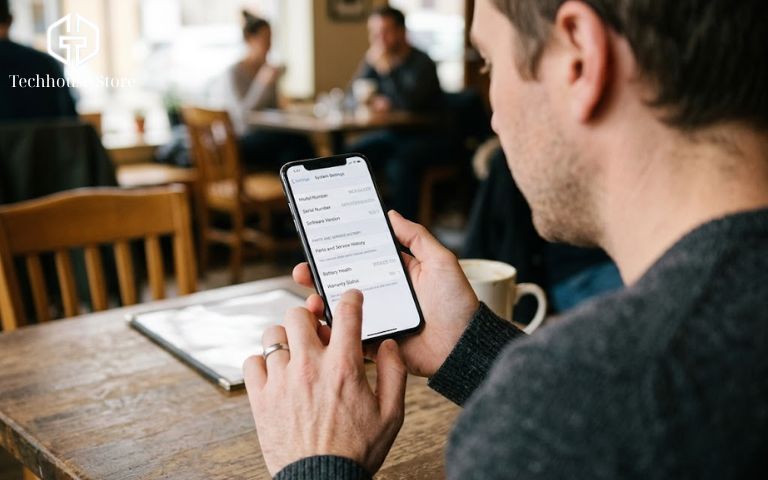
– Nếu iPhone từng được sửa chữa, bạn có thể kiểm tra mục Lịch sử linh kiện và dịch vụ trong Cài đặt > Cài đặt chung > Giới thiệu để xem camera có từng được thay hay chưa. Theo Apple, hệ thống có thể hiển thị các trạng thái như Genuine nếu linh kiện và quy trình sửa chữa được ghi nhận phù hợp, Unknown nếu linh kiện không được xác minh hoặc hoạt động không như mong đợi, và Used nếu linh kiện đã từng được dùng hoặc lắp trên iPhone khác.
Lưu ý riêng với iPhone 14 Plus: Apple có chương trình dịch vụ cho iPhone 14 Plus gặp lỗi camera sau không hiển thị hình ảnh xem trước. Đây không phải lỗi camera rung, nhưng nếu bạn đang mua hoặc dùng iPhone 14 Plus và gặp lỗi camera sau không hiện preview, nên kiểm tra số sê-ri trên trang hỗ trợ của Apple để biết thiết bị có thuộc diện được hỗ trợ hay không.
Tech House Store hiện cung cấp các thiết bị Apple mới và đã qua sử dụng tại Hà Nội. Nếu bạn đang xem iPhone cũ/likenew, hãy ưu tiên kiểm tra camera vì đây là bộ phận ảnh hưởng trực tiếp đến trải nghiệm chụp ảnh và quay video. Để tự tin hơn trước khi chọn máy, bạn có thể tham khảo thêm bài hướng dẫn chọn mua iPhone cũ đảm bảo chất lượng để nắm rõ cách kiểm tra pin, ngoại hình và hiệu năng.
Câu hỏi thường gặp
Lỗi camera iPhone bị rung là gì?
Đây là tình trạng khung hình bị rung, ảnh mờ hoặc khó lấy nét khi chụp ảnh, quay video. Lỗi có thể xuất phát từ phần mềm, phụ kiện hoặc hỏng phần cứng cụm camera.
Camera iPhone bị rung mờ nên làm gì trước?
Hãy lau thấu kính, tháo ốp/kính bảo vệ camera, khởi động lại iPhone và thử lại bằng app Camera mặc định. Nếu có bản cập nhật iOS mới, nên cập nhật trước khi kết luận lỗi phần cứng.
Có nên mua iPhone cũ nếu camera bị rung không?
Bạn nên kiểm tra kỹ trước khi quyết định mua. Camera rung trên iPhone cũ có thể liên quan đến va đập, vào nước hoặc thay cụm camera, vì vậy hãy test thêm máy khác và kiểm tra lịch sử linh kiện nếu có thể.
Lời kết
Tình trạng camera iPhone bị rung có thể đến từ phần mềm, phụ kiện hoặc phần cứng. Bạn nên thử các bước kiểm tra an toàn như lau camera, tháo phụ kiện, khởi động lại, cập nhật iOS và test lại camera trước/sau trước khi mang máy đi kiểm tra. Nếu đang muốn đổi sang một chiếc iPhone khác, bạn cũng nên test kỹ khả năng lấy nét, quay video và chống rung trước khi quyết định. Bạn có thể tham khảo các mẫu iPhone mới tại Tech House Store, hoặc xem thêm trang chủ để so sánh lựa chọn phù hợp với nhu cầu sử dụng.