 Danh mục


Cách khắc phục iPhone bị loạn cảm ứng trước khi mang đi sửa
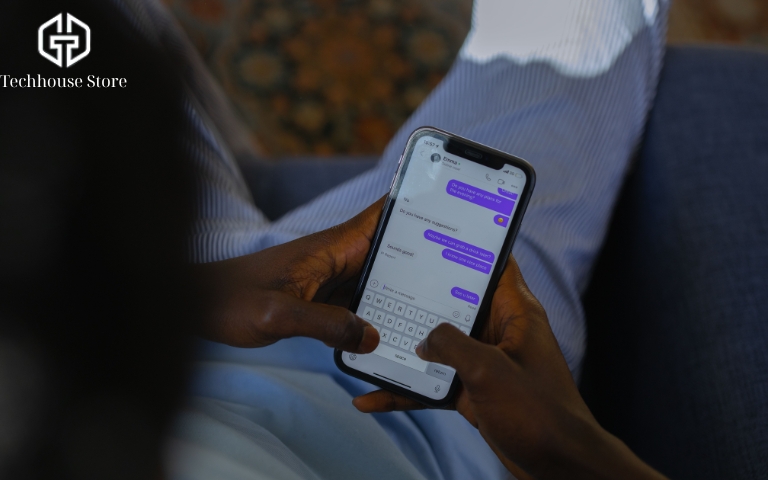
iPhone bị loạn cảm ứng là lỗi khiến màn hình tự nhận thao tác dù bạn không chạm vào, chẳng hạn như tự mở ứng dụng, tự gõ chữ hoặc tự bấm gọi. Lỗi này gây khá nhiều phiền toái khi sử dụng, nhưng không phải lúc nào cũng do hỏng màn hình. Trong nhiều trường hợp, bạn có thể tự khắc phục tại nhà bằng một vài thao tác đơn giản. Bài viết dưới đây của TechHouse Store sẽ giúp bạn tìm hiểu nguyên nhân và 7 cách khắc phục iPhone bị loạn cảm ứng.
Dấu hiệu iPhone bị loạn cảm ứng
Khi iPhone bị loạn cảm ứng, màn hình thường xuất hiện một hoặc nhiều dấu hiệu sau:
- Ứng dụng tự mở, màn hình tự cuộn dù bạn không chạm vào.
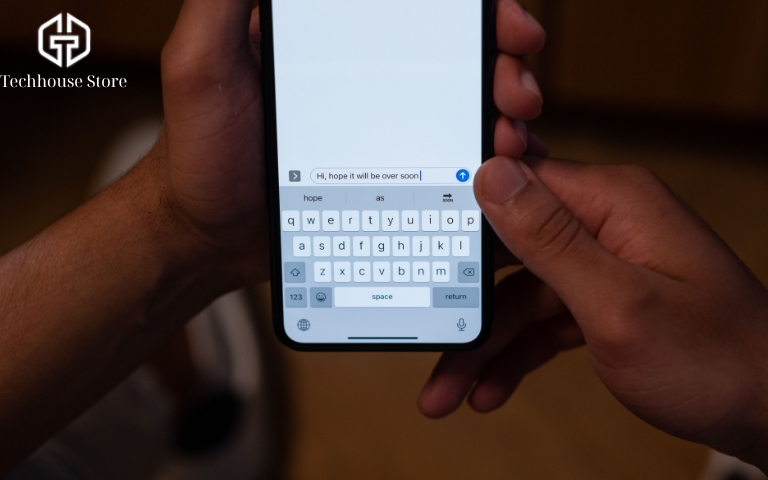
- Bàn phím tự gõ thêm chữ hoặc tự nhảy sang phím khác.
- Bạn chạm vào một vị trí nhưng máy lại nhận ở vị trí khác.
- Máy tự bấm gọi hoặc tự gửi tin nhắn.
Bạn cần phân biệt loạn cảm ứng với liệt cảm ứng. Liệt cảm ứng là khi bạn chạm vào màn hình nhưng máy không phản hồi. Nếu iPhone của bạn đang gặp lỗi liệt cảm ứng, bạn có thể tham khảo bài viết điện thoại bị liệt màn hình.
Nguyên nhân khiến iPhone bị loạn cảm ứng
iPhone bị loạn cảm ứng thường xuất phát từ một số nguyên nhân sau:
- Màn hình bẩn hoặc bị ướt: bụi, mồ hôi hay nước đọng trên màn hình khiến cảm ứng nhận sai điểm chạm.
- Kính cường lực, ốp lưng không phù hợp: kính dán lệch, bị bong mép hoặc ốp lưng quá chật đè lên viền màn hình.
- Bộ sạc kém chất lượng: củ sạc, cáp sạc không đạt chuẩn có thể gây nhiễu, khiến màn hình tự nhận thao tác khi đang sạc.
- Lỗi phần mềm: iOS hoặc ứng dụng gặp trục trặc, thường xuất hiện sau khi cập nhật.
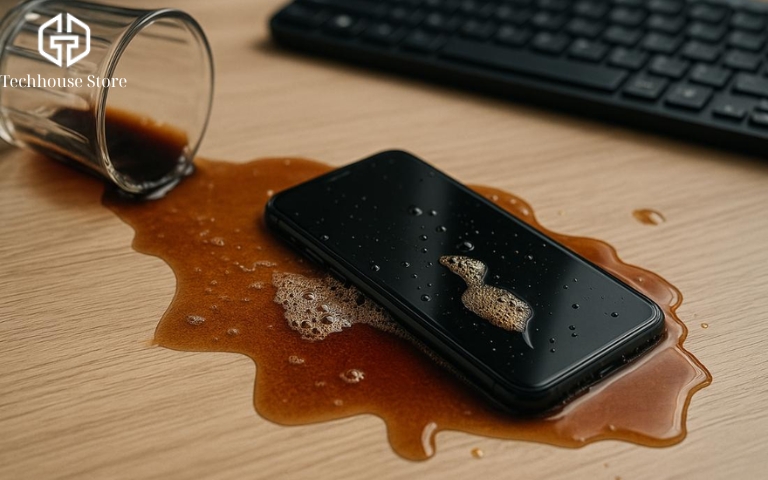
- Lỗi phần cứng: màn hình hoặc linh kiện bên trong bị hỏng do rơi, va đập, vào nước hoặc thay màn hình kém chất lượng.
Trong đó, bốn nguyên nhân đầu bạn có thể tự xử lý tại nhà. Nếu máy bị lỗi phần cứng, bạn nên mang máy đến cửa hàng sửa chữa để được kiểm tra.
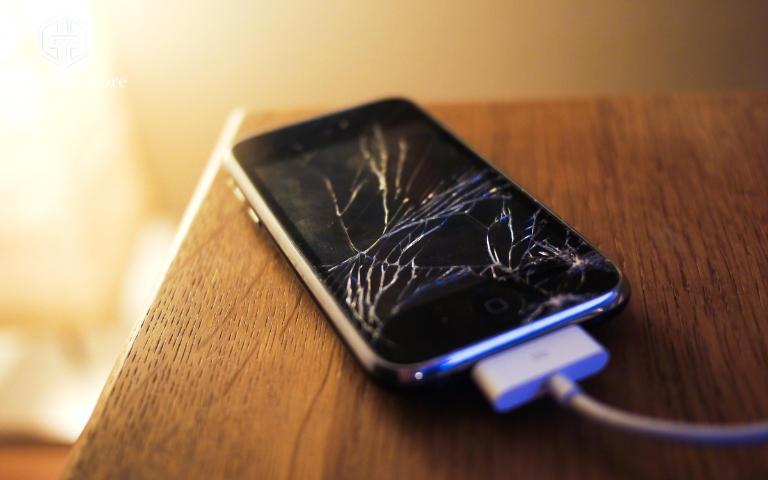
Cách khắc phục iPhone bị loạn cảm ứng
Dưới đây là 7 cách khắc phục iPhone bị loạn cảm ứng, được sắp xếp từ đơn giản đến phức tạp. Bạn nên thực hiện lần lượt, nếu máy đã hết lỗi ở cách nào thì có thể dừng lại ở cách đó.
Vệ sinh màn hình
Bụi bẩn, mồ hôi hoặc nước đọng trên màn hình có thể khiến cảm ứng nhận sai thao tác. Vì vậy, khi iPhone bị loạn cảm ứng, việc đầu tiên bạn nên làm là vệ sinh màn hình.
Bạn hãy rút cáp sạc ra, sau đó dùng khăn mềm và khô lau nhẹ toàn bộ bề mặt màn hình [1]. Sau khi lau khô tay, bạn chạm và vuốt thử vài lần. Nếu cảm ứng hoạt động bình thường trở lại thì nguyên nhân chỉ là do màn hình bị bẩn.
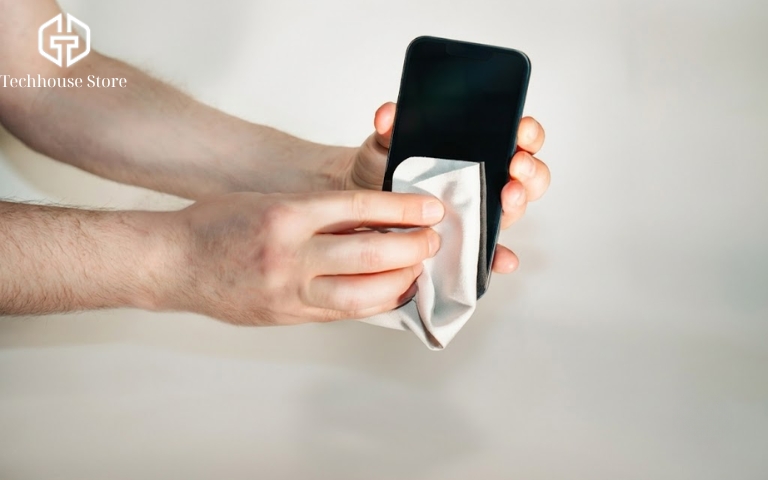
Tháo kính cường lực và ốp lưng
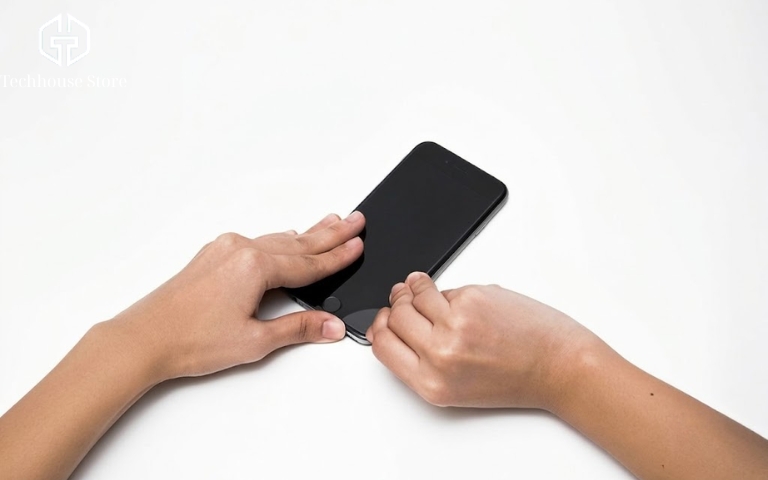
Kính cường lực và ốp lưng giúp bảo vệ iPhone, nhưng nếu kém chất lượng hoặc lắp không khớp, chúng có thể khiến cảm ứng bị loạn. Trường hợp máy bắt đầu bị lỗi ngay sau khi dán kính mới, nhiều khả năng nguyên nhân nằm ở miếng kính.
Bạn hãy nhẹ nhàng tháo kính cường lực ra, sau đó chạm và vuốt thử màn hình. Nếu máy vẫn bị loạn, bạn tiếp tục tháo ốp lưng và kiểm tra lại. Khi cảm ứng hoạt động bình thường sau khi tháo món nào, bạn chỉ cần thay món đó bằng loại phù hợp hơn.
Kiểm tra bộ sạc, cáp sạc
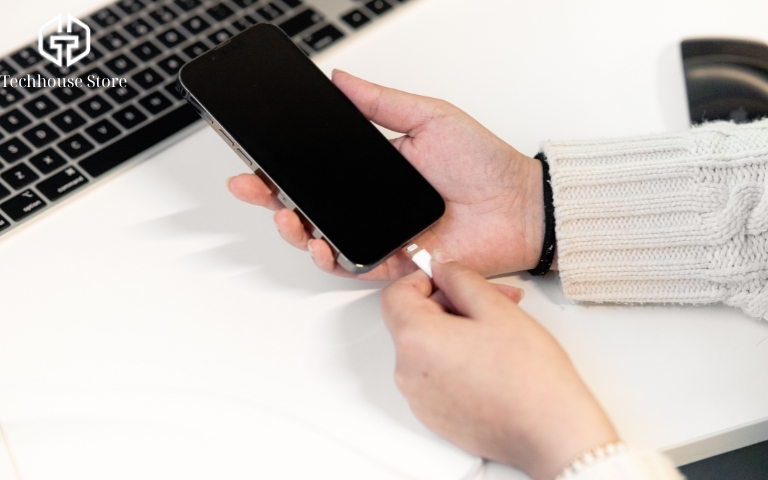
Nếu iPhone chỉ bị loạn cảm ứng khi đang cắm sạc, nguyên nhân thường đến từ củ sạc hoặc cáp sạc kém chất lượng. Bạn hãy rút sạc ra và sử dụng máy trong vài phút để kiểm tra [2]. Nếu cảm ứng hoạt động bình thường, bạn nên thay sang củ sạc và cáp sạc chính hãng hoặc của thương hiệu uy tín, đồng thời thử cắm vào một ổ điện khác. Bạn cũng không nên tiếp tục sử dụng bộ sạc đã khiến máy bị loạn cảm ứng.
Khởi động lại iPhone
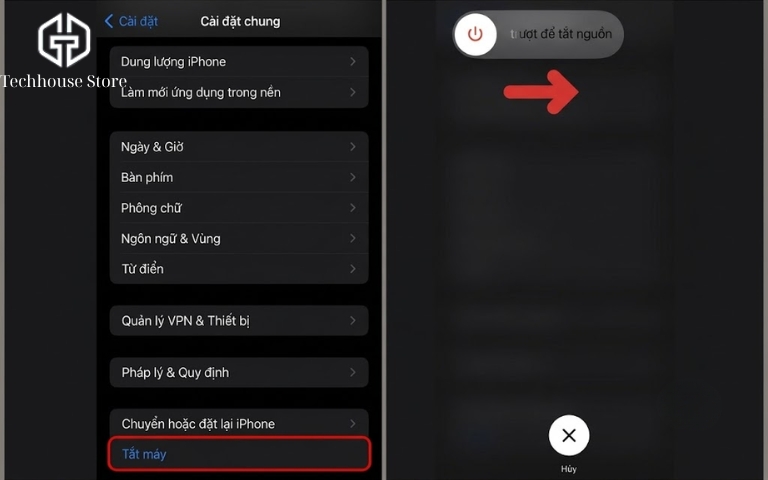
Khởi động lại iPhone giúp khắc phục các lỗi phần mềm tạm thời mà không làm mất dữ liệu. Nếu cảm ứng vẫn còn sử dụng được, bạn có thể tắt máy theo cách thông thường như sau:
- Nhấn giữ nút sườn và một trong hai nút âm lượng cho đến khi thanh trượt xuất hiện. Với iPhone có nút Home, bạn chỉ cần nhấn giữ nút sườn.
- Kéo thanh trượt để tắt máy, sau đó chờ khoảng 30 giây [3].
- Nhấn giữ nút sườn cho đến khi logo Apple xuất hiện.
Nếu cảm ứng bị loạn đến mức không thể kéo thanh trượt, bạn hãy buộc khởi động lại máy bằng phím cứng. Với iPhone 8 trở về sau, bao gồm cả iPhone SE thế hệ 2 và 3, bạn thực hiện như sau:
- Nhấn rồi thả nhanh nút tăng âm lượng.
- Nhấn rồi thả nhanh nút giảm âm lượng.
- Nhấn giữ nút sườn cho đến khi logo Apple xuất hiện.
Với iPhone 7, bạn nhấn giữ đồng thời nút sườn và nút giảm âm lượng. Với iPhone 6s và iPhone SE thế hệ 1, bạn nhấn giữ đồng thời nút Home và nút nguồn. Bạn có thể xem thêm chi tiết trong hướng dẫn buộc khởi động lại của Apple.
Cập nhật iOS và ứng dụng
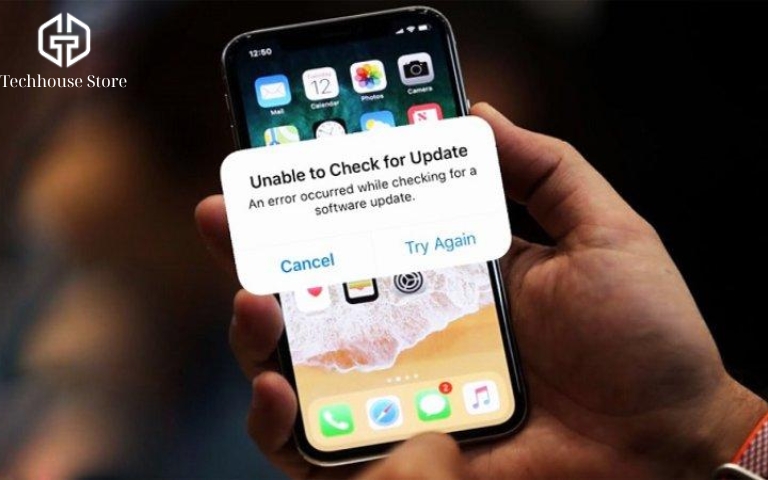
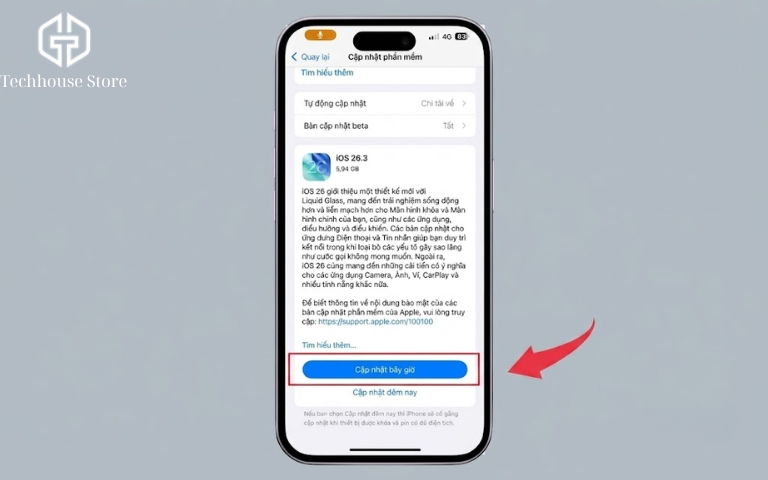
Lỗi phần mềm trên iOS hoặc ứng dụng cũng có thể khiến iPhone bị loạn cảm ứng. Nếu máy chỉ bị loạn khi dùng một ứng dụng, bạn hãy vào App Store để cập nhật ứng dụng đó lên phiên bản mới nhất [4]. Nếu máy bị loạn ở nhiều ứng dụng hoặc bắt đầu bị lỗi sau khi cập nhật, bạn nên kiểm tra và cài đặt phiên bản iOS mới theo các bước sau:
- Vào Cài đặt > Cài đặt chung > Cập nhật phần mềm [5].
- Nếu có bản cập nhật mới, chọn Cập nhật bây giờ và chờ máy cài đặt xong.
Trước khi cập nhật, bạn nên sao lưu dữ liệu lên iCloud tại Cài đặt > [tên của bạn] > iCloud > Sao lưu iCloud > Sao lưu bây giờ để tránh mất dữ liệu khi có sự cố [6].
Đặt lại tất cả cài đặt
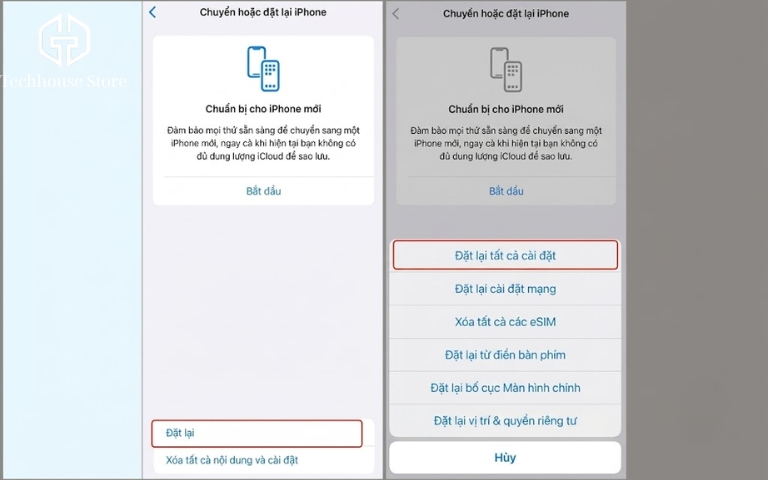
Nếu đã thử các cách trên mà iPhone vẫn bị loạn cảm ứng, bạn có thể đặt lại tất cả cài đặt. Cách này sẽ đưa các thiết lập như Wi-Fi, quyền riêng tư về mặc định nhưng không xóa ảnh, tin nhắn và ứng dụng trên máy [7]
Để đặt lại, bạn vào Cài đặt > Cài đặt chung > Chuyển hoặc đặt lại iPhone > Đặt lại > Đặt lại tất cả cài đặt.
Lưu ý: Bạn cần chọn đúng mục Đặt lại tất cả cài đặt. Mục Xóa tất cả nội dung và cài đặt nằm cùng màn hình sẽ xóa toàn bộ dữ liệu trên máy và cũng không giúp khắc phục lỗi cảm ứng do phần cứng.
Mang máy đến cửa hàng sửa chữa
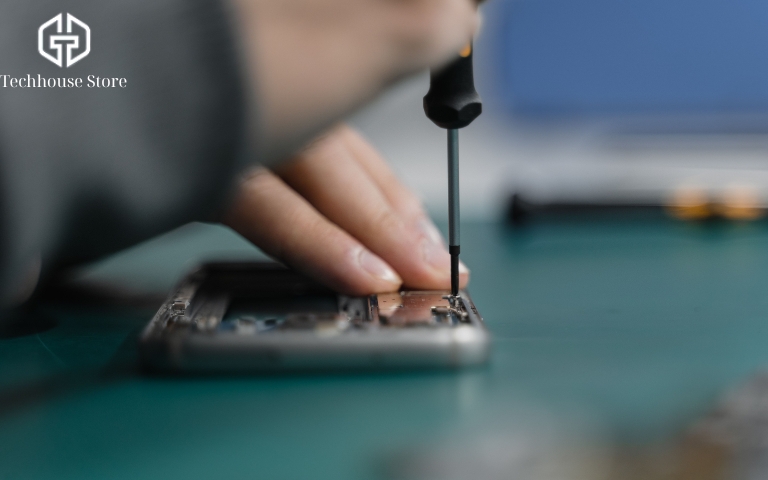
Nếu đã thử tất cả các cách trên mà iPhone vẫn bị loạn cảm ứng, nhiều khả năng máy đã bị lỗi phần cứng như hỏng màn hình hoặc cáp kết nối màn hình. Lúc này, bạn nên mang máy đến cửa hàng sửa chữa uy tín để được kiểm tra và xử lý.
Đặc biệt, nếu máy bị loạn cảm ứng sau khi rơi, va đập, vào nước hoặc màn hình có dấu hiệu nứt, bung, bạn nên mang máy đi kiểm tra ngay thay vì tự xử lý tại nhà. Trong trường hợp lỗi chỉ xảy ra lúc có lúc không, bạn hãy dùng một điện thoại khác quay lại video khi máy đang bị loạn. Đoạn video này sẽ giúp kỹ thuật viên dễ dàng xác định lỗi, kể cả khi máy đang hoạt động bình thường lúc mang đến cửa hàng.
Câu hỏi thường gặp
Loạn cảm ứng có phải thay màn hình không?
Không phải lúc nào cũng cần. Lỗi có thể do phụ kiện, phần mềm hoặc chỉ hỏng cáp kết nối màn hình, vì vậy bạn nên yêu cầu cửa hàng kiểm tra rõ bộ phận bị hỏng trước khi đồng ý thay.
Màn hình mới thay bị loạn cảm ứng phải làm sao?
Bạn nên mang máy quay lại nơi đã thay để được kiểm tra và bảo hành. Màn hình không chính hãng có thể gặp tình trạng nhận sai điểm chạm.
Sửa iPhone bị loạn cảm ứng bao nhiêu tiền?
Chi phí phụ thuộc vào nguyên nhân gây lỗi, đời máy và loại linh kiện cần thay. Lỗi do phần mềm hoặc phụ kiện gần như không mất phí, còn nếu phải thay màn hình thì giá sẽ khác nhau tùy dòng iPhone.
iPhone bị nóng có làm loạn cảm ứng không?
Máy quá nóng thường chỉ khiến cảm ứng phản hồi chậm hơn, ít khi làm máy tự bấm. Bạn nên để máy nguội ở nơi thoáng mát rồi kiểm tra lại.
Bàn phím iPhone tự đổi chữ có phải loạn cảm ứng không?
Chưa chắc. Máy tự đổi từ bạn vừa gõ là do tính năng Tự động sửa trong Cài đặt > Cài đặt chung > Bàn phím. Chỉ khi bàn phím tự nhảy chữ dù bạn không chạm vào thì mới là loạn cảm ứng.
Liên hệ TechHouse Store để kiểm tra iPhone bị loạn cảm ứng
Khi iPhone bị loạn cảm ứng, bạn nên thử lần lượt các cách đơn giản như vệ sinh màn hình, tháo kính cường lực, kiểm tra bộ sạc và khởi động lại máy trước. Nếu đã thử hết mà máy vẫn bị lỗi, bạn có thể mang máy đến TechHouse Store tại 63 Đặng Tiến Đông, Đống Đa, Hà Nội hoặc liên hệ hotline, Zalo 084.630.0000 để được kiểm tra và tư vấn.
Để việc kiểm tra và báo giá được nhanh chóng, bạn nên cung cấp cho cửa hàng một số thông tin sau:
- Đời iPhone bạn đang sử dụng.
- Máy bị loạn cảm ứng khi cắm sạc hay cả khi không sạc.
- Máy đã từng bị rơi, vào nước hoặc thay màn hình hay chưa.
- Những cách khắc phục bạn đã thử.
Chúc bạn sớm khắc phục được lỗi và sử dụng iPhone ổn định trở lại.

Tài liệu tham khảo
- Apple. (2026, ngày 25 tháng 9). Vệ sinh iPhone. https://support.apple.com/vi-vn/108765
- Apple. (2024, ngày 23 tháng 10). Nếu màn hình không hoạt động trên iPhone hoặc iPad. https://support.apple.com/vi-vn/102567
- Apple. (2026, ngày 11 tháng 6). Khởi động lại iPhone. https://support.apple.com/vi-vn/118259
- Apple. (2026, ngày 31 tháng 3). Nếu một ứng dụng trên iPhone hoặc iPad dừng phản hồi, đóng đột ngột hoặc không mở được. https://support.apple.com/vi-vn/119876
- Apple. (2026, ngày 24 tháng 9). Cập nhật iPhone hoặc iPad của bạn. https://support.apple.com/vi-vn/118575
- Apple. (2026, ngày 21 tháng 9). Cách sao lưu iPhone hoặc iPad bằng iCloud. https://support.apple.com/vi-vn/108366
- Apple. (2026, ngày 21 tháng 5). Đặt lại tất cả cài đặt trên iPhone hoặc iPad. https://support.apple.com/vi-vn/126643