 Danh mục


Cách ẩn ứng dụng trên iPhone và mở lại khi cần
Cách ẩn ứng dụng trên iPhone từ iOS 18 giúp bạn hạn chế người khác nhìn thấy hoặc mở ứng dụng bằng Face ID, Touch ID hay mật mã. Ứng dụng sau khi ẩn được chuyển vào thư mục Bị ẩn trong Thư viện ứng dụng và vẫn có thể mở hoặc bỏ ẩn khi cần. Trước khi thao tác, bạn nên phân biệt rõ Ẩn ứng dụng, Khóa ứng dụng và Xóa khỏi Màn hình chính để chọn đúng cách.
Cách ẩn ứng dụng trên iPhone
Cơ chế ẩn ứng dụng được hỗ trợ từ iOS 18 và không áp dụng với mọi ứng dụng. Face ID là cách xác thực bằng khuôn mặt, còn Touch ID dùng vân tay trên thiết bị hỗ trợ [1].
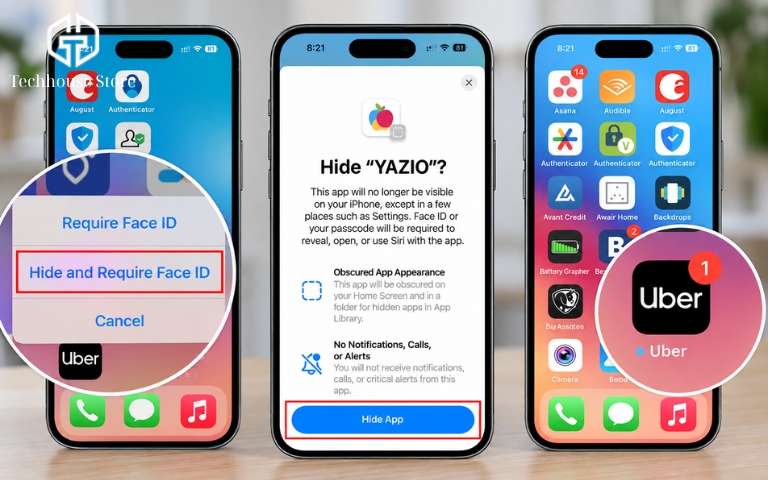
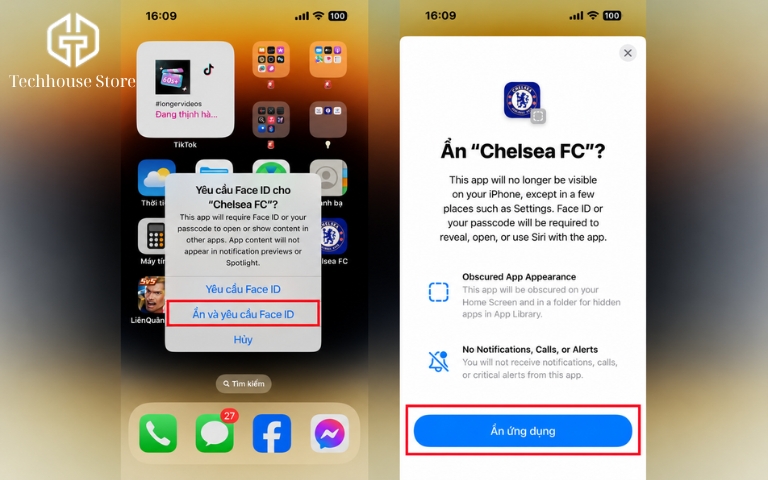
Để ẩn một ứng dụng:
- Nhấn giữ biểu tượng ứng dụng muốn ẩn.
- Chọn tùy chọn yêu cầu Face ID, Touch ID hoặc mật mã, tùy thiết bị.
- Chọn Ẩn và yêu cầu xác thực.
- Xác thực theo yêu cầu trên màn hình.
- Ứng dụng sẽ được chuyển vào thư mục Bị ẩn trong Thư viện ứng dụng — nơi tập hợp các ứng dụng nằm sau các trang Màn hình chính [1].
Khi ứng dụng thực sự bị ẩn, bạn sẽ không tìm thấy nó bằng ô Tìm kiếm thông thường. Điều này khác với Xóa khỏi Màn hình chính: thao tác đó chỉ bỏ biểu tượng khỏi Màn hình chính, còn ứng dụng vẫn nằm trong Thư viện ứng dụng [2].
Lưu ý: Ẩn ứng dụng không có nghĩa tên ứng dụng biến mất khỏi mọi nơi trên iPhone. Thông tin liên quan vẫn có thể xuất hiện trong Thời gian sử dụng, mức sử dụng pin hoặc lịch sử mua ứng dụng; trạng thái ẩn trên máy này cũng không tự áp sang thiết bị Apple khác [1].
Hướng dẫn tìm, mở và khôi phục ứng dụng bị ẩn
Ứng dụng đã ẩn vẫn còn trên iPhone. Bạn có thể mở ứng dụng mà vẫn giữ trạng thái ẩn, hoặc bỏ ẩn nếu muốn ứng dụng hiển thị lại bình thường.
Cách tìm và mở ứng dụng đang bị ẩn
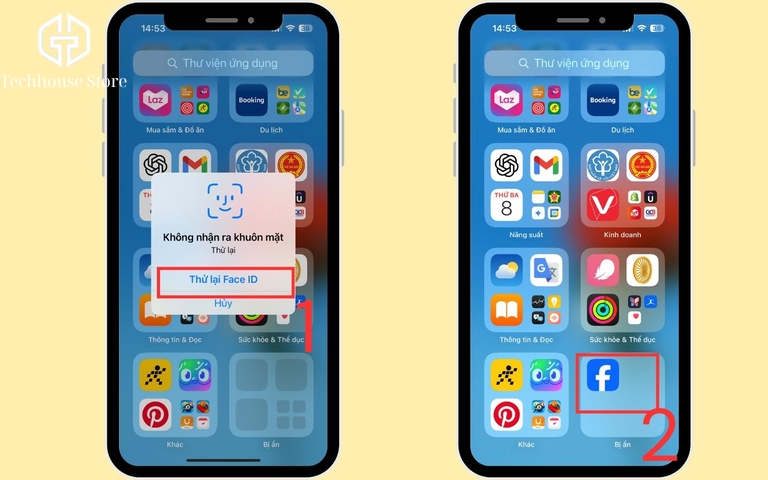
Nếu ứng dụng đang ở trạng thái Bị ẩn, đừng tiếp tục tìm bằng ô Tìm kiếm thông thường. Hãy vào đúng thư mục chứa các ứng dụng đã ẩn:
- Vuốt qua các trang Màn hình chính để tới Thư viện ứng dụng.
- Cuộn xuống và mở thư mục Bị ẩn.
- Xác thực bằng Face ID, Touch ID hoặc mật mã.
- Chạm vào ứng dụng muốn sử dụng.
- Xác thực thêm nếu iPhone yêu cầu để mở ứng dụng.
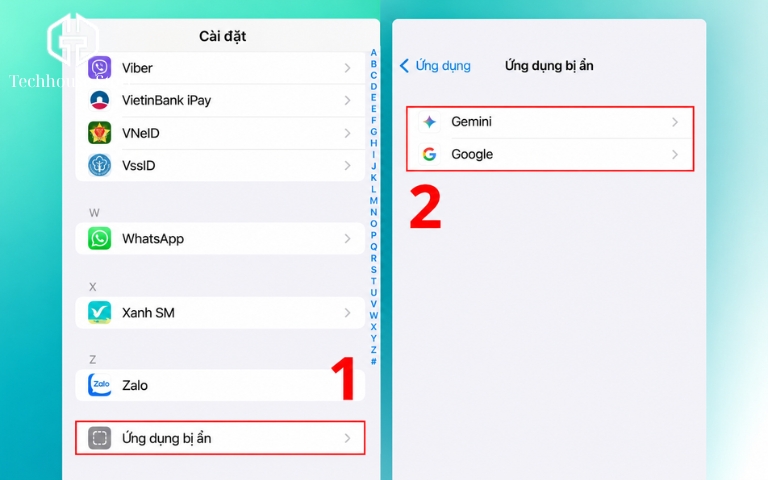
Bạn cũng có thể kiểm tra danh sách ứng dụng đang bị ẩn theo đường dẫn:
Cài đặt → Ứng dụng → Ứng dụng bị ẩn
Sau khi xác thực, iPhone sẽ hiển thị các ứng dụng đang ở trạng thái này. Cách này hữu ích khi bạn nhớ đã ẩn ứng dụng nhưng không nhớ chính xác ứng dụng nào [1].
Cách bỏ ẩn để ứng dụng hiển thị lại bình thường
Nếu không còn muốn giữ ứng dụng trong thư mục Bị ẩn, thực hiện như sau:
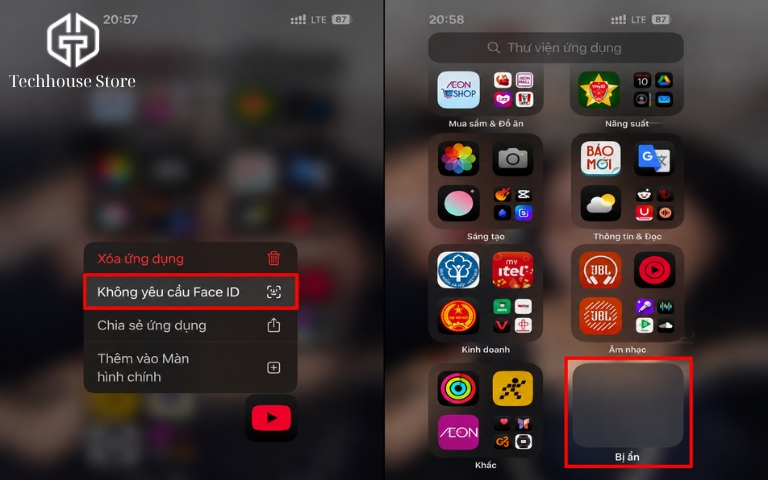
- Mở Thư viện ứng dụng.
- Vào thư mục Bị ẩn và xác thực.
- Nhấn giữ ứng dụng muốn bỏ ẩn.
- Chọn Không yêu cầu Face ID, Không yêu cầu Touch ID hoặc tùy chọn tương ứng trên máy.
- Xác thực để hoàn tất.
Các tài liệu Apple hiện mô tả vị trí ứng dụng sau khi bỏ ẩn hơi khác nhau, vì vậy không nên mặc định biểu tượng sẽ tự quay lại đúng vị trí cũ trên Màn hình chính. Nếu chưa thấy biểu tượng ở nơi mong muốn, hãy tìm ứng dụng trong Thư viện ứng dụng và thêm lại vào Màn hình chính [1], [3].
Cách xóa ứng dụng bị ẩn trên iPhone
Nếu muốn xóa hẳn một ứng dụng đang bị ẩn, cách dễ theo dõi là bỏ ẩn trước rồi xóa ứng dụng theo thao tác thông thường.
Thực hiện theo thứ tự:
- Mở thư mục Bị ẩn và xác thực.
- Bỏ trạng thái ẩn của ứng dụng.
- Tìm lại ứng dụng trong Thư viện ứng dụng hoặc Màn hình chính.
- Nhấn giữ ứng dụng và chọn Xóa ứng dụng.
- Xác nhận xóa [4].
Lưu ý: Xóa ứng dụng khỏi iPhone không tự động hủy gói đăng ký liên quan. Nếu không còn muốn sử dụng dịch vụ trả phí, bạn cần kiểm tra và hủy gói đăng ký riêng [4].
Khắc phục lỗi không ẩn được hoặc mất biểu tượng ứng dụng
Nếu thao tác trên máy không giống hướng dẫn, chưa nên kết luận iPhone bị lỗi. Hãy kiểm tra phiên bản phần mềm, loại ứng dụng và trạng thái thực tế của biểu tượng trước.
Không thấy tùy chọn Ẩn ứng dụng
- Kiểm tra phiên bản iOS: cơ chế đang hướng dẫn có từ iOS 18.
- Kiểm tra loại ứng dụng: các ứng dụng cài sẵn không dùng cơ chế ẩn này như ứng dụng bạn tải thêm.
- Kiểm tra vai trò của ứng dụng: ứng dụng đang được đặt làm trình duyệt mặc định không thể dùng cơ chế ẩn này.
- Kiểm tra giới hạn tài khoản: tài khoản trẻ em trong nhóm gia đình có thể có giới hạn riêng [1].
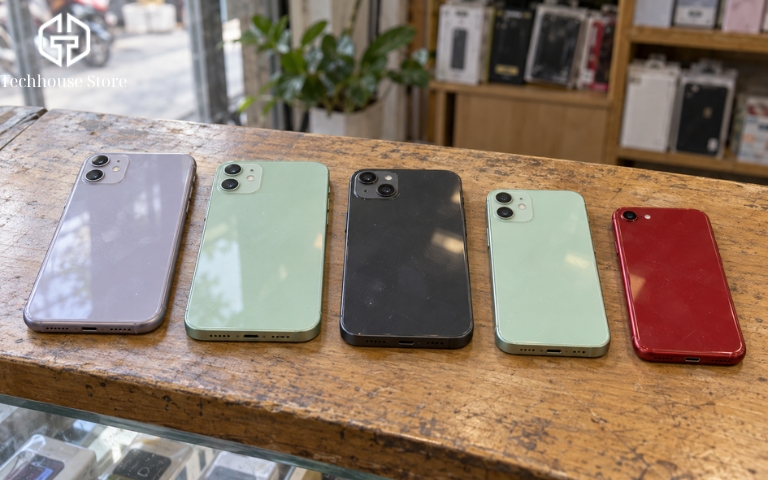
Với iPhone 11, không cần một quy trình ẩn ứng dụng riêng. iPhone 11, 11 Pro và 11 Pro Max hỗ trợ iOS 18, nên điều cần kiểm tra là phiên bản iOS đang chạy và ứng dụng đó có đủ điều kiện để ẩn hay không [5].
Nếu biểu tượng ứng dụng tự nhiên biến mất
Kiểm tra theo thứ tự:
- Tìm kiếm vẫn thấy ứng dụng: ứng dụng có thể chỉ bị Xóa khỏi Màn hình chính hoặc vẫn nằm trong Thư viện ứng dụng.
- Tìm kiếm không thấy: kiểm tra thư mục Bị ẩn.
- Không có trong thư mục Bị ẩn: chưa thể kết luận ứng dụng đang bị ẩn; ứng dụng có thể đã bị xóa khỏi máy.
Trình tự này giúp bạn xác định trạng thái của ứng dụng trước khi thay đổi thêm cài đặt hoặc cài lại ứng dụng [2].
Câu hỏi thường gặp
Có cần cài ứng dụng giấu ứng dụng trên iPhone không?
Không cần trong đa số trường hợp. Từ iOS 18, iPhone đã có sẵn tính năng khóa và ẩn ứng dụng bằng xác thực.
Ẩn ứng dụng trên iPhone có khiến ứng dụng biến mất hoàn toàn không?
Không. Ứng dụng bị ẩn không hiện ở các vị trí sử dụng thông thường, nhưng một số thông tin vẫn có thể xuất hiện trong Thời gian sử dụng, mức sử dụng pin hoặc lịch sử mua ứng dụng [1].
Kết luận
Cách ẩn ứng dụng trên iPhone giúp bạn chủ động kiểm soát ứng dụng nào được hiển thị và ai có thể mở chúng trên thiết bị.Khi cần, bạn vẫn có thể tìm, mở, bỏ ẩn hoặc xóa ứng dụng trực tiếp từ Thư viện ứng dụng theo hướng dẫn trên.Nếu iPhone hiện tại không đáp ứng phiên bản iOS hoặc nhu cầu sử dụng của bạn, hãy cân nhắc nâng cấp sang thiết bị phù hợp hơn.Khám phá ngay iPhone mới hoặc iPhone cũ tại Tech House Store để chọn máy phù hợp với nhu cầu và trải nghiệm các tính năng iOS mới.

Tài liệu tham khảo
- Apple. (n.d.). Khóa hoặc ẩn ứng dụng trên iPhone.https://support.apple.com/vi-vn/guide/iphone/iph00f208d05/ios
- Apple. (2026, 15 tháng 4). Nếu bạn không tìm thấy ứng dụng trên Màn hình chính trên iPhone.https://support.apple.com/vi-vn/120630
- Apple. (2025, tháng 10). Khóa hoặc ẩn ứng dụng trên iPhone của bạn.https://support.apple.com/vi-vn/guide/personal-safety/ipsd0be4c185/web
- Apple. (2025, 24 tháng 12). Xóa ứng dụng trên iPhone hoặc iPad.https://support.apple.com/vi-vn/101550
- Apple. (2026, 8 tháng 6). Cách tải iOS 18 về.https://support.apple.com/vi-vn/104985
.