 Danh mục


Cách giải phóng dung lượng iPhone nhanh, an toàn và hạn chế mất dữ liệu
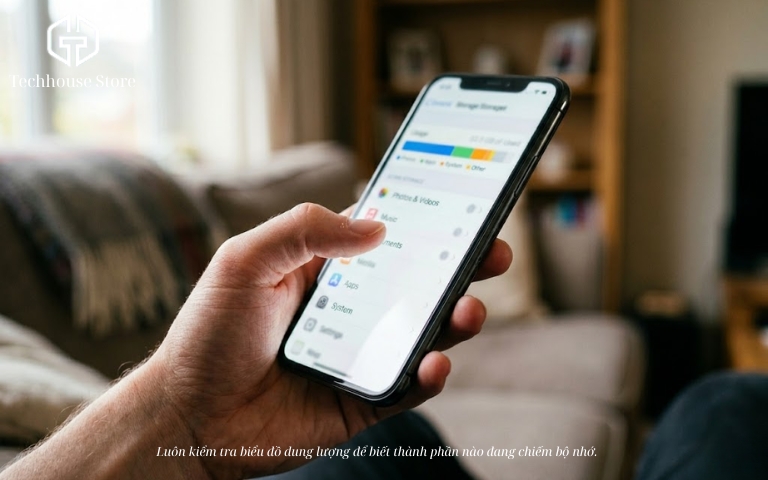
Khi iPhone báo đầy bộ nhớ, bạn nên vào Cài đặt > Cài đặt chung > Dung lượng iPhone để xác định ảnh, video, ứng dụng hay Dữ liệu hệ thống đang chiếm nhiều chỗ nhất. Cách giải phóng dung lượng iPhone an toàn là xử lý đúng nhóm dữ liệu, kiểm tra sao lưu hoặc đồng bộ trước khi xóa và ưu tiên thao tác có thể hoàn tác. Nội dung dưới đây sẽ hướng dẫn từng bước giúp bạn lấy lại dung lượng trống và hạn chế mất dữ liệu quan trọng.

Kiểm tra mục nào đang chiếm nhiều dung lượng trên iPhone
Trong phần Dung lượng iPhone, bạn sẽ thấy mức bộ nhớ từng ứng dụng sử dụng cùng một số đề xuất tối ưu từ iOS.
Hãy ưu tiên theo nhóm đang chiếm nhiều chỗ nhất:
– Ảnh và video: kiểm tra video lớn, ảnh trùng và mục Đã xóa gần đây.
– Ứng dụng: gỡ app ít dùng trước khi cân nhắc xóa hoàn toàn.
– Tin nhắn và tệp: rà soát ảnh, video, tài liệu đính kèm và nội dung tải xuống.
– Safari và Dữ liệu hệ thống: dọn dữ liệu web, sau đó kiểm tra lại dung lượng.
Nên bắt đầu bằng những thao tác có thể hoàn tác. Trước khi xóa vĩnh viễn, hãy kiểm tra lại các dữ liệu quan trọng.
Cách giải phóng dung lượng iPhone theo từng loại dữ liệu
Xóa và tối ưu ảnh, video trên iPhone
Nếu Ảnh đang chiếm nhiều bộ nhớ, trước tiên hãy kiểm tra những nội dung cần giữ đã được sao lưu hoặc đồng bộ hay chưa.
Khi bật Ảnh iCloud, ảnh bị xóa trên một thiết bị cũng có thể biến mất trên những thiết bị khác đang dùng cùng Tài khoản Apple.
Bạn có thể bắt đầu với ba việc:
- Xóa video dung lượng lớn không còn cần.
- Hợp nhất những ảnh giống nhau trong mục Mục trùng lặp.
- Kiểm tra lại Đã xóa gần đây.
Trên các phiên bản iOS hiện hành, hãy mở ứng dụng Ảnh, vào Bộ sưu tập, vuốt lên và tìm Mục trùng lặp trong phần Tiện ích.
Ảnh và video đã xóa vẫn nằm trong Đã xóa gần đây trong 30 ngày. Bạn chỉ nên dọn mục này sau khi đã xác nhận các tệp không còn cần khôi phục.[1]
Nếu sử dụng Ảnh iCloud, tính năng Tối ưu hóa dung lượng iPhone sẽ lưu bản gốc trên iCloud và giữ phiên bản nhẹ hơn trên thiết bị. Trước khi sử dụng, bạn nên kiểm tra dung lượng iCloud và trạng thái đồng bộ. [2]

Gỡ bỏ hoặc xóa ứng dụng chiếm nhiều dung lượng
Trong Dung lượng iPhone, hãy mở những ứng dụng đang sử dụng nhiều bộ nhớ để xem lựa chọn phù hợp.
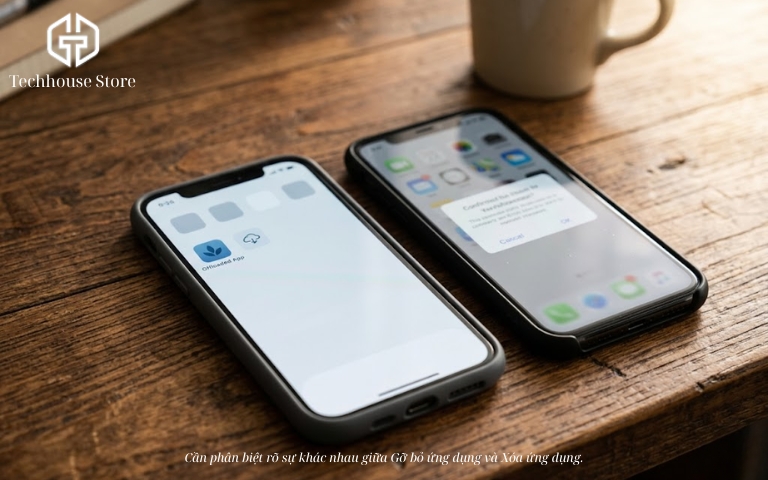
Gỡ bỏ ứng dụng sẽ giải phóng phần dung lượng của app nhưng vẫn giữ tài liệu và dữ liệu. Cách này phù hợp với ứng dụng ít dùng nhưng bạn có thể cần cài lại sau.[3]
Xóa ứng dụng sẽ loại bỏ ứng dụng cùng dữ liệu liên quan trên thiết bị. Bạn nên chọn cách này sau khi đã xác nhận dữ liệu được đồng bộ hoặc không còn cần sử dụng.[3]
Nếu mục Tài liệu & dữ liệu vẫn chiếm nhiều chỗ, hãy mở chính ứng dụng và kiểm tra:
– Video, nhạc hoặc podcast đã tải về.
– Nội dung lưu để xem ngoại tuyến.
– File tạm hoặc dữ liệu có thể xóa trong phần cài đặt của ứng dụng.
Gỡ bỏ ứng dụng không đồng nghĩa với việc toàn bộ dữ liệu liên quan đều được xóa.
Dọn tin nhắn, tệp đính kèm và nội dung đã tải xuống
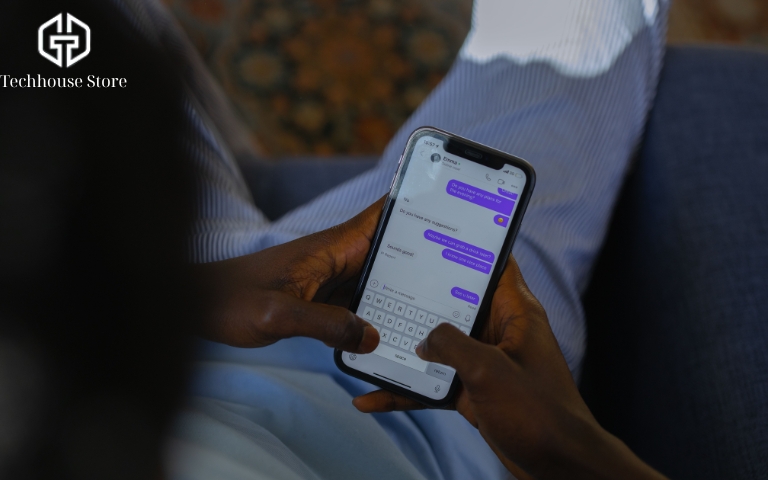
Tin nhắn lâu ngày có thể chứa nhiều ảnh, video và tài liệu dung lượng lớn. Thay vì xóa toàn bộ cuộc trò chuyện, hãy ưu tiên những tệp đính kèm không còn cần.
Bạn cũng có thể vào:
Cài đặt > Ứng dụng > Tin nhắn > Giữ tin nhắn
Tại đây, iPhone cho phép chọn thời gian lưu:
– 30 ngày.
– Một năm.
– Mãi mãi.
Nếu chọn thời gian ngắn hơn, các cuộc trò chuyện và tệp đính kèm cũ sẽ được xóa tự động.Khi bật Tin nhắn trong iCloud, thao tác xóa có thể được đồng bộ sang các thiết bị khác cùng tài khoản. [4]
Ngoài Tin nhắn, bạn nên kiểm tra thêm:
– Thư mục Tải về trong ứng dụng Tệp.
– Nhạc và phim đã lưu ngoại tuyến.
– Bản đồ ngoại tuyến.
– Tài liệu cũ không còn sử dụng.
Xóa dữ liệu Safari và kiểm tra Dữ liệu hệ thống
Nếu thường xuyên duyệt web, Safari có thể lưu lịch sử, cookie và dữ liệu trang web.Để dọn dữ liệu này, vào:Cài đặt > Ứng dụng > Safari > Xóa lịch sử và dữ liệu trang web
Thao tác này không làm thay đổi thông tin Tự động điền nhưng có thể khiến bạn phải đăng nhập lại một số website. [5]
Dữ liệu hệ thống có thể bao gồm chỉ mục, bản ghi, tài nguyên hệ thống và một số tệp trong bộ nhớ đệm. iOS không cung cấp một tùy chọn riêng để xóa toàn bộ nhóm dữ liệu này cùng lúc.
Vì vậy, bạn không nên kỳ vọng ứng dụng bên thứ ba có thể xóa toàn bộ Dữ liệu hệ thống do iOS quản lý.
Sau khi dọn, hãy quay lại Dung lượng iPhone để kiểm tra kết quả. Nếu dung lượng trống chưa tăng rõ, hãy xem lại:
– Đã xóa gần đây.
– Nội dung tải xuống.
– Dữ liệu ngoại tuyến.
– Nhóm ứng dụng đang chiếm nhiều bộ nhớ nhất.

Cách hạn chế iPhone bị đầy dung lượng trở lại
Để hạn chế bộ nhớ nhanh đầy, bạn nên duy trì một số thói quen đơn giản:
– Gỡ bỏ các ứng dụng ít sử dụng.
– Xóa nội dung ngoại tuyến sau khi xem xong.
– Kiểm tra các video dung lượng lớn.
– Dọn thư mục Tải về định kỳ.
– Theo dõi Dung lượng iPhone trước khi máy gần đầy.
Bạn cũng cần phân biệt rõ hai loại dung lượng:
Dung lượng iCloud là không gian lưu trữ trên đám mây.
Dung lượng thiết bị là bộ nhớ cố định của iPhone.
Vì vậy, nâng cấp gói iCloud không biến iPhone 64 GB thành 128 GB. [6]

Câu hỏi thường gặp về giải phóng dung lượng iPhone
Dung lượng iPhone đầy phải làm sao?
Mở Dung lượng iPhone, xác định nhóm đang chiếm nhiều bộ nhớ nhất rồi xử lý nhóm đó sau khi bảo vệ dữ liệu quan trọng.
Nên xóa gì để lấy lại dung lượng nhanh nhất?
Thứ tự ưu tiên khác nhau trên từng máy. Bạn nên bắt đầu với nhóm đang chiếm nhiều dung lượng nhất.
Gỡ bỏ ứng dụng có làm mất dữ liệu không?
Gỡ bỏ ứng dụng giữ lại tài liệu và dữ liệu. Xóa ứng dụng mới loại bỏ ứng dụng cùng dữ liệu liên quan trên thiết bị.
Mua thêm iCloud có tăng dung lượng iPhone không?
Không làm tăng bộ nhớ vật lý của iPhone. Gói iCloud chỉ bổ sung không gian lưu trữ trên đám mây.
Vì sao đã xóa ảnh nhưng dung lượng iPhone vẫn đầy?
Ảnh có thể còn trong Đã xóa gần đây, thiết bị chưa cập nhật lại số liệu hoặc một nhóm dữ liệu khác đang chiếm nhiều bộ nhớ hơn.
Tạm kết.
Cách giải phóng dung lượng iPhone hiệu quả là kiểm tra đúng nguyên nhân, xử lý từng nhóm và đo lại kết quả sau khi dọn.Nếu máy vẫn thường xuyên thiếu chỗ vì nhu cầu quay video, lưu nhiều ảnh hoặc sử dụng ứng dụng cần nhiều bộ nhớ, bạn có thể tham khảo các mẫu iPhone mới tại Tech House Store để xem các tùy chọn dung lượng phù hợp với nhu cầu sử dụng.

Tài liệu tham khảo
- Apple. (2026, April 3). Xóa ảnh trên iPhone hoặc iPad. Bộ phận hỗ trợ của Apple. https://support.apple.com/vi-vn/104967
- Apple. (2026, March 11). Quản lý dung lượng lưu trữ ảnh và video. Bộ phận hỗ trợ của Apple. https://support.apple.com/vi-vn/105061
- Apple. (2025, December 29). Cách kiểm tra dung lượng trên iPhone và iPad. Bộ phận hỗ trợ của Apple. https://support.apple.com/vi-vn/108429
- Apple. (n.d.). Xóa tin nhắn và tệp đính kèm trong Tin nhắn trên iPhone. Hướng dẫn sử dụng iPhone. https://support.apple.com/vi-vn/guide/iphone/iph2c9c4bfcb/ios
- Apple. (2026, January 21). Xóa lịch sử Safari, bộ nhớ đệm và cookie của bạn trên iPhone. Bộ phận hỗ trợ của Apple. https://support.apple.com/vi-vn/105082
- Apple. (2026, February 17). Sự khác biệt giữa dung lượng iCloud và dung lượng thiết bị trên iPhone hoặc iPad là gì? Bộ phận hỗ trợ của Apple. https://support.apple.com/vi-vn/102670