 Danh mục


Cách giảm dung lượng ảnh trên iPhone nhanh gọn mà vẫn giữ chất lượng phù hợp
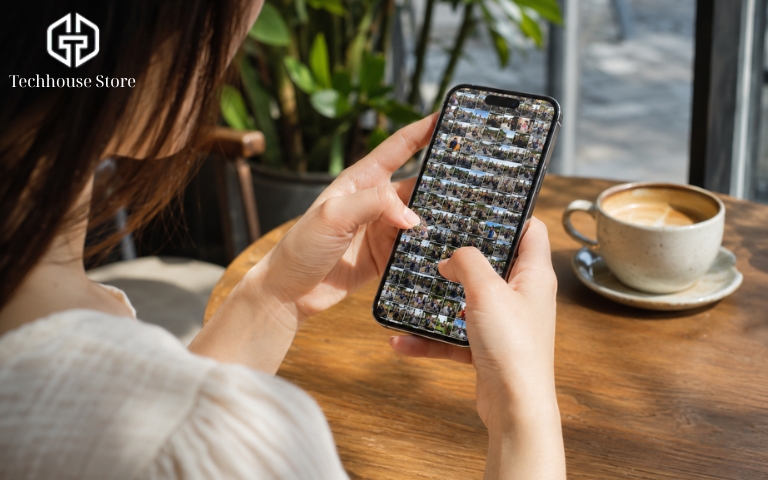
Giảm dung lượng ảnh trên iPhone có thể hiểu theo hai cách: làm file ảnh nhẹ hơn để gửi, hoặc giảm phần bộ nhớ mà thư viện Ảnh đang chiếm trên máy. Với một vài ảnh, bạn có thể dùng Xem trước trên iOS 26. Nếu cần xử lý nhiều ảnh, Phím tắt sẽ thuận tiện hơn. Còn khi iPhone gần đầy, hãy kiểm tra Ảnh iCloud, ảnh trùng và Đã xóa gần đây trước khi xóa thêm dữ liệu.
Cách giảm kích thước file ảnh trên iPhone để gửi và chia sẻ
Nếu chỉ muốn gửi ảnh qua email, tải lên website hoặc điền biểu mẫu, bạn không cần nén toàn bộ thư viện.Cách đơn giản hơn là tạo một bản ảnh mới có dung lượng nhỏ hơn. Sau đó, hãy mở thử ảnh để kiểm tra độ nét trước khi xóa bản gốc.
Giảm dung lượng một vài ảnh bằng Xem trước trên iOS 26
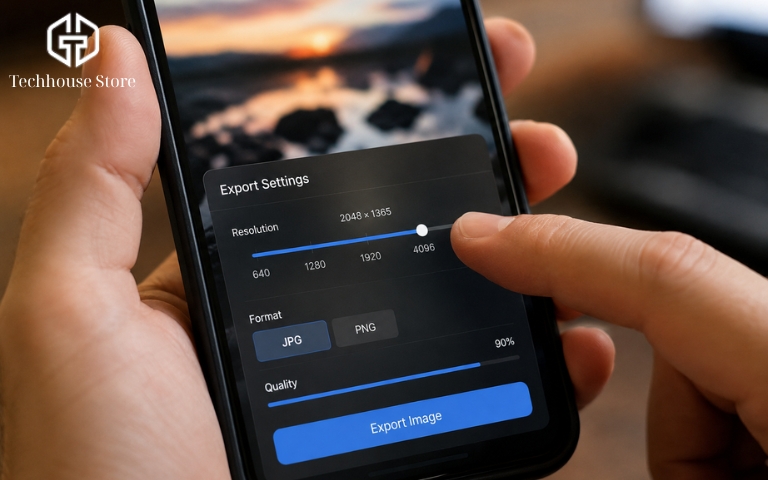
Trên iPhone chạy iOS 26, bạn có thể dùng ứng dụng Xem trước để tạo một bản ảnh nhẹ hơn mà không cần cài thêm ứng dụng.
Cách làm:
- Mở ứng dụng Xem trước.
- Mở ảnh cần giảm dung lượng.
- Chạm vào menu Tác vụ cạnh tên ảnh.
- Chọn Xuất.
- Chọn định dạng JPEG hoặc HEIC.
- Điều chỉnh kích thước file rồi lưu ảnh mới.
Bạn nên chọn :
– JPEG khi cần gửi ảnh cho người khác vì định dạng này dễ mở trên nhiều thiết bị.
– HEIC phù hợp khi muốn file nhẹ hơn và thiết bị nhận có hỗ trợ định dạng này.
Sau khi lưu, hãy mở thử ảnh mới để kiểm tra. Nếu ảnh bị mờ hoặc chữ khó đọc, hãy xuất lại với kích thước lớn hơn. [1]
Giảm dung lượng nhiều ảnh cùng lúc bằng Phím tắt
Phím tắt phù hợp khi bạn cần làm nhẹ nhiều ảnh mà không muốn chỉnh từng ảnh một.
Hiểu đơn giản, bạn chỉ cần tạo một Phím tắt để iPhone tự thực hiện ba việc:
- Chọn nhiều ảnh.
- Giảm kích thước từng ảnh.
- Lưu các ảnh mới vào một album riêng.
Cách thiết lập:
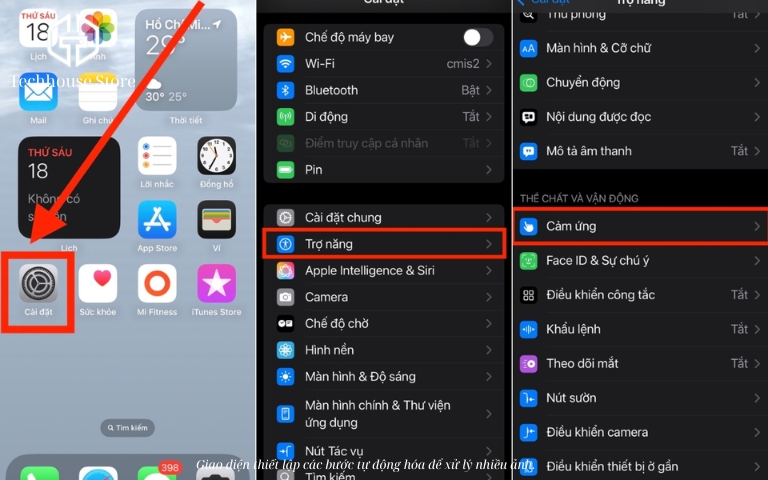
- Mở ứng dụng Phím tắt.
- Tạo một phím tắt mới.
- Thêm bước chọn ảnh và bật chế độ chọn nhiều ảnh.
- Thêm bước thay đổi kích thước ảnh.
- Thêm bước lưu ảnh vào album.
Khi chạy Phím tắt, bạn chỉ cần chọn các ảnh muốn xử lý. iPhone sẽ lần lượt tạo các bản ảnh có kích thước nhỏ hơn. Bạn nên lưu ảnh mới vào một album riêng, chẳng hạn “Ảnh đã giảm dung lượng”, để không nhầm với bản gốc. Hãy thử trước với một vài ảnh và kiểm tra độ nét trước khi xử lý số lượng lớn.[2]
Dùng app giảm dung lượng ảnh khi cần nhiều tùy chọn hơn
App bên thứ ba phù hợp khi bạn muốn chọn kích thước cụ thể, xử lý nhiều ảnh hoặc xóa thông tin đi kèm như vị trí và thời gian chụp.
Trước khi cài app, hãy kiểm tra:
– Ảnh được xử lý trên iPhone hay gửi lên máy chủ.
– App có hỗ trợ HEIC và JPEG không.
– Ảnh mới được lưu ở đâu.
– App có tính phí hay giới hạn số ảnh không.
– App yêu cầu quyền truy cập nào.
Nếu ảnh có nội dung cá nhân, bạn nên đọc thêm chính sách của ứng dụng trước khi cấp quyền truy cập toàn bộ thư viện. Phần quyền riêng tư trên App Store chủ yếu dựa trên thông tin do nhà phát triển cung cấp.[3].
Cách giải phóng bộ nhớ khi thư viện Ảnh chiếm quá nhiều dung lượng
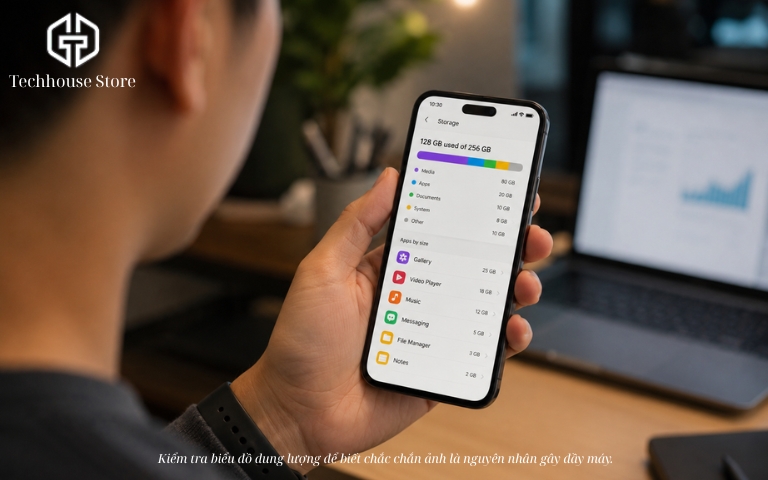
Trước khi xóa ảnh, hãy kiểm tra xem thư viện Ảnh có thật sự là nguyên nhân khiến iPhone gần đầy hay không.
Vào:
Cài đặt → Cài đặt chung → Dung lượng iPhone
Tại đây, bạn sẽ thấy Ảnh đang chiếm bao nhiêu bộ nhớ so với ứng dụng và các nhóm dữ liệu khác [4] Nếu Ảnh không phải nhóm chiếm nhiều chỗ, bạn nên kiểm tra ứng dụng, tin nhắn hoặc dữ liệu tải xuống. Bài cách giải phóng dung lượng iPhone sẽ giúp bạn xử lý từng nhóm dữ liệu cụ thể.
Bật Tối ưu hóa dung lượng iPhone bằng Ảnh iCloud
Nếu muốn giữ ảnh nhưng giảm phần dữ liệu lưu trực tiếp trên máy, bạn có thể bật Tối ưu hóa dung lượng iPhone.
Vào:
Cài đặt → tên của bạn → iCloud → Ảnh
Sau đó:
- Bật Đồng bộ hóa iPhone này.
- Chọn Tối ưu hóa dung lượng iPhone.
Khi bật tính năng này, ảnh bản đầy đủ được lưu trên iCloud. iPhone có thể giữ bản nhẹ hơn để tiết kiệm bộ nhớ. Khi bạn mở hoặc chỉnh sửa ảnh, máy có thể tải lại bản đầy đủ qua Internet.[5]
Bạn cần lưu ý nếu xóa ảnh trên iPhone khi đồng bộ iCloud đang bật, ảnh đó cũng bị xóa khỏi iCloud và các thiết bị cùng tài khoản. Với những ảnh quan trọng, bạn nên lưu thêm một bản ở nơi khác trước khi dọn thư viện.
Hợp nhất ảnh và video trùng lặp
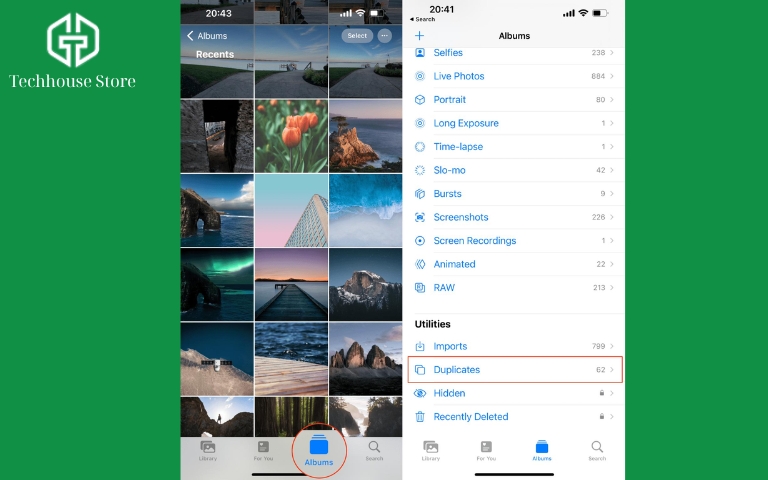
iPhone có thể tự nhận diện một số ảnh và video trùng nhau.
Để kiểm tra, vào:
Ảnh → Bộ sưu tập → Tiện ích → Mục trùng lặp
Sau đó, chọn Hợp nhất.
iPhone sẽ giữ lại một phiên bản phù hợp và chuyển các bản còn lại vào Đã xóa gần đây.[6] Nếu không thấy Mục trùng lặp, có thể thư viện không có ảnh trùng hoặc iPhone vẫn đang kiểm tra dữ liệu.
Xóa ảnh không cần thiết và kiểm tra Đã xóa gần đây
Bạn nên bắt đầu với những nhóm ảnh dễ lọc:
– Ảnh mờ hoặc chụp lỗi.
– Ảnh chụp màn hình cũ.
– Ảnh không còn cần.
– Nhiều ảnh gần giống nhau.
– Video quay thử.
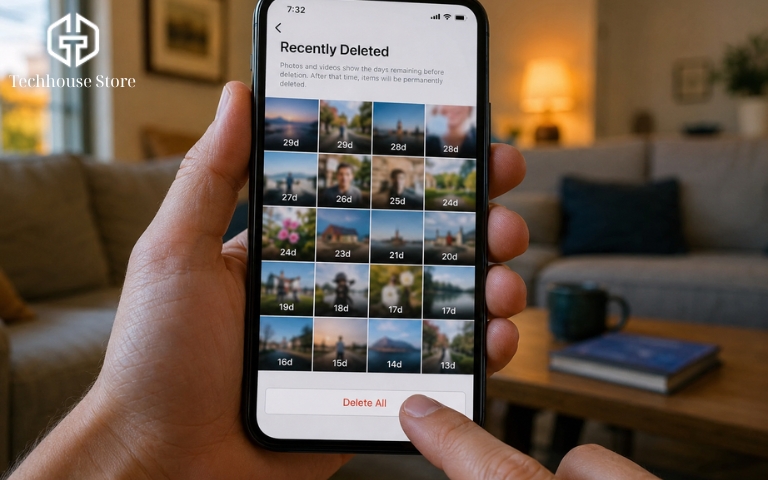
Sau khi xóa, ảnh và video chưa biến mất ngay. Chúng được chuyển vào Đã xóa gần đây và giữ tại đây trong 30 ngày.
Để kiểm tra, vào:
Ảnh → Bộ sưu tập → Tiện ích → Đã xóa gần đây
Tại đây, bạn có thể khôi phục ảnh xóa nhầm hoặc xóa vĩnh viễn những mục không còn cần.[7].Sau khi xóa vĩnh viễn, ảnh sẽ không còn khôi phục được bằng mục Đã xóa gần đây. Vì vậy, hãy kiểm tra kỹ trước khi xác nhận.
Tại sao đã xóa nhiều ảnh nhưng dung lượng iPhone không giảm?
Nếu đã xóa ảnh nhưng bộ nhớ chưa giảm như mong đợi, hãy kiểm tra các nguyên nhân sau.
– Ảnh vẫn còn trong Đã xóa gần đây:Hãy mở album này và xóa vĩnh viễn những mục chắc chắn không còn cần.
– Ảnh iCloud chưa đồng bộ xong:Nếu mạng không ổn định, quá trình đồng bộ có thể chưa hoàn tất. Bạn cũng nên kiểm tra xem dung lượng iCloud còn đủ hay không.
– Bạn đã bật Tối ưu hóa dung lượng từ trước: Khi đó, nhiều ảnh cũ có thể đã chỉ chiếm một phần nhỏ bộ nhớ trên máy. Vì vậy, xóa một vài ảnh không phải lúc nào cũng làm dung lượng giảm nhiều.
– Ảnh không còn là nguyên nhân chính: Hãy quay lại Dung lượng iPhone. Nếu Ảnh không còn chiếm nhiều chỗ, bạn nên kiểm tra ứng dụng hoặc nhóm dữ liệu khác.
Cách hạn chế ảnh mới tiếp tục chiếm nhiều dung lượng
Chuyển định dạng chụp sang Hiệu suất cao
Để ảnh chụp mới nhẹ hơn, vào:
Cài đặt → Camera → Định dạng → Hiệu suất cao
Định dạng này giúp ảnh chiếm ít dung lượng hơn JPEG nhưng vẫn giữ chất lượng hiển thị phù hợp với nhu cầu thông thường.Cài đặt chỉ áp dụng cho ảnh chụp sau khi bật. Những ảnh đã có trong thư viện sẽ không tự nhẹ hơn.[7]Nếu thường gửi ảnh cho thiết bị hoặc phần mềm cũ, bạn nên kiểm tra xem chúng có mở được file HEIC hay không.
Câu hỏi thường gặp
Nén ảnh trên iPhone có làm ảnh bị mờ không?
Có thể. Nếu giảm kích thước quá nhiều, ảnh sẽ mất chi tiết. Bạn nên thử trên một bản sao trước.
Có thể giảm dung lượng ảnh trên iPhone mà không cần cài app không?
Có. Trên iOS 26, bạn có thể dùng Xem trước cho một vài ảnh. Với nhiều ảnh, hãy dùng Phím tắt.
Làm sao giảm dung lượng nhiều ảnh cùng lúc?
Bạn có thể dùng Phím tắt hoặc app hỗ trợ xử lý nhiều ảnh. Nên thử với một nhóm nhỏ trước.
Xóa ảnh trên iPhone có xóa ảnh trên iCloud không?
Có, nếu Đồng bộ hóa iPhone này đang bật. Ảnh sẽ bị xóa khỏi iCloud và các thiết bị cùng tài khoản.
Bật Tối ưu hóa dung lượng iPhone có làm mất ảnh gốc không?
Không tự làm mất ảnh gốc. Bản đầy đủ được lưu trên iCloud. Tuy nhiên, nếu bạn chủ động xóa ảnh trong thư viện, ảnh trên iCloud cũng bị xóa.
Vì sao không thấy Mục trùng lặp?
Mục này chỉ xuất hiện khi iPhone phát hiện ảnh hoặc video trùng. Nếu không có nội dung phù hợp, mục này sẽ không hiển thị.
Lời kết
Mỗi cách giảm dung lượng ảnh trên iPhone phù hợp với một nhu cầu khác nhau. Xem trước phù hợp với vài file, Phím tắt giúp xử lý nhiều ảnh, Ảnh iCloud hỗ trợ giảm phần dữ liệu lưu trên máy, còn Hiệu suất cao giúp ảnh chụp mới nhẹ hơn.Nếu đã dọn và tối ưu thư viện nhưng bộ nhớ vẫn thường xuyên không đủ, bạn có thể xem thêm bài cách giải phóng dung lượng iPhone hoặc tham khảo các mẫu iPhone mới tại Tech House Store để chọn dung lượng phù hợp hơn.
Tài liệu tham khảo
- Apple. (n.d.). Xuất hoặc nén PDF và hình ảnh trong Xem trước trên iPhone. Bộ phận hỗ trợ của Apple. https://support.apple.com/vi-vn/guide/iphone/iph61c20afe1/ios
- Apple. (n.d.). Sử dụng các tác vụ Lặp lại trong Phím tắt trên iPhone hoặc iPad. Bộ phận hỗ trợ của Apple. https://support.apple.com/vi-vn/guide/shortcuts/apdc11deb2c1/ios
- Apple. (2024, September 16). About privacy information on the App Store and the choices you have to control your data. Apple Support. https://support.apple.com/en-vn/102399
- Apple. (n.d.). Quản lý dung lượng trên iPhone. Bộ phận hỗ trợ của Apple. https://support.apple.com/vi-vn/guide/iphone/iph47c931112/ios
- Apple. (2026, March 11). Quản lý dung lượng lưu trữ ảnh và video. Bộ phận hỗ trợ của Apple. https://support.apple.com/vi-vn/105061
- Apple. (n.d.). Hợp nhất các ảnh và video trùng lặp trên iPhone. Bộ phận hỗ trợ của Apple. https://support.apple.com/vi-vn/guide/iphone/iph1978d9c23/ios
- Apple. (n.d.). Xóa hoặc ẩn các ảnh và video trên iPhone. Bộ phận hỗ trợ của Apple. https://support.apple.com/vi-vn/guide/iphone/iphb4defbde9/ios
- Apple. (2025, December 19). Sử dụng nội dung đa phương tiện HEIF hoặc HEVC trên thiết bị Apple. Bộ phận hỗ trợ của Apple. https://support.apple.com/vi-vn/116944