 Danh mục


NFC trên iPhone là gì? Cách bật, sử dụng và quét CCCD
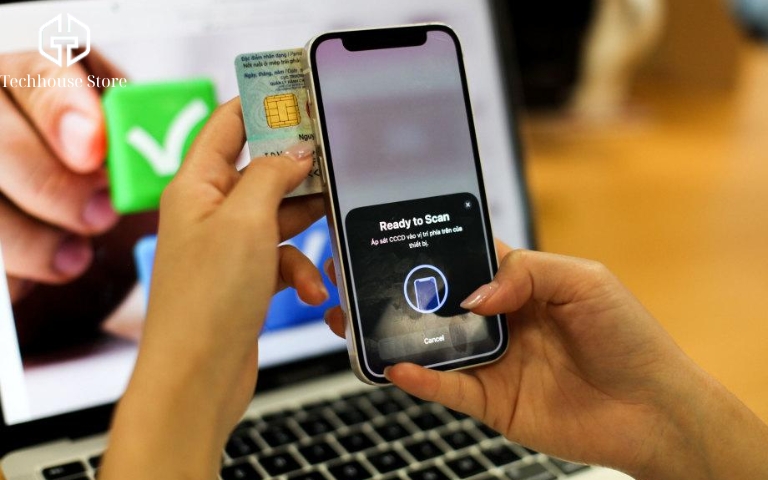
NFC trên iPhone cho phép điện thoại giao tiếp với thẻ hoặc đầu đọc ở khoảng cách gần, thường dùng khi quét căn cước, mở đường dẫn và thanh toán. iPhone không có nút bật NFC riêng; riêng quét căn cước phải làm trong ứng dụng. Bài viết dưới đây của TechHouse Store sẽ hướng dẫn cách dùng theo đời máy và cách kiểm tra khi đưa thẻ lại gần mà iPhone vẫn chưa đọc được.
NFC trên iPhone dùng để làm gì?
Quét chip căn cước cho app ngân hàng chỉ là một trong 4 việc NFC làm được trên iPhone:
- Đọc thẻ chứa đường dẫn: mở nhanh trang web đã lưu sẵn trong thẻ NFC.
- Quét căn cước gắn chip: đọc thông tin trong chip khi xác thực qua ứng dụng ngân hàng hoặc ứng dụng dịch vụ công.
- Thanh toán bằng Apple Pay: trả tiền tại quầy bằng iPhone thay cho thẻ ngân hàng.
- Chạy tác vụ trong Phím tắt: chạm một thẻ NFC đã thiết lập để iPhone tự làm việc chọn sẵn.
Cách bật NFC trên iPhone theo từng dòng máy
Chuyển từ Android sang, nhiều người lục Cài đặt mãi không thấy nút bật NFC. Bạn không cần bật NFC trong Cài đặt; cách quét tùy đời máy và loại thẻ.
Việc cần biết là máy mình tự nhận thẻ hay phải mở ứng dụng để quét:
| iPhone 6, 6s (cả bản Plus), SE thế hệ đầu | iPhone 7, 8 (cả bản Plus), iPhone X | iPhone XS, XS Max, XR, iPhone 11, 12 và đời mới hơn | |
|---|---|---|---|
| Dùng chủ yếu cho | Apple Pay [1] | Ứng dụng đọc thẻ [2] | Tự nhận thẻ và ứng dụng đọc thẻ |
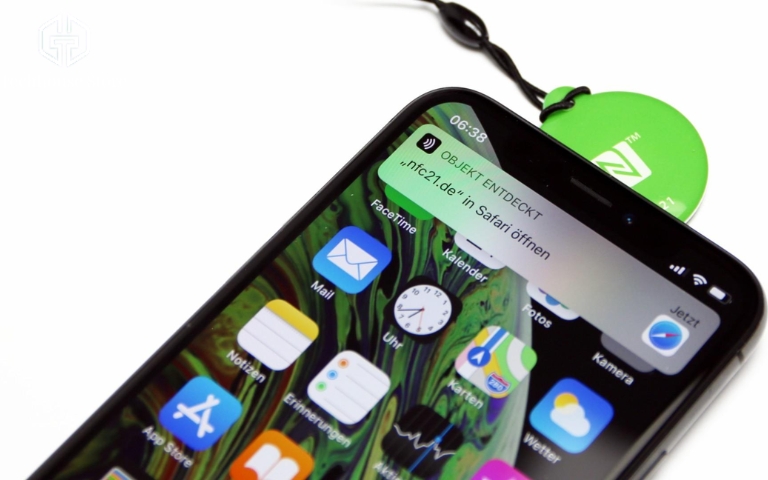
| Đọc thẻ chứa đường dẫn | Không | Mở ứng dụng rồi mới quét | Tự nhận: bật sáng màn hình → đưa phần trên máy lại gần thẻ → chạm thông báo [3] |
| Quét căn cước | Không, vì ứng dụng đọc thẻ chỉ chạy từ iPhone 7 [2] | Làm trong ứng dụng ngân hàng | Làm trong ứng dụng ngân hàng |
Cách quét NFC CCCD trên iPhone
App ngân hàng bắt cập nhật căn cước mà không biết bắt đầu từ đâu? Khi quét căn cước, hãy bắt đầu từ ứng dụng đang yêu cầu xác thực.
Bạn chuẩn bị sẵn thẻ gắn chip. Tên mục mỗi ngân hàng một khác, chẳng hạn BIDV SmartBanking có mục “Cài đặt sinh trắc học” [4].
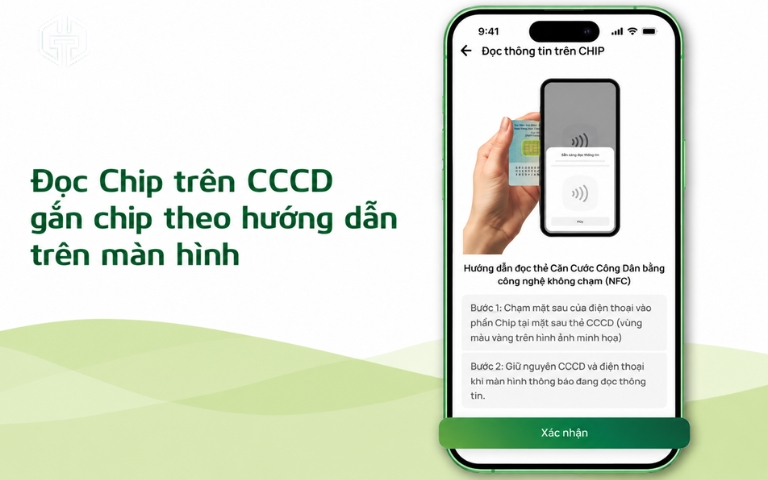
Vào đúng mục rồi thì làm theo màn hình và chú ý bước đọc chip:
- Mở phần xác thực hoặc cập nhật thông tin trong ứng dụng.
- Chụp giấy tờ và làm các bước ứng dụng yêu cầu trước khi đọc chip.
- Đến màn hình đọc chip, bấm nút Quét trong ứng dụng nếu có.
- Đưa phần trên mặt lưng iPhone lại gần thẻ theo hình hướng dẫn. Giữ máy và thẻ thật yên đến khi ứng dụng báo đọc xong
- Làm tiếp các bước còn lại theo yêu cầu của ứng dụng.
Đọc xong chip chưa phải là xác thực xong. Ứng dụng còn yêu cầu nhận diện khuôn mặt hay xác nhận thông tin thì bạn làm tiếp đến khi có thông báo hoàn tất.
Không tìm thấy NFC trên iPhone, quét không được phải làm sao?
Đưa iPhone gần thẻ nhưng máy không hiện gì
Thẻ chứa đường dẫn sẽ làm máy hiện thông báo, còn căn cước chỉ quét được trong ứng dụng. Với thẻ chứa đường dẫn, bạn kiểm tra lần lượt:
- Máy thuộc nhóm tự nhận thẻ hay phải mở ứng dụng (bảng ở trên).
- Màn hình đang sáng, Camera đã tắt và Chế độ máy bay đang tắt. Camera đang chạy hoặc Chế độ máy bay bật thì máy không tự nhận thẻ [3].
- Phần trên của iPhone áp sát thẻ và giữ yên.
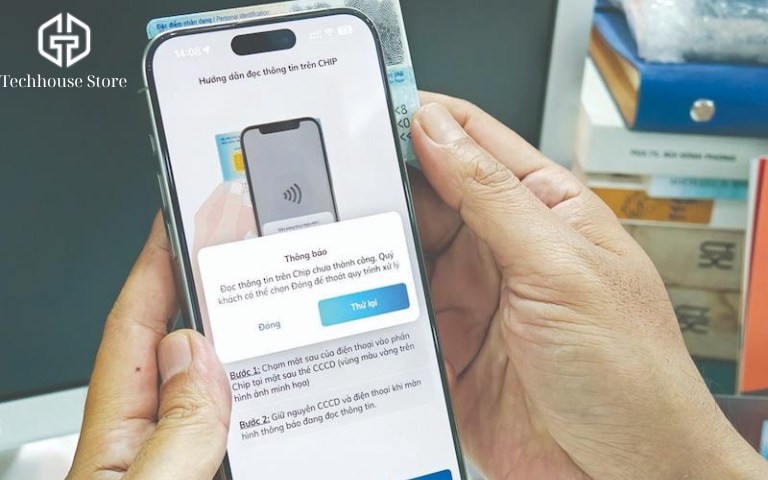
App ngân hàng không đọc được chip căn cước
Đã vào màn hình đọc chip mà vẫn chưa quét được thì xử lý theo tình huống:
- Máy chưa nhận thẻ: kiểm tra đã bấm đúng bước đọc chip chưa, rồi chỉnh vị trí áp máy theo hình hướng dẫn. Ốp dày hoặc phụ kiện làm vướng thì tháo ra thử lại.
- Đang đọc thì báo lỗi: đặt căn cước trên bàn, áp máy lên và giữ yên trong lần quét tiếp theo.
- Thử lại vẫn lỗi: khởi động lại iPhone và cập nhật ứng dụng. Vẫn lỗi thì mở phần hỗ trợ trong ứng dụng hoặc gọi hotline trên website chính thức của ngân hàng.
- Có sẵn thẻ NFC chứa đường dẫn: thử đọc thẻ đó để kiểm tra bước đầu, không cần mua thẻ chỉ để thử. Đọc được thẻ này cũng chưa chắc ứng dụng đọc được căn cước.
Một lần quét lỗi chưa đủ để kết luận NFC hỏng. Máy không nhận nhiều thẻ đang hoạt động dù đã làm đúng thì nên mang đi kiểm tra.
Cách dùng NFC để thanh toán và mở ứng dụng bằng thẻ
Ngoài quét căn cước, NFC còn dùng để thanh toán tại quầy hoặc chạy một tác vụ đã thiết lập. Hai việc này cần chuẩn bị trước: thêm thẻ vào Ví hoặc tạo mục tự động hóa trong Phím tắt.
Thanh toán bằng Apple Pay
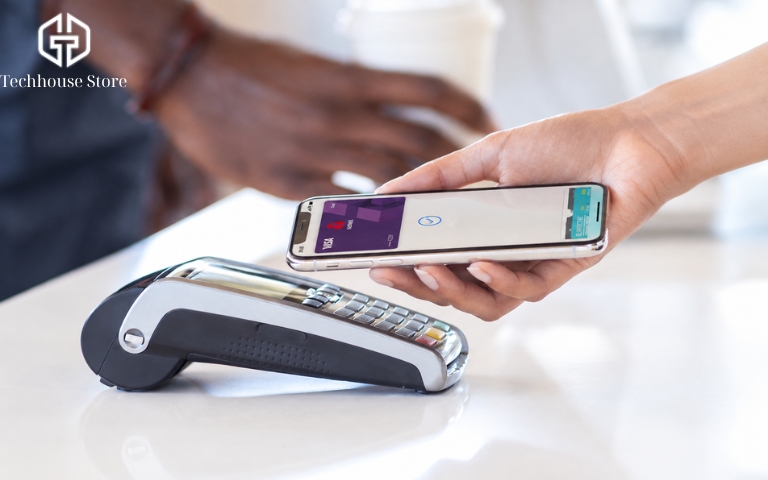
Bạn thêm thẻ ngân hàng được hỗ trợ vào ứng dụng Ví (Wallet) trước. Khi thanh toán tại quầy bằng iPhone có Face ID:
- Nhấn hai lần nút sườn để mở thẻ mặc định.
- Nhìn vào màn hình để xác thực bằng Face ID, hoặc chọn thanh toán bằng mật mã.
- Đưa phần trên iPhone lại gần đầu đọc thanh toán không tiếp xúc.
- Giữ máy đến khi màn hình hiện dấu kiểm và chữ Xong [5].
Chạm thẻ NFC để iPhone mở ứng dụng
Ví dụ, khi dán một thẻ NFC ở góc bàn, mỗi lần chạm iPhone vào là máy tự mở Ghi chú hay ứng dụng nghe nhạc. Bạn thiết lập thẻ một lần:
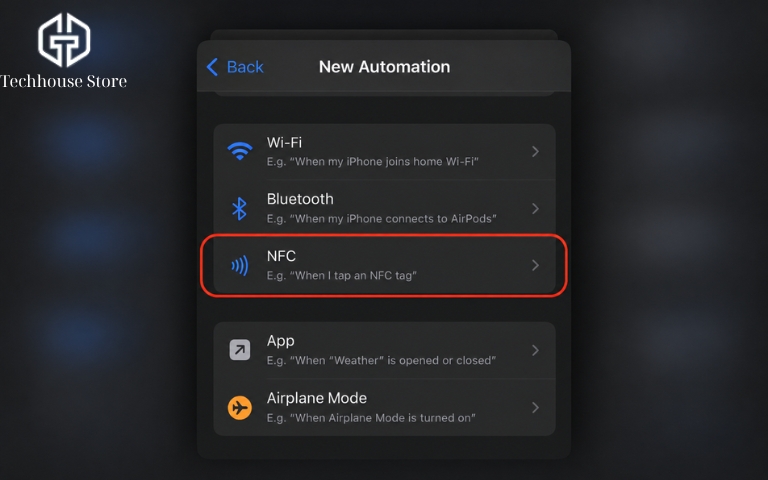
- Mở Phím tắt, vào mục Tự động hóa và tạo mục mới.
- Chọn NFC, bấm Quét rồi áp iPhone vào thẻ để nhận diện và đặt tên [6].
- Chọn tác vụ Mở ứng dụng, rồi chọn ứng dụng muốn mở.
- Lưu và chạm thẻ để thử. iPhone hỏi xác nhận thì chọn chạy tác vụ [7].
Lưu ý :Chạm thẻ NFC khác với gõ hai, ba lần vào mặt lưng iPhone. Đây là hai tính năng riêng.
Câu hỏi thường gặp về NFC trên iPhone
Có thể cài thêm NFC cho iPhone không hỗ trợ không?
Không. Ứng dụng không thể bổ sung NFC cho iPhone không có phần cứng hỗ trợ.
NFC của iPhone 15 nằm ở đâu?
Ở phần trên của máy. Đây là chỗ cần áp vào thẻ hoặc đầu đọc thanh toán.
Quét mã QR trên căn cước có phải quét NFC không?
Không. Quét QR dùng camera đọc mã in trên thẻ, còn NFC đọc thông tin trong chip.
Liên hệ TechHouse Store
Như vậy, không thấy nút bật NFC không có nghĩa là iPhone không dùng được tính năng này. Khi quét căn cước, bạn chỉ cần mở đúng bước đọc chip trong ứng dụng và áp máy theo hình hướng dẫn. App vẫn lỗi thì liên hệ ngân hàng; còn nếu iPhone không nhận cả những thẻ khác, bạn nhắn Zalo TechHouse Store kèm tên máy và phiên bản iOS để được hướng dẫn kiểm tra.
TechHouse Store — Chất lượng làm nên uy tín Chuyên iPhone, AirPods, Apple Watch và phụ kiện Apple tại Hà Nội.
- Showroom: 61–63 Đặng Tiến Đông, Đống Đa, Hà Nội (xem bản đồ và đường đi)
- Giờ mở cửa: 9h00–21h00 tất cả các ngày, kể cả ngày lễ
- Hotline bảo hành: 096.834.3663 – 034.369.6666
- Hotline mua hàng: 084.630.0000 – 034.369.6666
- Zalo: TechHouse Store
Chúc bạn quét căn cước thành công ngay lần đầu.

Tài liệu tham khảo
- Apple. (n.d.). iPhone 6 — Technical specifications. https://support.apple.com/en-us/111954
- Apple. (2019). Core NFC enhancements [Video]. Apple Developer. https://developer.apple.com/videos/play/wwdc2019/715/
- Apple. (n.d.). What’s new in Core NFC [Video]. Apple Developer. https://developer.apple.com/videos/play/tech-talks/702/
- BIDV. (2024, ngày 29 tháng 6). Bảo vệ khách hàng với “tấm khiên” sinh trắc học. https://bidv.com.vn/bidv/tin-tuc/tin-ve-bidv/bao-ve-khach-hang-voi-tam-khien-sinh-trac-hoc
- Apple. (2026, ngày 30 tháng 9). Sử dụng Face ID trên iPhone hoặc iPad Pro. https://support.apple.com/vi-vn/108411
- Apple. (n.d.). Điều kiện kích hoạt cài đặt trong Phím tắt trên iPhone hoặc iPad. https://support.apple.com/vi-vn/guide/shortcuts/apde31e9638b/ios
- Apple. (n.d.). Bật hoặc tắt mục tự động hóa cá nhân trong Phím tắt trên iPhone hoặc iPad. https://support.apple.com/vi-vn/guide/shortcuts/apd602971e63/ios