 Danh mục


Cách tìm iPhone bị mất bằng iCloud và ứng dụng Tìm
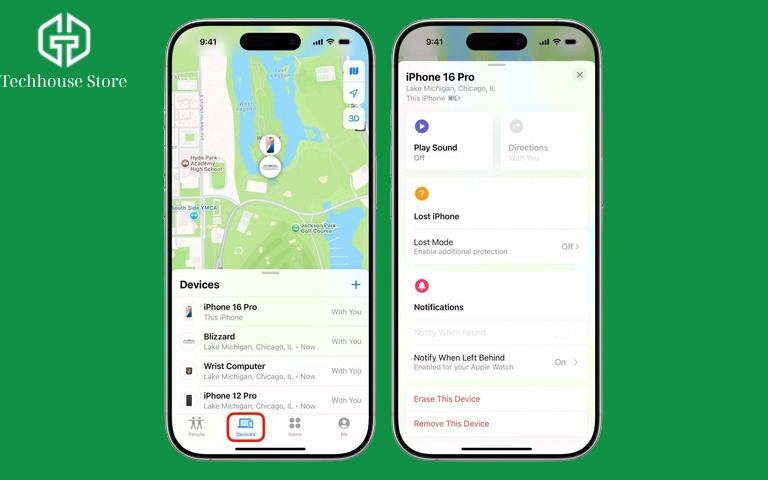
Bạn có thể tìm iPhone bị mất bằng ứng dụng Tìm trên thiết bị Apple khác hoặc truy cập địa chỉ web icloud.com gạch chéo find. Máy cần được bật tính năng Tìm từ trước. Bài viết dưới đây của TechHouse Store sẽ hướng dẫn bạn cách kiểm tra vị trí, bật Chế độ mất và bảo vệ tài khoản an toàn.
Những điều cần chuẩn bị để tìm iPhone
Để tìm iPhone bị mất, bạn cần một thiết bị có Internet và quyền truy cập Tài khoản Apple đang liên kết với máy. Khi vừa phát hiện thất lạc, bạn chuẩn bị:
- Tài khoản Apple: Email hoặc số điện thoại dùng với iCloud cùng mật khẩu đang đăng nhập trên chiếc iPhone bị mất.
- Thiết bị truy cập: iPad, máy Mac, iPhone khác, thiết bị trong nhóm Chia sẻ trong gia đình, hoặc bất kỳ điện thoại, máy tính nào có trình duyệt web [1].
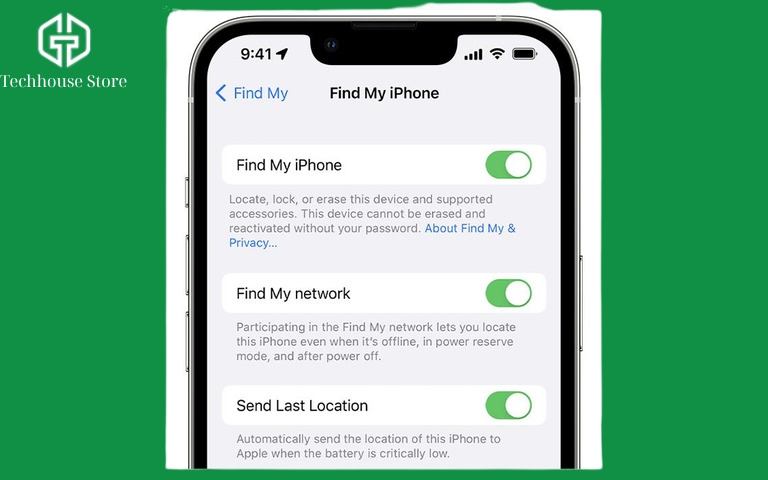
Điều kiện tiên quyết là iPhone phải đã bật Tìm trước khi mất (thiết lập cần có từ trước tại Cài đặt > tên của bạn > Tìm > Tìm iPhone) [2]. Nếu chưa từng bật, bạn không thể dùng công cụ này để xem vị trí, khóa máy hay xóa dữ liệu, mà cần chuyển thẳng xuống phần bảo vệ tài khoản.
Cách tìm iPhone bị mất bằng thiết bị khác
Tùy thiết bị đang có sẵn, bạn chọn một trong ba cách dưới đây để kiểm tra vị trí trên bản đồ.
Tìm bằng iCloud trên Android, máy tính hoặc điện thoại mượn
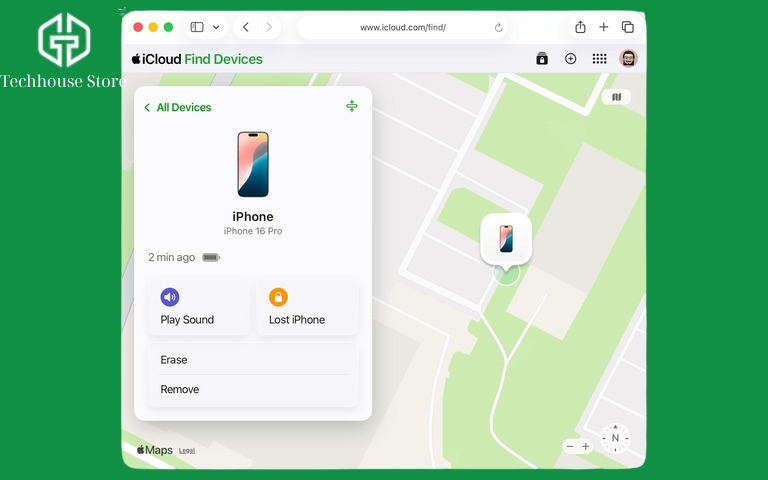
Khi không có thiết bị Apple khác, bạn mở trình duyệt web trên máy tính hoặc điện thoại mượn và làm theo các bước sau:
- Truy cập trực tiếp vào địa chỉ icloud.com/find [1].
- Nhập thông tin đăng nhập Tài khoản Apple. Nhớ chọn không lưu mật khẩu nếu đang dùng máy mượn.
- Nếu màn hình yêu cầu nhập mã xác minh, bạn nhìn xuống dưới và chọn nút Tìm thiết bị để vào thẳng bản đồ mà không cần mã.
- Mở danh sách Tất cả thiết bị, chạm vào tên chiếc iPhone cần tìm.
- Quan sát vị trí hiển thị trên bản đồ và thời điểm cập nhật ngay bên dưới tên máy [1].
Sau khi đối chiếu thời điểm để biết đó là vị trí hiện tại hay vị trí cũ, bạn nhớ đăng xuất hoàn toàn và đóng trình duyệt nếu thao tác trên máy người khác.
Tìm bằng ứng dụng Tìm trên thiết bị Apple của bạn
Cách này rất nhanh nếu bạn đang dùng iPad, Mac hoặc iPhone phụ đã đồng bộ sẵn Tài khoản Apple:
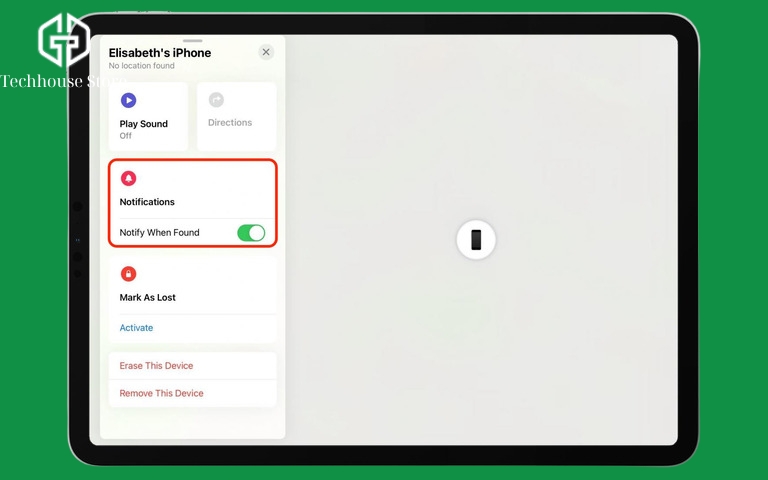
- Mở ứng dụng Tìm, chuyển sang tab Thiết bị [3].
- Chọn tên chiếc iPhone đang thất lạc.
- Chạm mục Xem thêm nếu giao diện yêu cầu.
- Chọn Phát âm thanh nếu nghi ngờ để quên ở gần đó.
- Chọn Chỉ đường để xem lộ trình di chuyển đến vị trí của máy [3].
Nếu iPhone chưa kết nối Internet, lệnh phát âm thanh sẽ ở trạng thái chờ và đổ chuông khi có mạng lại [4]. Bạn cũng lưu ý tính năng chỉ đường chỉ đưa đến vị trí gần đúng.
Tìm bằng thiết bị của thành viên gia đình
Nếu đã thiết lập Chia sẻ trong gia đình, thiết bị của bạn có thể hiện trong danh sách của người thân. Họ có thể giúp bạn kiểm tra:
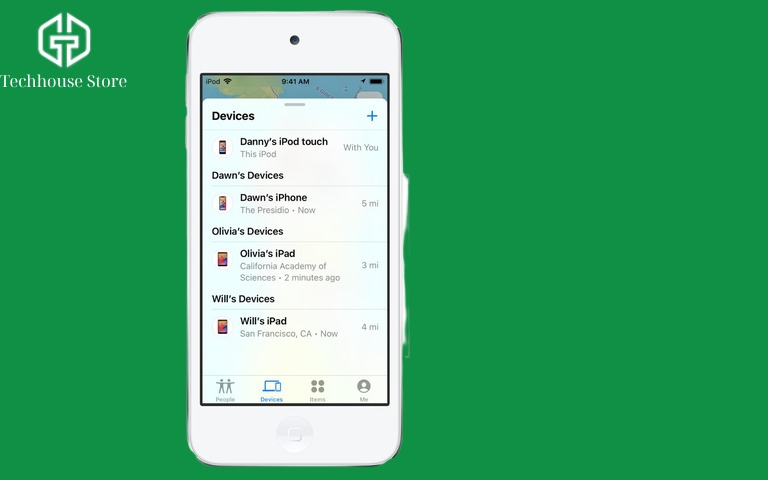
- Mở ứng dụng Tìm trên thiết bị Apple của thành viên gia đình.
- Chuyển sang tab Thiết bị, cuộn xuống nhóm thiết bị gia đình và chạm vào tên iPhone của bạn [2].
- Kiểm tra vị trí, phát âm thanh hoặc xem đường đi.
(Nếu mượn điện thoại của bạn bè ngoài nhóm, bạn phải mở trình duyệt web để đăng nhập vào Tìm thiết bị trên iCloud).
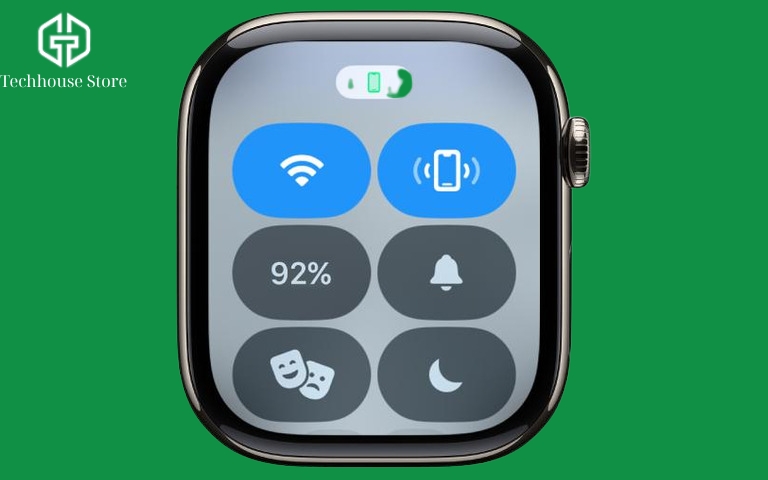
Ngoài ra, nếu đang đeo Apple Watch kết nối gần máy, hãy bấm nút sườn (hoặc vuốt lên từ dưới màn hình với watchOS 9 trở về trước) để mở Trung tâm điều khiển. Bạn chạm biểu tượng ping để iPhone phát âm thanh, hoặc chạm và giữ nút này để máy nháy đèn flash [5]. Nếu chưa lấy lại được điện thoại, hãy chuyển ngay sang bước bật Chế độ mất.
Bật Chế độ mất khi chưa tìm lại được iPhone
Khi kích hoạt Chế độ mất, hệ thống sẽ khóa màn hình bằng mật mã và tạm ngưng thẻ thanh toán Apple Pay trên máy [1].
Bật Chế độ mất trên iCloud
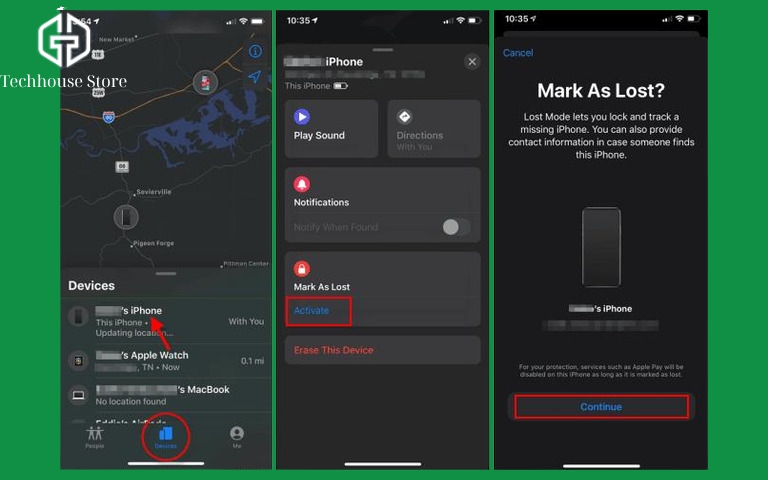
- Tại khung thông tin iPhone trên web, chọn Đánh dấu là Bị mất.
- Đọc thông báo và chọn Tiếp tục.
- Nhập số điện thoại hoặc lời nhắn để người nhặt liên hệ trả lại, rồi xác nhận kích hoạt [6].
Apple khuyến cáo nếu nghi ngờ máy bị lấy cắp, bạn không nên để lại số điện thoại trên màn hình khóa để tránh bị kẻ gian nhắn tin lừa đảo.
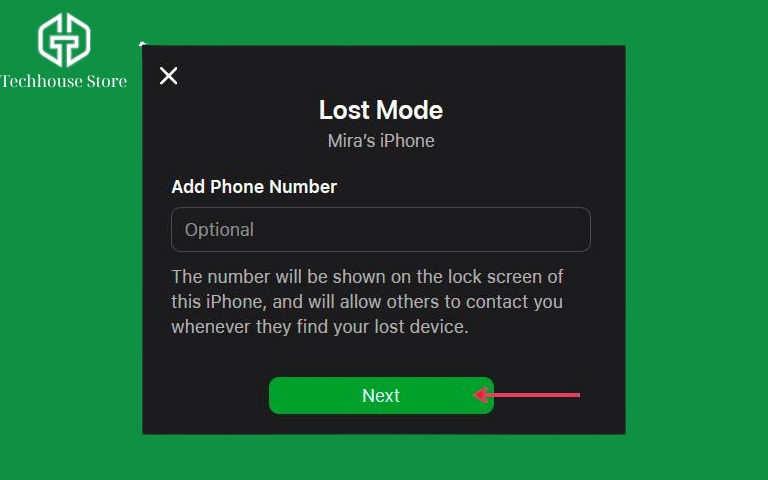
Bật Chế độ mất trong ứng dụng Tìm
- Từ màn hình thông tin iPhone, chạm Thêm hoặc Xem thêm.
- Tìm mục Đánh dấu là bị mất, chọn Chế độ mất.
- Làm theo hướng dẫn trên màn hình và nhấn Kích hoạt [1] [3].
Lệnh khóa chỉ có hiệu lực khi iPhone có kết nối mạng. Nếu máy đang tắt nguồn hoặc mất sóng, giao diện sẽ báo trạng thái đang chờ và tự động khóa ngay khi có Internet [1].
Xử lý khi iPhone tắt nguồn hoặc không hiện vị trí
iPhone đã tắt nguồn hoặc hết pin
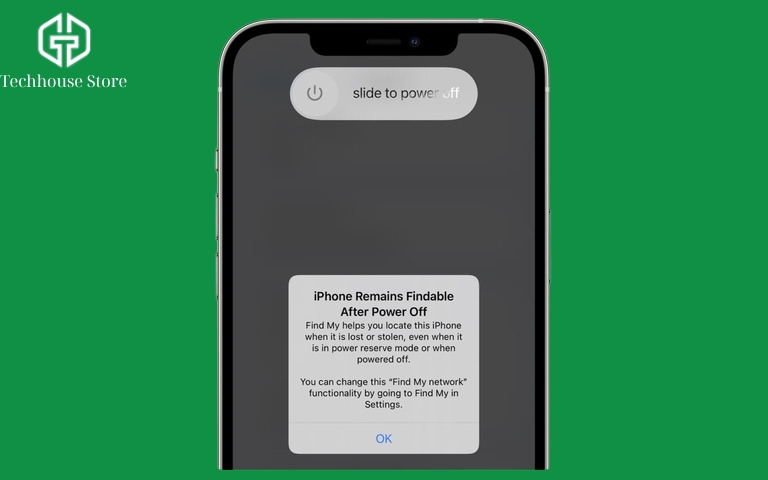
Khi mất kết nối Wi-Fi/di động, ứng dụng sẽ dùng tín hiệu Bluetooth với các thiết bị Apple quanh đó để báo vị trí. Mạng Tìm cho phép tiếp tục định vị tối đa 24 giờ sau khi tắt nguồn, hoặc tối đa 5 giờ khi cạn pin. Tính năng này chỉ có trên các mẫu iPhone tương thích và đã bật cấu hình từ trước [2].
Bản đồ chỉ hiện vị trí cũ
Hệ thống thường hiển thị vị trí được ghi nhận gần nhất kèm mốc thời gian. Ứng dụng Tìm lưu vị trí này tối đa 7 ngày, còn bản web iCloud hiển thị tối đa 24 giờ [3]. Nếu đã bật Gửi vị trí sau cùng từ trước, thiết bị sẽ cố gửi vị trí ngay trước khi hết pin [3]. Bạn cần xem kỹ thời gian để biết đây là điểm cuối cùng máy liên lạc được, tránh nhầm với vị trí hiện tại.
Không thấy iPhone trong danh sách thiết bị
Nếu mở danh sách thiết bị mà không thấy tên chiếc iPhone bị mất, bạn hãy kiểm tra xem đã đăng nhập đúng Tài khoản Apple đang dùng trên máy đó hay chưa. Đồng thời, bạn cũng kiểm tra lại điều kiện chiếc iPhone đã được bật Tìm trước khi mất [1].
Bảo vệ dữ liệu và tài khoản khi chưa lấy lại được máy
Nếu chưa lấy lại được iPhone hoặc nghi ngờ máy đã bị lấy cắp, bạn cần yêu cầu tạm ngưng thuê bao, kiểm tra tài khoản và cân nhắc xóa dữ liệu.
Liên hệ nhà mạng và trình báo khi nghi bị lấy cắp
Nếu máy ở vị trí lạ, hãy liên hệ cơ quan chức năng, không tự tìm đến thu hồi [6]. Khi chưa lấy lại được máy hoặc nghi bị mất cắp, bạn gọi nhà mạng yêu cầu tạm ngưng thuê bao để ngăn kẻ gian dùng số điện thoại nhận mã xác minh [6]. Bạn cũng chuẩn bị sẵn số sê-ri nếu cần trình báo [6].
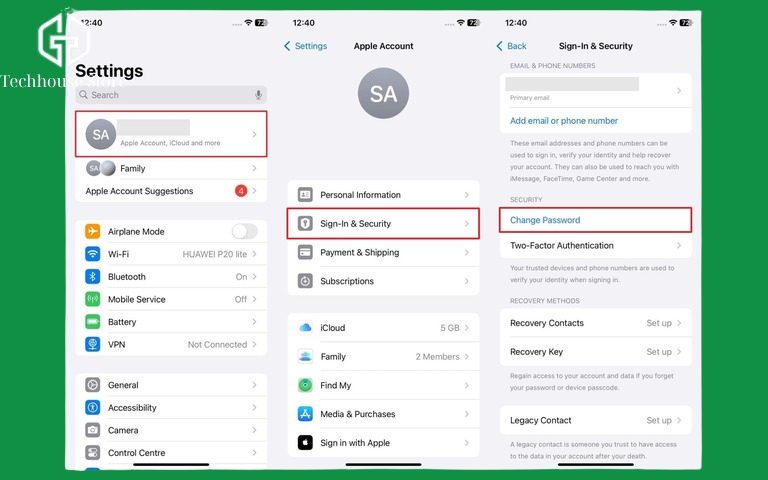
Đồng thời, dùng thiết bị Apple khác vào Cài đặt > tên của bạn > Đăng nhập & Bảo mật để kiểm tra thông tin khôi phục. Đổi mật khẩu tài khoản ngay nếu máy chưa bật Tìm hoặc bạn thấy thay đổi lạ. Nếu quên mật khẩu, bạn mở hướng dẫn đặt lại mật khẩu của Apple [7]. Tuyệt đối không cài ứng dụng lạ quảng cáo định vị bằng IMEI.
Cân nhắc xóa dữ liệu từ xa
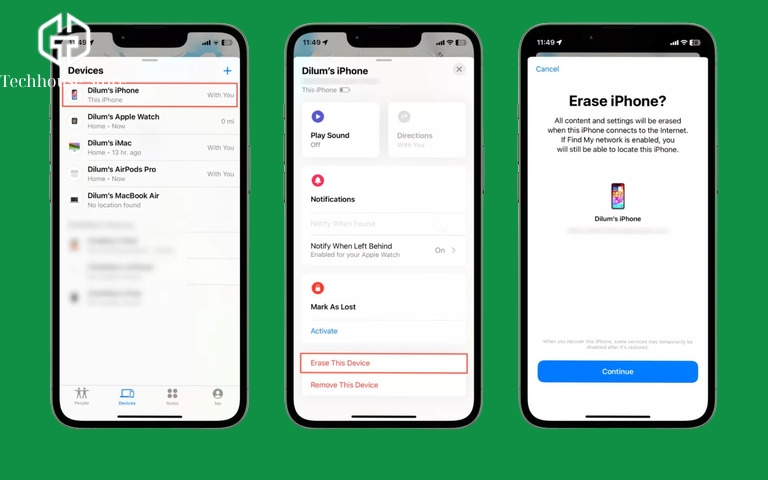
Sau khi đã thử các cách tìm khác mà chưa lấy lại được máy, bạn có thể cân nhắc xóa dữ liệu từ xa. Thao tác này loại bỏ ảnh, tin nhắn, thẻ thanh toán khỏi máy và không thể hoàn tác [1]:
- Trên trình duyệt web: Mở trang Tìm thiết bị của iCloud, chọn tên máy rồi bấm Xóa [thiết bị] [3].
- Trên ứng dụng Tìm: Chọn tên máy, chạm Xem thêm rồi nhấn Xóa hoặc Xóa thiết bị này [3].
Nếu máy đang ngoại tuyến, yêu cầu sẽ chờ và tự xóa khi có mạng [1]. Từ iOS 15 trở lên, bạn vẫn có thể dùng ứng dụng Tìm để định vị thiết bị sau khi xóa dữ liệu [3].
Khi xóa dữ liệu nhưng giữ tên máy trong danh sách, chiếc iPhone dính iCloud vẫn còn liên kết với tài khoản của bạn để cản trở người lạ thiết lập lại máy. Bạn tuyệt đối không gỡ iPhone khỏi Tìm, vì việc này sẽ loại bỏ Khóa kích hoạt, khiến máy dễ bị kích hoạt hoặc bán lại hơn [1] [8].
Cẩn thận với tin nhắn báo đã tìm thấy iPhone
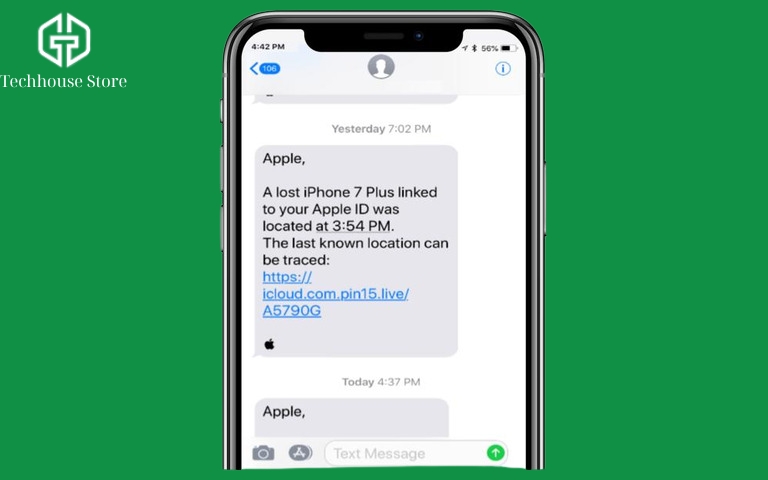
Apple không chủ động liên hệ báo đã tìm thấy thiết bị. Nếu nhận được tin nhắn lạ báo vị trí kèm đường link, bạn không cung cấp mật khẩu, mã xác minh hay mật mã mở khóa [6]. Đó thường là bẫy để đánh cắp tài khoản. Hãy chỉ tự kiểm tra trạng thái trên trang Tìm của iCloud hoặc ứng dụng Tìm chính thức.
Giải đáp thêm về việc tìm iPhone bị mất
Có tìm iPhone bị mất bằng số điện thoại được không?
Công cụ Tìm của Apple không định vị máy qua số điện thoại. Công cụ này không có mục nhập số thuê bao để xem vị trí trên bản đồ. Bạn chỉ có thể gọi vào số của mình để nghe chuông nếu để quên ở gần hoặc mong người nhặt được bắt máy.
Có thể dùng IMEI để tự định vị iPhone không?
Công cụ Tìm không hỗ trợ nhập IMEI để xem vị trí. Người dùng không thể tự tra cứu bản đồ bằng dãy số này trên ứng dụng của Apple. Mã IMEI và số sê-ri đóng vai trò nhận diện thiết bị khi bạn trình báo với cơ quan chức năng hoặc làm việc với hãng.
Quên tài khoản iCloud thì tìm lại bằng cách nào?
Bạn thử các email và số điện thoại từng liên kết. Hãy mở hộp thư xem các biên lai cũ từ Apple, hoặc vào Cài đặt trên một thiết bị Apple đáng tin cậy khác của bạn để nhận diện tài khoản đã dùng.
Nhớ tài khoản nhưng quên mật khẩu thì phải làm sao?
Bạn chọn “Quên mật khẩu?” và làm theo hướng dẫn của Apple. Bạn có thể thực hiện ngay tại màn hình đăng nhập hoặc dùng thiết bị Apple đáng tin cậy khác để đặt lại mật khẩu.
Kết luận
Như vậy, để tìm iPhone bị mất, bạn cần mở sớm trang Tìm trên iCloud hoặc ứng dụng Tìm để kiểm tra vị trí. Nếu chưa lấy lại được máy hoặc nghi bị mất cắp, hãy bật Chế độ mất, yêu cầu tạm ngưng thuê bao với nhà mạng, giữ máy trong danh sách Tìm và cảnh giác tin nhắn giả mạo.
TechHouse Store — Chất lượng làm nên uy tín Chuyên iPhone, AirPods, Apple Watch và phụ kiện Apple tại Hà Nội.
- Showroom: 61–63 Đặng Tiến Đông, Đống Đa, Hà Nội (xem bản đồ và đường đi)
- Giờ mở cửa: 9h00–21h00 tất cả các ngày, kể cả ngày lễ
- Hotline bảo hành: 096.834.3663 – 034.369.6666
- Hotline mua hàng: 084.630.0000 – 034.369.6666
- Zalo: TechHouse Store
Chúc bạn sớm xác định được vị trí thiết bị và bảo vệ an toàn dữ liệu cá nhân.

Tài liệu tham khảo
- Apple. (n.d.). Cách tìm iPhone hoặc iPad bị mất của bạn. Hỗ trợ của Apple. https://support.apple.com/vi-vn/101593
- Apple. (n.d.). Thêm iPhone của bạn vào ứng dụng Tìm. Hướng dẫn sử dụng iPhone. https://support.apple.com/vi-vn/guide/iphone/iph9a847efc7/ios
- Apple. (n.d.). Dùng ứng dụng Tìm để định vị thiết bị Apple hoặc AirTag bị mất. Hỗ trợ của Apple. https://support.apple.com/vi-vn/104978
- Apple. (n.d.). Định vị thiết bị trong Tìm trên iPhone. Hướng dẫn sử dụng iPhone. https://support.apple.com/vi-vn/guide/iphone/iph09b087eda/27/ios/27
- Apple. (n.d.). Ping iPhone của bạn bằng Apple Watch. Hướng dẫn sử dụng Apple Watch. https://support.apple.com/vi-vn/guide/watch/apddd5a326d2/watchos
- Apple. (n.d.). Nếu iPhone hoặc iPad của bạn bị mất cắp. Hỗ trợ của Apple. https://support.apple.com/vi-vn/120837
- Apple. (n.d.). Nếu bạn quên mật khẩu và không thể đăng nhập vào Tài khoản Apple. Hỗ trợ của Apple. https://support.apple.com/vi-vn/102656
- Apple. (n.d.). Khóa kích hoạt cho iPhone và iPad. Hỗ trợ của Apple. https://support.apple.com/vi-vn/108794