 Danh mục


iPhone không kết nối được WiFi: Nguyên nhân và cách khắc phục
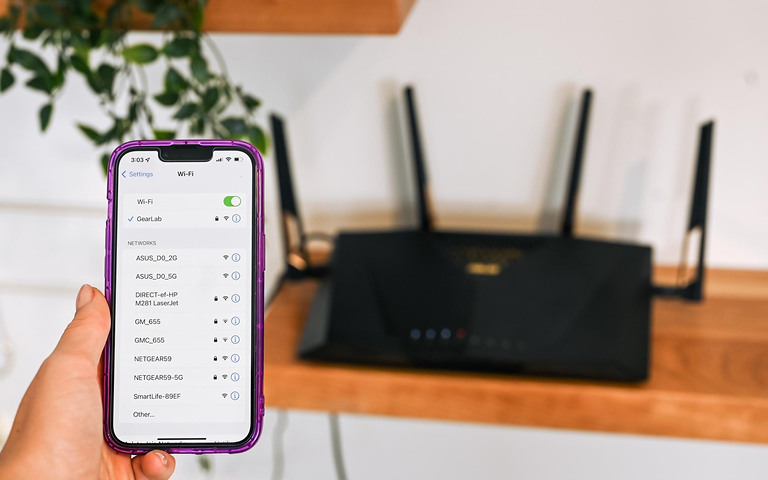
Khi iPhone không kết nối được WiFi, bạn nên thử máy trên một mạng khác trước khi thay đổi cài đặt. Thêm một thiết bị khác vào đúng mạng đang lỗi sẽ cho biết vấn đề nằm ở điện thoại, bộ phát hay đường truyền. Bài viết dưới đây của TechHouse Store sẽ hướng dẫn cách xử lý theo từng tình huống.
Kiểm tra nhanh lỗi ở iPhone hay mạng Wi-Fi
Thử chéo bằng thiết bị khác và mạng khác cho biết lỗi nằm ở iPhone hay ở bộ phát. Ba phép thử nên làm trước:
- Dùng một điện thoại hoặc máy tính khác kết nối vào đúng mạng Wi-Fi đang lỗi, xem đường truyền Internet có hoạt động không.
- Mang iPhone thử một mạng khác đang hoạt động bình thường, chẳng hạn Wi-Fi ở quán cà phê hoặc điểm phát từ máy người thân.
- Mở Cài đặt và xem công tắc Wi-Fi có bị mờ xám hay không.
Mỗi kết quả dẫn tới một hướng xử lý riêng:
- Thiết bị khác cũng mất mạng: lỗi nằm ở mạng cục bộ, nên tập trung kiểm tra bộ phát và đường truyền.
- Chỉ iPhone lỗi trên mạng này: cần xem lại cả cấu hình đã lưu trên máy lẫn cấu hình bộ phát.
- iPhone lỗi trên nhiều mạng Wi-Fi: kiểm tra cài đặt và phần mềm của máy trước, sau cùng mới tính tới lỗi linh kiện.
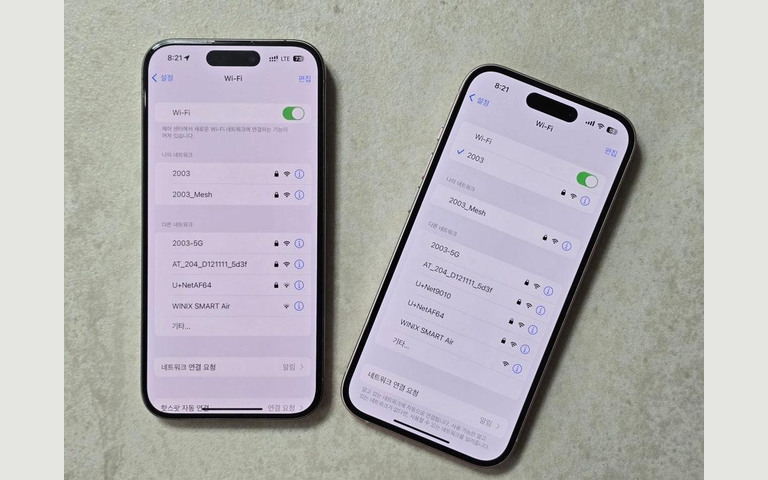
Dấu hiệu và nguyên nhân iPhone không kết nối được Wi-Fi
Không thấy tên mạng, báo sai mật khẩu và có Wi-Fi nhưng mất Internet là những biểu hiện khác nhau. Nhận ra đúng biểu hiện sẽ giúp bạn chọn thao tác nhanh hơn:
- Không thấy tên mạng: bộ phát chưa có điện, iPhone nằm ngoài vùng phủ sóng hoặc mạng đang được ẩn tên.
- Báo sai mật khẩu: nhập nhầm chữ hoa, chữ thường, hoặc chủ mạng vừa đổi mật khẩu Wi-Fi.
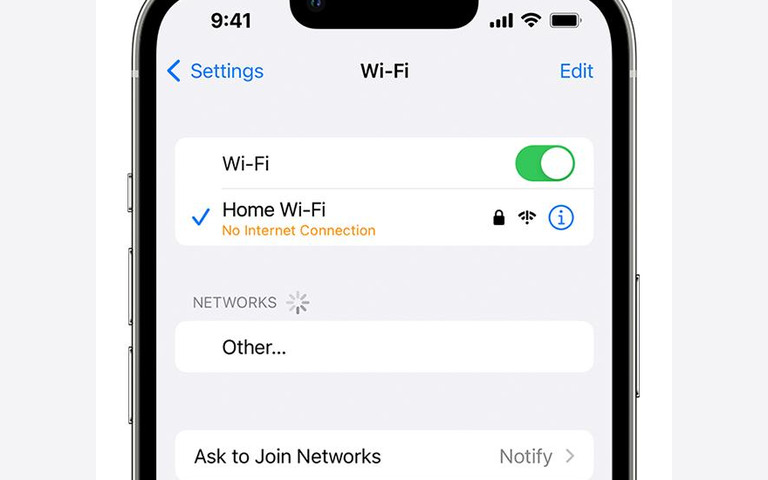
- Có dấu tích nhưng không có Internet: máy đã vào được bộ phát, nhưng đường truyền từ bộ phát ra Internet đang gặp sự cố.
- Sóng yếu, chập chờn: router ở quá xa, nhiều vật cản hoặc bị nhiễu với thiết bị Bluetooth cùng dải tần.
- Nút Wi-Fi bị mờ: chưa đủ để kết luận nguyên nhân; bạn khởi động lại máy trước, công tắc vẫn mờ thì máy cần được kiểm tra trực tiếp.
8 cách xử lý iPhone không kết nối được WiFi
Cách 1: Kiểm tra Wi-Fi khi iPhone không bắt được mạng
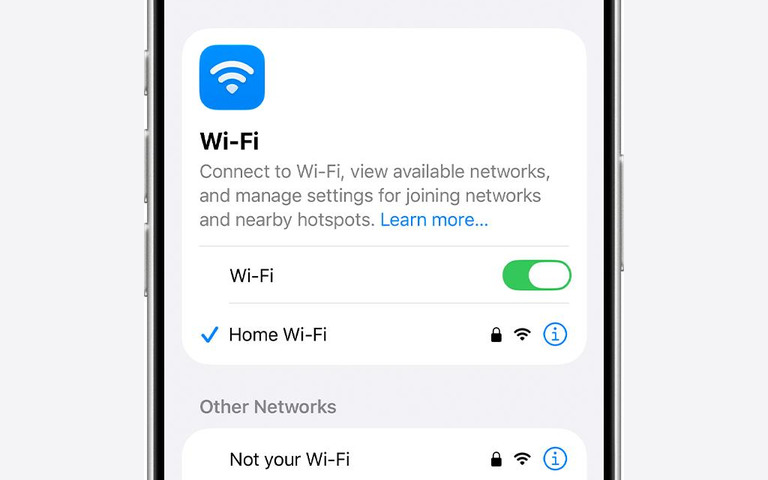
iPhone không bắt được Wi-Fi nghĩa là tên mạng không hiện trong danh sách, hoặc máy không tự vào mạng đã lưu. Bước đầu tiên là kiểm tra Wi-Fi đang bật và mật khẩu nhập đúng. Ba thao tác cần làm:
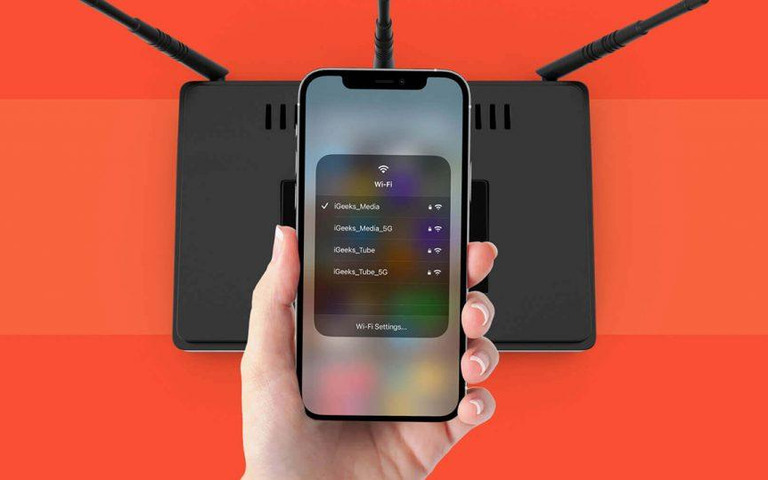
- Vào Cài đặt > Wi-Fi, bật công tắc và chọn đúng tên mạng[1].
- Vào Cài đặt > Chế độ máy bay, tắt đi nếu chế độ này đang bật.
- Nhập lại mật khẩu, gõ đúng chữ hoa và chữ thường theo thiết lập mạng.
Các mục trên đều đúng mà máy vẫn không vào được, bạn tắt Wi-Fi khoảng 10 giây rồi bật lại. Bật Chế độ máy bay vài giây rồi tắt cũng có tác dụng tương tự, vì máy sẽ dò lại mạng từ đầu.
Hai trường hợp khác khiến máy không thấy mạng quen:
- Máy không tự vào mạng đã lưu: chạm (i) cạnh tên mạng và bật Tự động kết nối.
- Mạng ẩn tên: chọn Khác ở cuối danh sách Wi-Fi, nhập đúng tên mạng, kiểu bảo mật và mật khẩu.
Cách 2: Quên mạng rồi kết nối lại
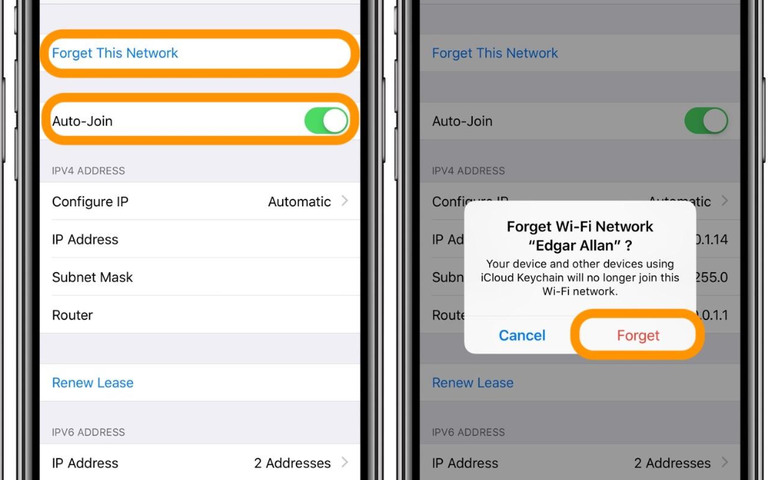
Wi-Fi vừa đổi mật khẩu thì iPhone sẽ báo lỗi vì vẫn dùng thông tin cũ. Bạn chuẩn bị sẵn mật khẩu mới rồi làm như sau:
- Mở Cài đặt > Wi-Fi, chạm biểu tượng (i) cạnh mạng đang lỗi.
- Chọn Quên mạng này, rồi chọn Quên để xác nhận[2].
- Chọn lại tên mạng trong danh sách và nhập mật khẩu mới.
Cách 3: Kiểm tra khi có Wi-Fi nhưng không có Internet
Máy báo đã kết nối mà không tải được nội dung thì bạn mở thử vài trang web và ứng dụng khác nhau. Ở quán cà phê hoặc khách sạn, bạn cần hoàn tất trang đăng nhập của mạng mới được cấp Internet.
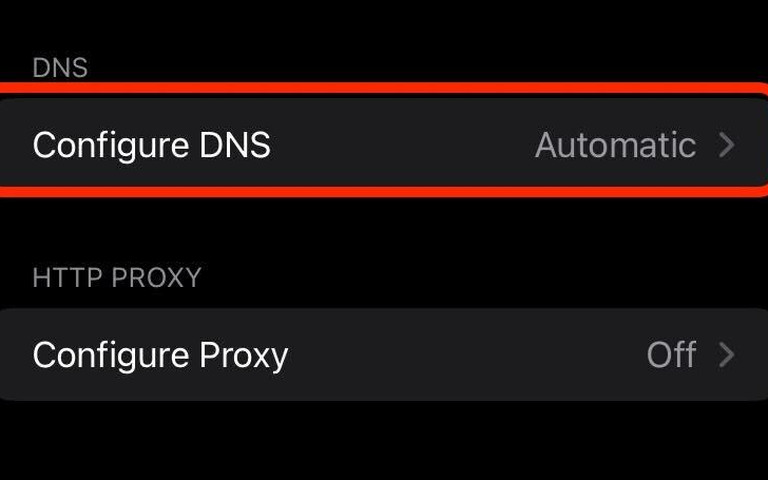
Nếu từng tự đổi DNS (phần chuyển tên trang web thành địa chỉ mạng) hoặc proxy, bạn đưa hai mục này về mặc định:
- Mở Cài đặt > Wi-Fi, chạm biểu tượng (i) cạnh tên mạng.
- Chọn Định cấu hình DNS > Tự động, rồi Định cấu hình proxy > Tắt[2].
Cách 4: Khởi động lại iPhone
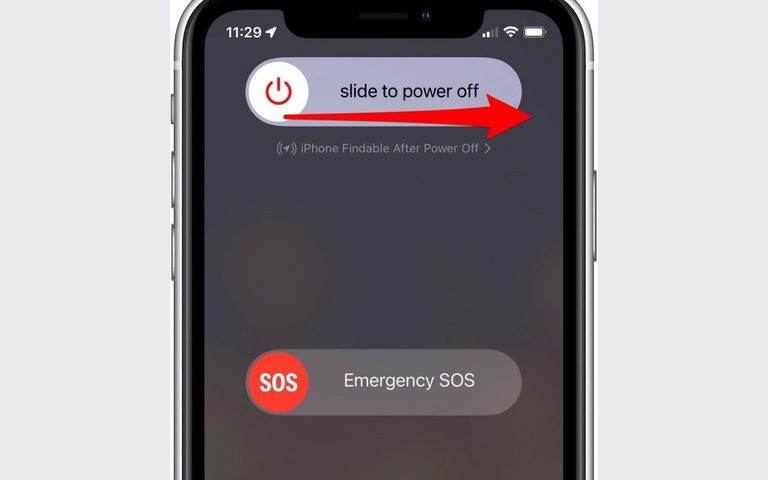
Tắt rồi bật lại máy thường xử lý được các lỗi phần mềm tạm thời gây mất kết nối. Thao tác tùy theo nút bấm trên máy:
- Máy có Face ID: giữ nút sườn và một nút âm lượng đến khi hiện thanh trượt, kéo để tắt. Chờ khoảng 30 giây rồi giữ nút sườn để bật lại[3].
- iPhone 6, 7, 8 và SE thế hệ 2, 3: giữ nút sườn đến khi hiện thanh trượt, kéo để tắt, chờ khoảng 30 giây. Sau đó giữ nút sườn để bật lại.
- iPhone SE thế hệ 1 và iPhone 5 trở về trước: giữ nút trên đỉnh máy, kéo thanh trượt để tắt. Chờ 30 giây rồi giữ nút đó để bật lại.
Cách 5: Khởi động lại modem và bộ phát Wi-Fi
Cách này phù hợp khi nhiều thiết bị cùng mất mạng, hoặc iPhone chỉ không vào được đúng mạng này:
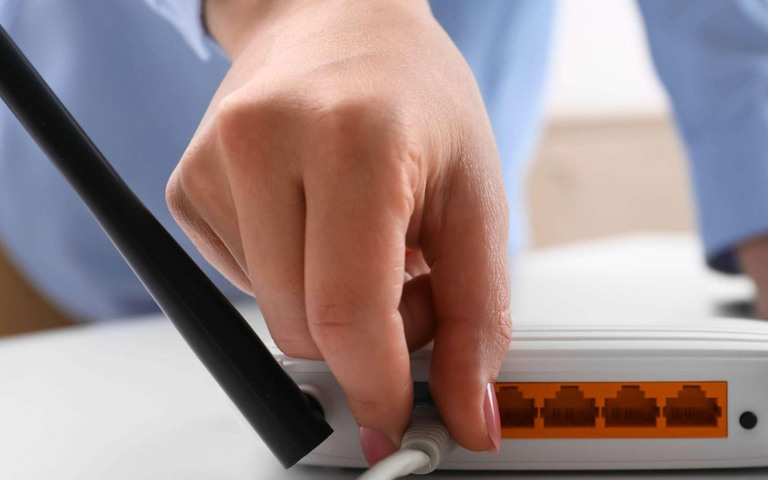
- Rút phích cắm modem hoặc bộ phát Wi-Fi để ngắt hẳn nguồn điện[1].
- Cắm lại sau vài giây và chờ đèn báo hoạt động đầy đủ.
- Kết nối iPhone lại vào mạng và thử tải một trang web.
Bạn không nên nhấn nút Reset trên bộ phát, vì nút này xóa sạch cấu hình mạng. Nhiều thiết bị vẫn không vào được mạng thì liên hệ nhà cung cấp đường truyền.
Cách 6: Kiểm tra VPN và ứng dụng bảo mật
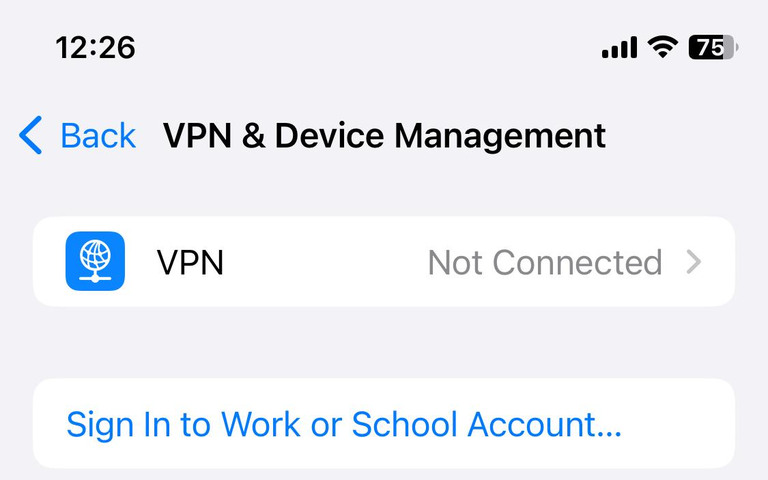
Ứng dụng VPN (mạng riêng ảo) hoặc phần mềm bảo mật có thể chặn kết nối của iPhone. Với ứng dụng bạn tự cài, bạn gỡ ra, khởi động lại máy rồi thử vào mạng[1].
Cách 7: Cập nhật iOS và kiểm tra cấu hình mạng
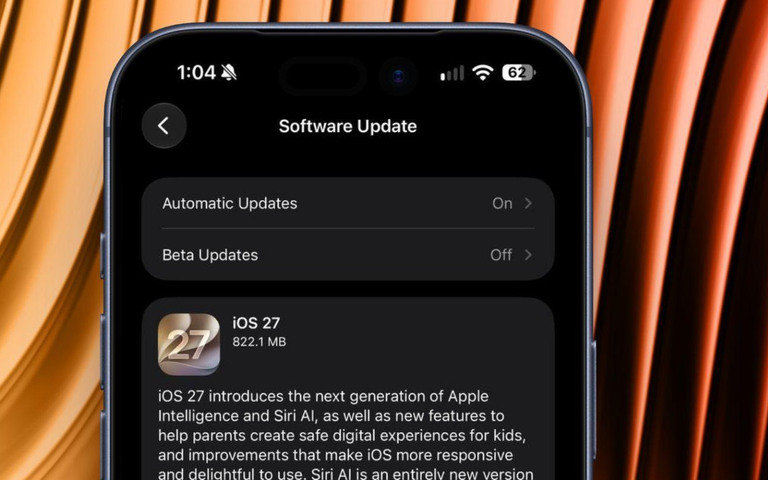
Phần mềm cũ có thể gây lỗi kết nối, nên bạn sao lưu dữ liệu rồi vào Cài đặt > Cài đặt chung > Cập nhật phần mềm[4].
Máy không có Wi-Fi để tải bản cập nhật thì bạn cập nhật qua máy tính, theo bàicách cập nhật iOS 27 đúng cách.
Sau khi cập nhật, bạn mở Cài đặt > Quyền riêng tư & Bảo mật > Dịch vụ định vị > Dịch vụ hệ thống. Mục Kết nối mạng & không dây cần để bật[5].
Cách 8: Đặt lại cài đặt mạng
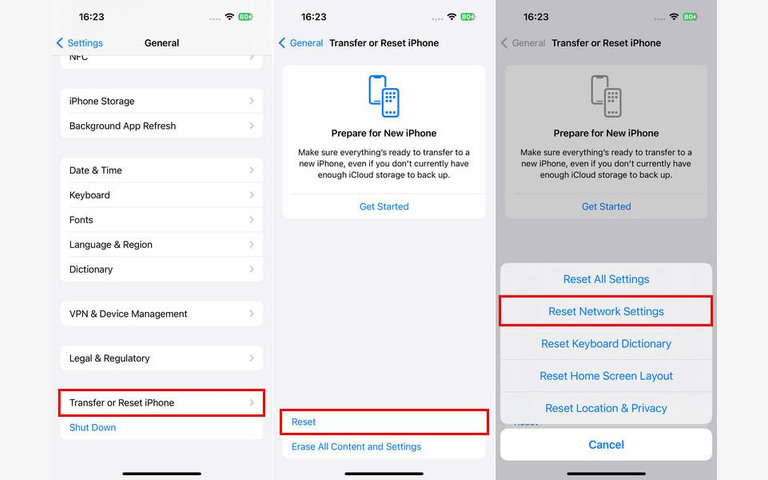
Thao tác này đưa thiết lập mạng của iPhone về mặc định. Mạng Wi-Fi, mật khẩu đã lưu, cài đặt di động, VPN và APN sẽ bị xóa, còn ảnh, video và ứng dụng vẫn giữ nguyên[1]. Bạn chuẩn bị sẵn mật khẩu Wi-Fi rồi đặt lại theo phiên bản iOS:
- iOS 15 trở lên: vào Cài đặt > Cài đặt chung > Chuyển hoặc đặt lại iPhone > Đặt lại > Đặt lại cài đặt mạng.
- iOS 14 trở về trước: vào Cài đặt > Cài đặt chung > Đặt lại > Đặt lại cài đặt mạng.
Máy khởi động xong thì bạn chọn lại tên mạng và kết nối. Ở bước chọn, bạn không chọn Xóa tất cả nội dung và cài đặt, vì mục đó xóa sạch dữ liệu.
Xử lý iPhone bắt Wi-Fi yếu hoặc hay mất kết nối
Khi iPhone bắt wifi yếu hoặc chập chờn, bạn kiểm tra vị trí và băng tần trước. Cách này cho biết lỗi do router phủ sóng yếu hay do điện thoại. Ba phép thử nên làm:
- Đứng gần rồi đứng xa bộ phát để so tín hiệu, rồi mượn một máy khác so sánh ở cùng vị trí.
- Nếu bộ phát có mạng riêng cho từng băng tần, bạn thử băng tần khác. Băng 2,4 GHz phủ xa, xuyên tường tốt nhưng dễ nhiễu; băng 5 GHz nhanh hơn và ít nhiễu khi ở gần.
- Vào Cài đặt > Bluetooth, tắt tạm để xem có nhiễu với Wi-Fi 2,4 GHz không, sau đó bật lại.
iPhone bắt wifi kém hơn hẳn máy khác ở cùng vị trí, trên nhiều mạng liên tục, thì nên mang đi kiểm tra.
Dấu hiệu cần mang iPhone đi kiểm tra
Máy cần được kỹ thuật viên kiểm tra khi lỗi vẫn còn trong lúc các thiết bị khác trên cùng mạng dùng bình thường. Bạn ghi lại các biểu hiện sau để báo khi mang máy đi:
- Mất kết nối trên nhiều mạng, dù thiết bị khác vẫn vào được.
- Công tắc Wi-Fi vẫn mờ xám sau nhiều lần khởi động lại[1].
- Wi-Fi và Bluetooth cùng chập chờn hoặc cùng bất thường.
- Lỗi xuất hiện ngay sau khi máy bị rơi mạnh hoặc vào nước.
Câu hỏi thường gặp
Tại sao iPhone bắt được Wi-Fi nhưng không vào được mạng?
Vì vào được bộ phát chưa có nghĩa là có Internet. Lỗi có thể nằm ở cấu hình router, đường truyền của nhà mạng hoặc ứng dụng VPN đang chặn kết nối.
Tại sao iPhone không bật tắt được Wi-Fi?
Chưa thể kết luận ngay nguyên nhân. Bạn khởi động lại máy trước. Công tắc vẫn mờ xám sau khi khởi động lại thì máy cần được kiểm tra trực tiếp.
Tại sao iPhone không kết nối được cả Wi-Fi và 4G?
Thường do cài đặt mạng hoặc VPN, chưa chắc hỏng máy. Bạn kiểm tra Chế độ máy bay, gỡ VPN rồi đặt lại thiết lập mạng. Vẫn mất cả hai thì nên mang máy đi kiểm tra.
iPhone không bắt được Wi-Fi 5 GHz phải làm sao?
Kiểm tra bộ phát đã bật băng 5 GHz chưa. Bạn đứng gần bộ phát hơn vì sóng 5 GHz phủ ngắn. Máy đời cũ có thể không hỗ trợ băng tần này.
Đặt lại cài đặt mạng có mất ảnh và ứng dụng không?
Không. Thao tác này chỉ đưa thiết lập mạng về mặc định và xóa các mạng Wi-Fi đã lưu. Ảnh, ứng dụng và dữ liệu cá nhân vẫn giữ nguyên.
Hỗ trợ lỗi kết nối Wi-Fi tại TechHouse Store
Như vậy, iPhone không kết nối được WiFi phần lớn xử lý được tại nhà nếu bạn thử chéo trước, rồi làm lần lượt từ kiểm tra Wi-Fi đến đặt lại cài đặt mạng. Lỗi vẫn còn thì bạn nhắn Zalo hoặc gọi hotline bảo hành của TechHouse Store.
TechHouse Store — Chất lượng làm nên uy tín Chuyên iPhone, AirPods, Apple Watch và phụ kiện Apple tại Hà Nội.
- Showroom: 61–63 Đặng Tiến Đông, Đống Đa, Hà Nội (xem bản đồ và đường đi)
- Giờ mở cửa: 9h00–21h00 tất cả các ngày, kể cả ngày lễ
- Hotline bảo hành: 096.834.3663 – 034.369.6666
- Hotline mua hàng: 084.630.0000 – 034.369.6666
- Zalo:TechHouse Store
Chúc bạn sớm kết nối lại được Wi-Fi.

Tài liệu tham khảo
- Apple. (n.d.). Nếu bạn không thể kết nối với Wi-Fi trên iPhone hoặc iPad. Hỗ trợ Apple. https://support.apple.com/vi-vn/111786
- Apple. (n.d.). Quản lý cài đặt Wi-Fi trên iPhone. Hướng dẫn sử dụng iPhone. https://support.apple.com/vi-vn/guide/iphone/iphw5gjwl8k2/27/ios/27
- Apple. (n.d.). Khởi động lại iPhone. Hỗ trợ Apple. https://support.apple.com/vi-vn/118259
- Apple. (n.d.). Cập nhật iPhone hoặc iPad của bạn. Hỗ trợ Apple. https://support.apple.com/vi-vn/118575
- Apple. (n.d.). Cài đặt được đề xuất cho bộ định tuyến và điểm truy cập Wi-Fi. Hỗ trợ Apple. https://support.apple.com/vi-vn/102766