 Danh mục


Cách cập nhật iOS 27 đúng cách trên iPhone
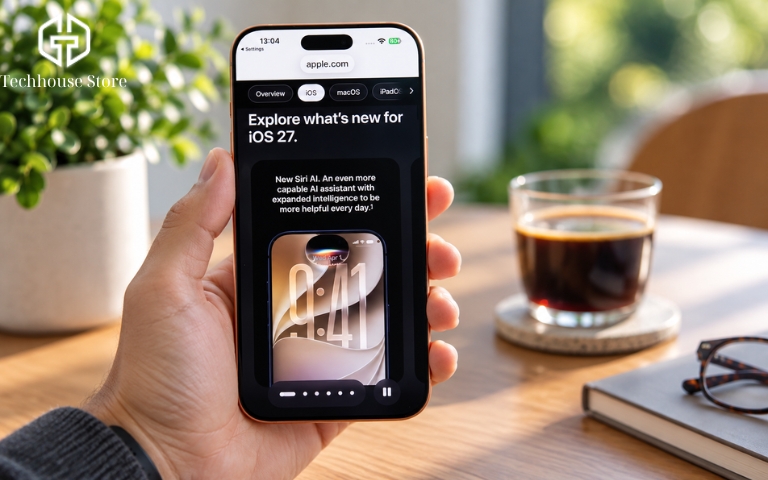
Muốn cập nhật iOS 27, trước hết bạn cần kiểm tra iPhone có tương thích và xác định nên chờ bản chính thức hay dùng Public Beta. Tính đến 06/09/2026, iOS 27 vẫn là bản xem trước, vì vậy nếu muốn trải nghiệm sớm, bạn nên sao lưu dữ liệu trước khi cài. Bài viết dưới đây hướng dẫn cách cập nhật qua Cập nhật phần mềm, chuẩn bị dung lượng và xử lý các lỗi thường gặp. Tech House Store cũng giúp bạn chọn phương án phù hợp với nhu cầu sử dụng thực tế.
iOS 27 hiện đã được phát hành chính thức chưa?
Tính đến 06/09/2026, iOS 27 chưa được Apple phát hành chính thức cho người dùng phổ thông. Người muốn sử dụng trước có thể tham gia Apple Beta Software Program để nhận bản Beta.
| Phiên bản bạn đang tìm | Trạng thái tại 06/09/2026 |
|---|---|
| iOS 27 chính thức | Chưa phát hành rộng rãi |
| iOS 27 Public Beta | Có thể tham gia qua Apple Beta Software Program |
| iOS 27 Developer Beta | Phục vụ nhu cầu phát triển và kiểm thử ứng dụng |
Nếu vào Cài đặt → Cài đặt chung → Cập nhật phần mềm mà chưa thấy iOS 27 chính thức, chưa chắc iPhone của bạn bị lỗi. Trước tiên, hãy kiểm tra Apple đã phát hành bản chính thức hay chưa.
Trước khi cập nhật iOS 27 cần kiểm tra và chuẩn bị gì?
Trước khi tải bản cập nhật, bạn nên kiểm tra model iPhone, sao lưu dữ liệu và bảo đảm thiết bị có đủ điều kiện để cài đặt.
- Kiểm tra iPhone có tương thích: Apple công bố iOS 27 hỗ trợ iPhone 11 trở lên, iPhone SE thế hệ 2 trở lên, các dòng iPhone 12–17 và iPhone Air. Nếu không nhớ chính xác model đang dùng, vào Cài đặt → Cài đặt chung → Giới thiệu để kiểm tra. (1)
- Sao lưu dữ liệu trước khi cập nhật: bước này đặc biệt quan trọng nếu bạn định cài Beta. Bản sao lưu tạo sau khi máy đã lên một phiên bản Beta mới hơn có thể không dùng được nếu sau đó bạn quay về iOS cũ. (2)
- Chuẩn bị nguồn điện, Wi-Fi và dung lượng trống: iPhone cần đủ chỗ để tải và cài bản cập nhật, đồng thời nên kết nối nguồn điện trong quá trình cài. Apple không đưa ra một mức dung lượng trống như 10–15 GB hoặc tỷ lệ pin cố định áp dụng cho mọi iPhone. (3)
Bạn có thể kiểm tra dung lượng còn lại tại Cài đặt → Cài đặt chung → Dung lượng iPhone trước khi bắt đầu.
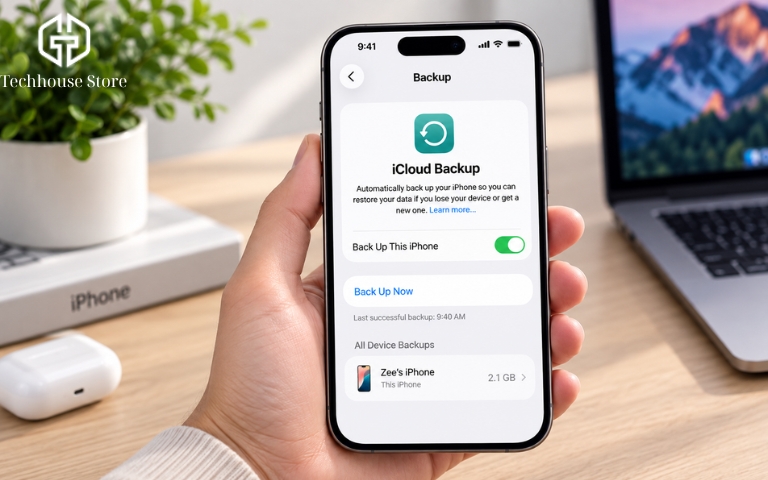
Nên chờ iOS 27 chính thức hay cập nhật bản Beta?
Nếu đây là chiếc iPhone bạn dùng cho công việc, liên lạc hoặc lưu dữ liệu quan trọng, chờ iOS 27 chính thức sẽ phù hợp hơn. Beta vẫn là phần mềm đang thử nghiệm nên có thể gặp lỗi hoặc hoạt động kém ổn định hơn bản thương mại; Apple cũng khuyến nghị cài phần mềm Beta trên thiết bị phụ hoặc thiết bị không quan trọng đối với công việc. (2)
| Tình huống | Hướng nên ưu tiên | Lý do |
|---|---|---|
| iPhone dùng chính, cần ổn định | Chờ iOS 27 chính thức | Hạn chế rủi ro từ phần mềm đang thử nghiệm |
| Muốn trải nghiệm iOS 27 sớm và chấp nhận lỗi Beta | Public Beta | Phù hợp với người dùng muốn thử trước và gửi phản hồi |
| Cần phát triển hoặc kiểm thử ứng dụng | Developer Beta | Phù hợp với mục đích dành cho nhà phát triển |
Nếu chỉ muốn trải nghiệm iOS 27 sớm, Public Beta phù hợp hơn Developer Beta.
Cách cập nhật iOS 27 trên iPhone
Cách thực hiện sẽ khác nhau tùy bạn chờ bản chính thức hay muốn cài Public Beta.
Cách cập nhật iOS 27 chính thức
Khi Apple phát hành iOS 27 chính thức cho iPhone của bạn:
- Mở Cài đặt.
- Chọn Cài đặt chung.
- Chọn Cập nhật phần mềm.
- Chờ iPhone kiểm tra phiên bản đang khả dụng.
- Khi iOS 27 xuất hiện, chọn tùy chọn tải xuống và cài đặt.
- Giữ iPhone kết nối Wi-Fi và nguồn điện trong quá trình cài.
Bạn không cần tự tìm rồi cài lần lượt các phiên bản iOS trung gian. Hãy cài phiên bản mới nhất tương thích mà mục Cập nhật phần mềm đang cung cấp cho thiết bị. (3)
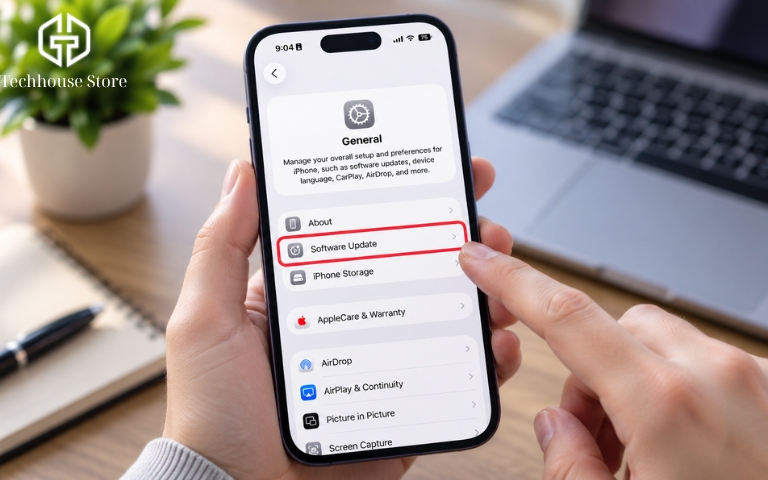
Cách cập nhật iOS 27 Public Beta
Nếu muốn dùng iOS 27 trước ngày phát hành chính thức và chấp nhận rủi ro của phần mềm thử nghiệm:
- Truy cập Apple Beta Software Program và đăng nhập bằng Tài khoản Apple đang dùng trên iPhone.
- Hoàn tất đăng ký chương trình và thiết bị theo hướng dẫn của Apple.
- Mở Cài đặt → Cài đặt chung → Cập nhật phần mềm.
- Chọn Bản cập nhật beta.
- Chọn Public Beta phù hợp nếu tùy chọn này xuất hiện trên tài khoản và thiết bị của bạn.
- Quay lại màn hình Cập nhật phần mềm, sau đó tải và cài bản Beta đang khả dụng.
Trên iPhone chạy iOS 16.4 trở lên, mục Bản cập nhật beta nằm trong phần Cập nhật phần mềm. Tên lựa chọn bên trong có thể thay đổi theo chương trình và phiên bản Apple đang cung cấp tại thời điểm cài. Nếu không thấy mục này, hãy kiểm tra phiên bản iOS hiện tại và trạng thái đăng ký Apple Beta Software Program. (4)
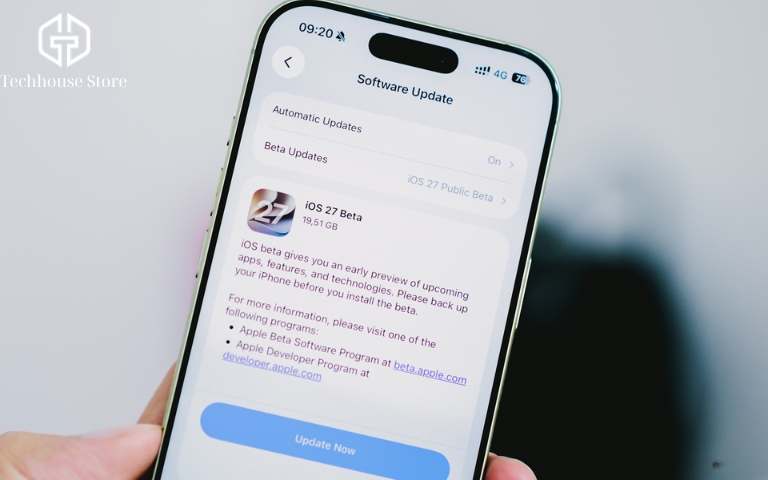
Những lưu ý để cập nhật iOS 27 an toàn và đúng cách
- Không thấy iOS 27 chưa chắc iPhone bị lỗi. Hãy kiểm tra Apple đã mở đúng kênh cập nhật chưa, model iPhone có nằm trong danh sách hỗ trợ không và tài khoản đã tham gia chương trình Beta chưa nếu bạn muốn cài bản thử nghiệm.
- Beta không phù hợp với mọi máy dùng chính. Hãy sao lưu trước khi cài. Tắt Bản cập nhật beta chỉ dừng nhận các bản Beta tiếp theo, không tự đưa iPhone về iOS cũ. Nếu chưa cần hạ phiên bản ngay, bạn có thể chờ bản iOS thương mại tiếp theo; nếu muốn quay về phiên bản iOS công khai hiện tại, thiết bị cần được xóa và khôi phục, đồng thời bản sao lưu tạo trên Beta mới hơn có thể không tương thích với iOS cũ. (5)
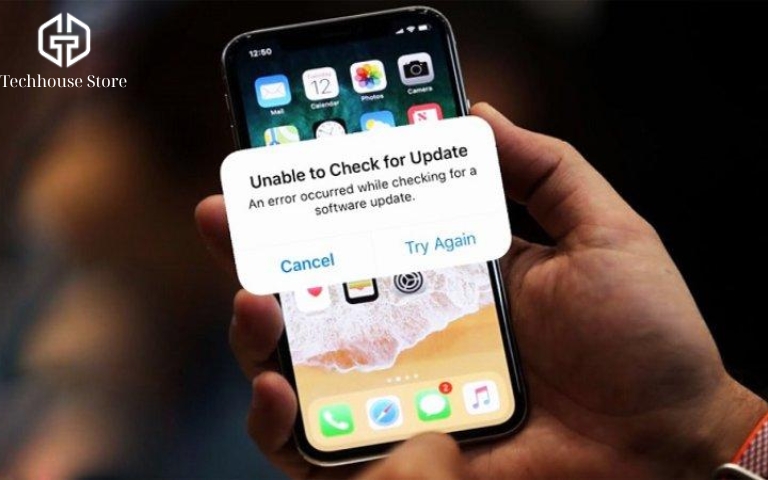
- Nếu bản cập nhật đã xuất hiện nhưng không tải hoặc cài được, hãy kiểm tra dung lượng trống, Wi-Fi và nguồn điện. Nếu iPhone vẫn báo lỗi khi kiểm tra bản cập nhật hoặc kết nối máy chủ, bạn có thể thử mạng khác hoặc cập nhật bằng Mac/PC. Trường hợp tệp cập nhật đã tải bị lỗi, hãy xóa tệp rồi tải lại. Thời gian tải phụ thuộc vào dung lượng bản cập nhật và tốc độ Internet nên không có một mốc cố định cho mọi trường hợp. (6)
Không nên dùng cấu hình Beta, tệp IPSW hoặc công cụ cài đặt từ nguồn không chính thức để thay cho quy trình Apple cung cấp.
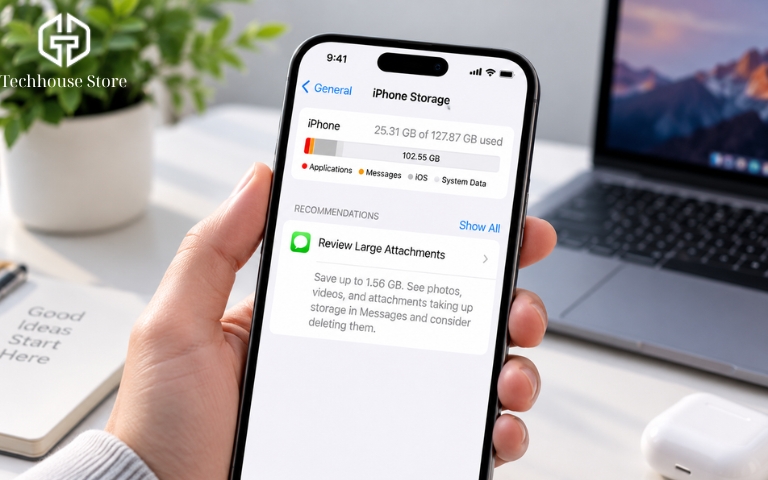
Câu hỏi thường gặp
Cập nhật iOS 27 có làm mất dữ liệu trên iPhone không?
Cập nhật iOS theo cách thông thường không xóa dữ liệu trên iPhone; dữ liệu và cài đặt vẫn được giữ khi nâng cấp hệ điều hành. Tuy vậy, bạn vẫn nên sao lưu để có bản dự phòng nếu xảy ra sự cố, đặc biệt khi cài iOS 27 Beta. (7)
iPhone hỗ trợ iOS 27 có dùng được tất cả tính năng mới không?
Không. iPhone nằm trong danh sách tương thích có nghĩa là máy có thể chạy iOS 27, nhưng một số tính năng vẫn phụ thuộc vào model, phần cứng, ngôn ngữ hoặc khu vực. (1)
Sao lưu tạo sau khi đã lên Beta có dùng được khi quay về iOS cũ không?
Không phải lúc nào cũng dùng được. Bản sao lưu tạo trên phiên bản Beta mới hơn có thể không tương thích với phiên bản iOS cũ. Vì vậy, nếu có khả năng muốn quay lại bản chính thức trước đó, bạn nên giữ bản sao lưu được tạo trước khi cài Beta. (5)
Kết luận
Nếu ưu tiên độ ổn định, bạn nên cập nhật iOS 27 khi bản chính thức xuất hiện trong Cập nhật phần mềm; Public Beta phù hợp hơn khi bạn đã sao lưu dữ liệu và chấp nhận rủi ro của phần mềm thử nghiệm. Trước khi cài, hãy kiểm tra model iPhone, dung lượng trống và kênh cập nhật Apple đang cung cấp. Nếu iPhone hiện tại không còn hỗ trợ iOS 27, bạn có thể xem các mẫu iPhone tại Tech House Store để chọn thiết bị phù hợp hơn với nhu cầu và thời gian sử dụng lâu dài.
Tài liệu tham khảo
- Apple. (n.d.). Bản xem trước iOS 27. Apple.https://www.apple.com/vn/os/ios/
- Apple. (n.d.). Câu hỏi thường gặp. Apple Beta Software Program.https://beta.apple.com/vi/faq
- Apple. (2025, December 12). Cập nhật iPhone hoặc iPad. Bộ phận hỗ trợ của Apple.https://support.apple.com/vi-vn/118575
- Apple. (n.d.). Chương trình Apple Beta Software. Apple Beta Software Program.https://beta.apple.com/vi
- Apple. (2026, April 8). Cách gỡ cài đặt phần mềm iOS hoặc iPadOS thử nghiệm. Bộ phận hỗ trợ của Apple.https://support.apple.com/vi-vn/108763
- Apple. (2025, December 26). Nếu iPhone hoặc iPad không cập nhật. Bộ phận hỗ trợ của Apple.https://support.apple.com/vi-vn/108905
- Apple. (n.d.). Cập nhật iOS trên iPhone. Bộ phận hỗ trợ của Apple.https://support.apple.com/vi-vn/guide/iphone/iph3e504502/26/ios/26