 Danh mục


Cách tắt định vị trên iPhone và kiểm soát quyền vị trí
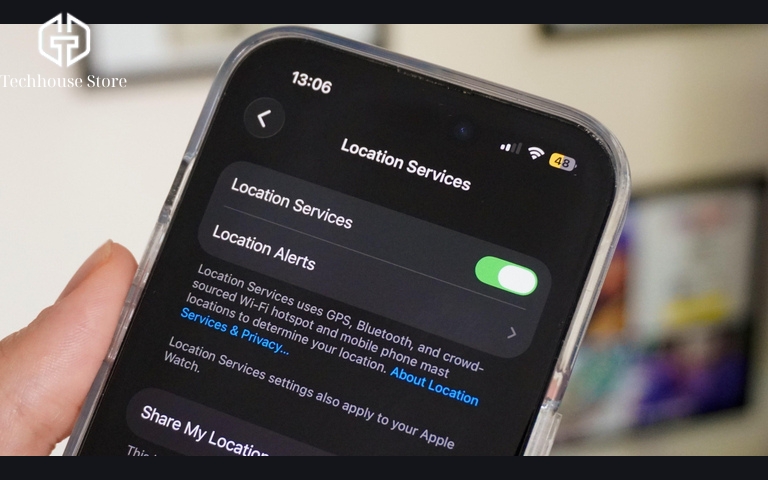
Cách tắt định vị trên iPhone là vào Cài đặt > Quyền riêng tư & Bảo mật > Dịch vụ định vị rồi tắt công tắc. Nếu chỉ muốn chặn một ứng dụng hoặc ngừng chia sẻ với người khác, bạn có thể chỉnh riêng từng mục mà không cần tắt cả máy. Bài viết dưới đây của TechHouse Store sẽ hướng dẫn bạn chọn cách tắt phù hợp và bật lại khi cần.
Những điều cần biết trước khi tắt định vị
iPhone xác định vị trí bằng cả GPS, Wi-Fi, sóng di động và Bluetooth [1]. Tắt chung thì các tính năng cần vị trí đều ngừng chạy [2], nên cách tắt cần chọn theo việc mình muốn chặn:
- Tắt Dịch vụ định vị trên máy: Các ứng dụng trên máy không lấy được vị trí nữa.
- Tắt định vị cho từng ứng dụng: Giữ bản đồ tìm đường nhưng chặn ứng dụng khác lấy vị trí.
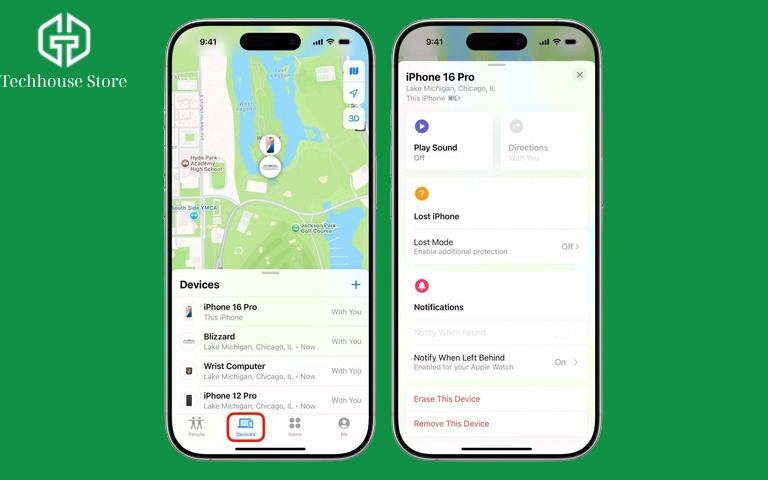
- Ngừng chia sẻ vị trí với người khác: Người thân, bạn bè không còn xem được vị trí trong ứng dụng Tìm.
Cách tắt định vị trên iPhone theo từng nhu cầu
Ba mục đầu ứng với ba cách tắt ở trên, mục cuối dành cho ai muốn chỉnh kỹ hơn. Chỉ cần làm đúng mục mình cần, không phải làm hết.
Tắt Dịch vụ định vị trên iPhone
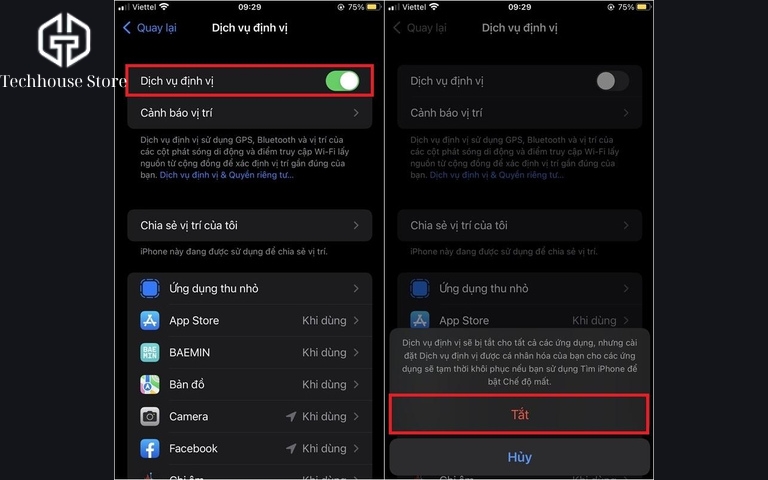
Khi bạn không muốn bất kỳ ứng dụng nào biết mình đang ở đâu, chẳng hạn trong một chuyến đi riêng, cách tắt vị trí trên iPhone nhanh gọn là gạt công tắc định vị chung. Lúc này, bạn làm như sau:
- Mở Cài đặt > Quyền riêng tư & Bảo mật trên điện thoại.
- Chọn tiếp mục Dịch vụ định vị ở đầu danh sách [2].
- Gạt tắt công tắc Dịch vụ định vị. Khi máy hiện thông báo hỏi lại, bấm Tắt.
Công tắc chuyển sang màu xám là định vị đã tắt. Từ lúc này, bản đồ không chỉ đường được, ứng dụng gọi xe không tự tìm điểm đón và thời tiết không hiện đúng khu vực.
Khi máy bị mất trong lúc định vị đang tắt, ứng dụng Tìm sẽ không hiện được iPhone trên bản đồ [8].
Tắt định vị cho từng ứng dụng
Nếu bạn vẫn cần bản đồ để tìm đường nhưng thấy lạ khi mạng xã hội hay ứng dụng mua sắm cũng xin vị trí, cách hợp lý hơn là c hặn riêng từng ứng dụng đó. Lúc này, bạn để công tắc chung vẫn bật rồi làm như sau:
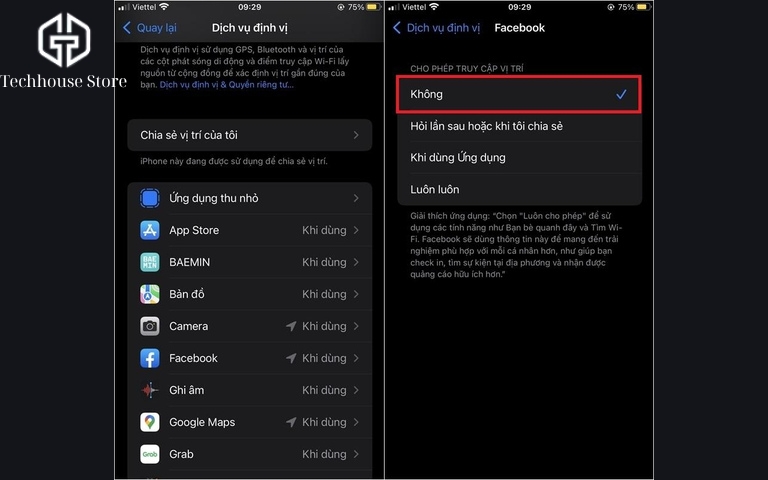
- Vào Cài đặt > Quyền riêng tư & Bảo mật > Dịch vụ định vị [3].
- Cuộn xuống danh sách và chạm vào ứng dụng muốn chặn.
- Chọn Không để ứng dụng đó không lấy được vị trí nữa.
Quay lại danh sách, chữ Không hiện cạnh tên ứng dụng là máy đã lưu. Nếu không muốn chặn hẳn, có hai cách nhẹ hơn:
- Khi dùng ứng dụng: ứng dụng chỉ lấy vị trí lúc đang mở trên màn hình.
- Tắt Vị trí chính xác (iOS 14 trở lên): ứng dụng chỉ biết khu vực gần đúng, không biết vị trí cụ thể [3].
Ngừng chia sẻ vị trí với người khác
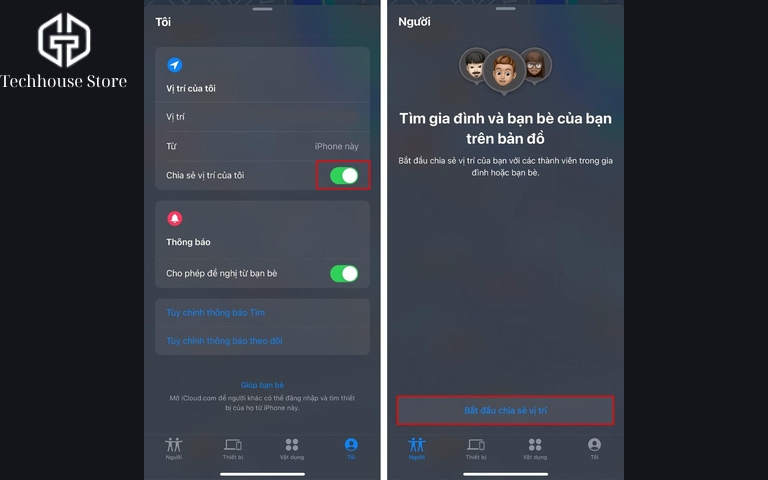
Khi đã từng chia sẻ vị trí cho người thân, bạn bè trong ứng dụng Tìm mà giờ không muốn họ xem nữa, bạn dừng chia sẻ là đủ, Tìm iPhone vẫn chạy bình thường [4]. Lúc này, bạn mở ứng dụng Tìm và chọn một trong hai cách:
- Với một người: vào tab Người, chạm vào tên người đó, chọn Dừng chia sẻ vị trí của tôi rồi xác nhận [4].
- Với tất cả mọi người: vào tab Tôi, gạt tắt Chia sẻ vị trí của tôi.
Xác nhận xong hoặc công tắc chuyển màu xám là vị trí đã biến mất khỏi máy người kia. Họ có thể nhận ra điều này, và nếu dùng iOS cũ, họ còn thấy thông báo trong Tin nhắn [4].
Bạn nên tắt ngay trong ứng dụng Tìm, vì xóa ứng dụng Tìm chưa chắc đã dừng chia sẻ [5].
Điều chỉnh định vị trong Dịch vụ hệ thống
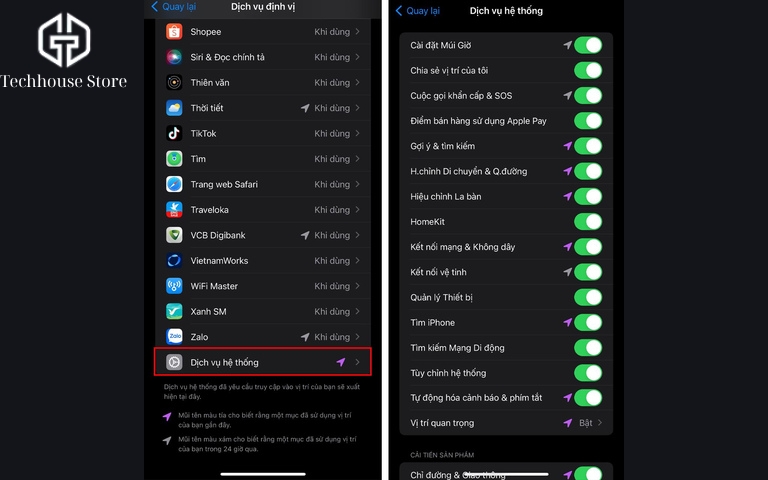
Ngoài các ứng dụng cài thêm, chính iOS cũng dùng vị trí, chẳng hạn để gợi ý theo khu vực hay ghi nhớ những nơi hay lui tới. Muốn tắt riêng từng tính năng này, bạn kéo xuống cuối trang Dịch vụ định vị và chọn Dịch vụ hệ thống [6].
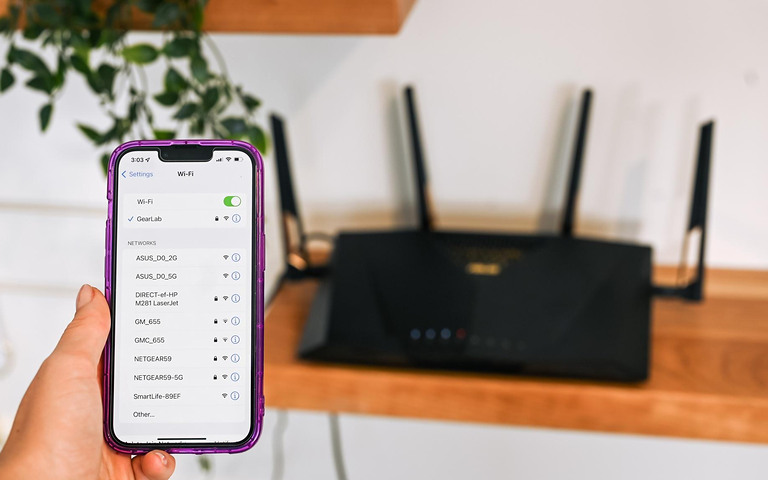
Tại đây, chỉ nên tắt mục mình thật sự không dùng, gạt xong công tắc chuyển màu xám là được. Riêng mục Kết nối mạng & không dây nên giữ bật, vì Wi-Fi cần mục này để chạy đúng quy định của từng quốc gia [7]. Nếu máy đang bị lỗi mạng, bạn có thể xem thêm cách xử lý iPhone không kết nối được Wi-Fi.
Cách bật lại định vị trên iPhone khi cần
Khi cần mở bản đồ tìm đường hay đặt xe mà ứng dụng báo không xác định được vị trí, bạn làm theo cách bật định vị trên iPhone dưới đây:
- Vào lại Dịch vụ định vị như trên, gạt bật công tắc ở đầu trang [3].
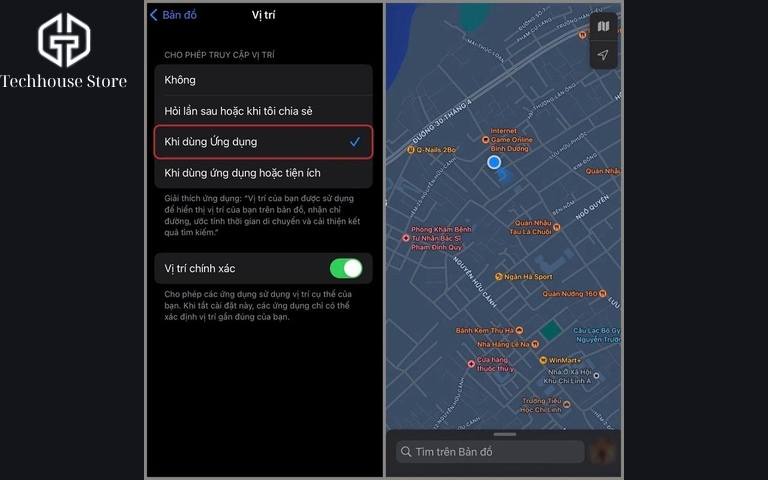
- Chạm vào ứng dụng cần dùng. Nếu ứng dụng đang để Không, chọn Khi dùng ứng dụng, rồi bật Vị trí chính xác nếu cần chỉ đường hoặc tìm điểm đón.
Mở lại ứng dụng, chấm vị trí hiện đúng chỗ mình đang đứng là định vị đã chạy lại. Bật lại định vị không làm máy tự chia sẻ lại vị trí với người đã bị dừng chia sẻ trước đó.
Câu hỏi thường gặp
iPhone tắt định vị ở đâu?
Tại mục Dịch vụ định vị trong Cài đặt. Bạn vào Cài đặt > Quyền riêng tư & Bảo mật > Dịch vụ định vị rồi gạt tắt công tắc ở đầu trang.
Làm cách nào để tắt định vị ứng dụng trên iPhone?
Chọn Không trong quyền vị trí của ứng dụng. Trong Dịch vụ định vị, bạn chạm vào tên ứng dụng cần chặn rồi chọn Không.
Làm cách nào để tắt mũi tên định vị trên iPhone?
Chỉ ẩn được mũi tên do chính iOS dùng vị trí. Bạn tắt Biểu tượng thanh trạng thái trong Dịch vụ hệ thống. Mũi tên do ứng dụng dùng vị trí chỉ mất khi ứng dụng đó được chọn Không.
Có nên tắt định vị trên iPhone không?
Chỉ nên tắt chung khi không cần bản đồ, gọi xe. Thường thì chặn từng ứng dụng là đủ. Khi gọi khẩn cấp, vị trí vẫn có thể được dùng dù đã tắt định vị.
Hỗ trợ cài đặt định vị iPhone tại TechHouse Store
Như vậy, cách tắt định vị trên iPhone nên chọn theo đúng mục đích: tắt cả máy, chặn từng ứng dụng hay ngừng chia sẻ vị trí. Khi cần dùng bản đồ, bạn bật lại định vị là xong. Nếu chưa tìm thấy tùy chọn, bạn gửi đời máy, phiên bản iOS và ảnh màn hình đã che thông tin riêng qua Zalo để được hỗ trợ.
TechHouse Store — Chất lượng làm nên uy tín Chuyên iPhone, AirPods, Apple Watch và phụ kiện Apple tại Hà Nội.
- Showroom: 61–63 Đặng Tiến Đông, Đống Đa, Hà Nội (xem bản đồ và đường đi)
- Giờ mở cửa: 9h00–21h00 tất cả các ngày, kể cả ngày lễ
- Hotline bảo hành: 096.834.3663 – 034.369.6666
- Hotline mua hàng: 084.630.0000 – 034.369.6666
- Zalo: TechHouse Store
Chúc bạn chỉnh định vị trên iPhone đúng như ý muốn.

Tài liệu tham khảo
- Apple. (n.d.). Giới thiệu về quyền riêng tư và Dịch vụ định vị trong iOS, iPadOS và watchOS. Apple Support. https://support.apple.com/vi-vn/102515
- Apple. (n.d.). Quản lý cài đặt Dịch vụ định vị. Apple Support. https://support.apple.com/vi-vn/guide/personal-safety/ips9bf20ad2f/web
- Apple. (n.d.). Bật hoặc tắt Dịch vụ định vị và GPS trên iPhone, iPad hoặc iPod touch. Apple Support. https://support.apple.com/vi-vn/102647
- Apple. (n.d.). Ứng dụng Tìm và chia sẻ vị trí. Apple Support. https://support.apple.com/vi-vn/guide/personal-safety/ips05ede4573/web
- Apple. (n.d.). Chia sẻ vị trí của bạn bằng iPhone. Apple Support. https://support.apple.com/vi-vn/105104
- Apple. (n.d.). Kiểm soát thông tin vị trí mà bạn chia sẻ trên iPhone. Apple Support. https://support.apple.com/vi-vn/guide/iphone/iph3dd5f9be/ios
- Apple. (n.d.). Cài đặt được đề xuất cho bộ định tuyến và điểm truy cập Wi-Fi. Apple Support. https://support.apple.com/vi-vn/102766
- Apple. (n.d.). Use Find My and Activation Lock for lost devices. Apple Platform Support. https://support.apple.com/guide/platform-support/sup1d28030d1/web