 Danh mục


iPhone không kích hoạt được: Nguyên nhân và cách khắc phục
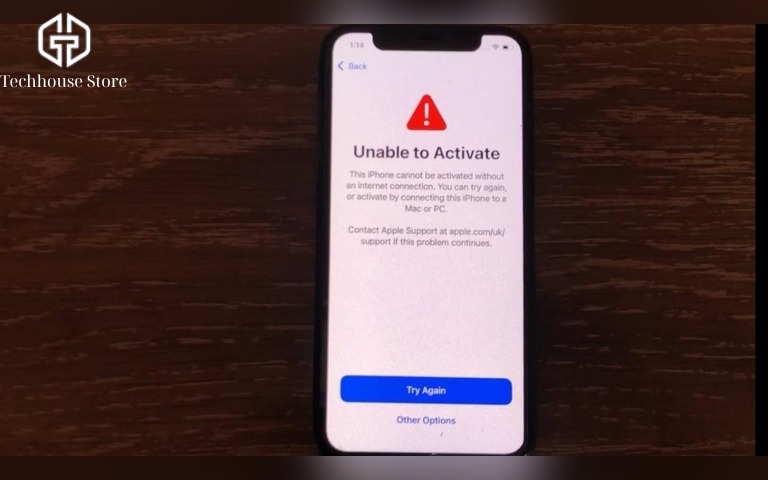
Vừa mua máy, vừa reset hay vừa đổi SIM mà iPhone báo không kích hoạt được thì bạn đừng quá lo, lỗi này chưa chắc là do máy hỏng. Bạn chỉ cần xem màn hình đang báo gì, rồi làm theo cách tương ứng bên dưới.
iPhone không kích hoạt được là do đâu?
Mỗi thông báo trên màn hình thường ứng với một nguyên nhân riêng. Bạn xem nhanh bảng dưới đây:
| Màn hình báo | Nguyên nhân | Cách làm |
| Có thể mất vài phút để kích hoạt | Máy đang kích hoạt, chưa phải lỗi | Chờ thêm vài phút |
| Máy chủ kích hoạt tạm thời không khả dụng | Máy chủ Apple đang lỗi hoặc mạng yếu | Kiểm tra máy chủ Apple, đổi Wi‑Fi |
| SIM không hợp lệ, không được hỗ trợ | SIM có vấn đề hoặc máy bị khóa mạng | Lắp lại SIM, hỏi nhà mạng |
| Phải cập nhật mới kích hoạt được | Máy cần lên iOS mới | Cập nhật bằng máy tính |
| iPhone bị khóa cho chủ sở hữu | Máy còn dính tài khoản iCloud cũ | Đăng nhập hoặc nhờ chủ cũ gỡ |
Máy mới mở hộp cũng có thể gặp các lỗi này, không riêng gì máy cũ. Biết được nguyên nhân rồi, bạn xử lý theo các bước dưới đây.
Cách khắc phục iPhone không kích hoạt được
Bạn làm lần lượt từ trên xuống. Máy kích hoạt được ở bước nào thì dừng ở bước đó.
1. Kiểm tra máy chủ Apple
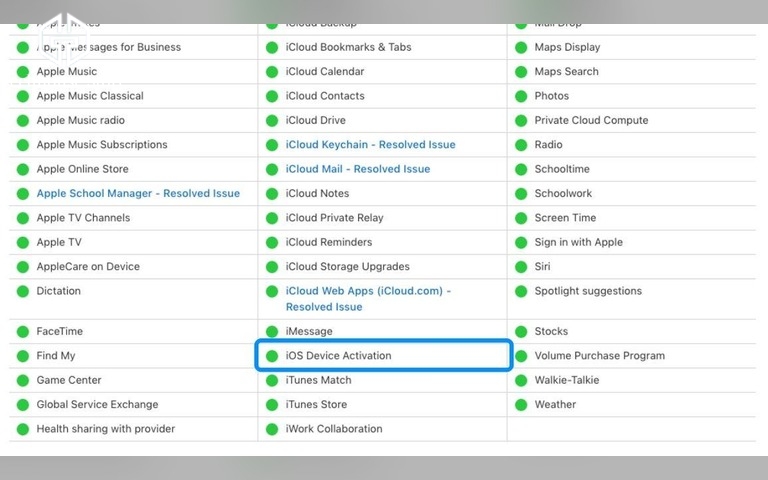
Khi máy báo máy chủ không khả dụng, bạn lấy điện thoại khác hoặc máy tính vào trang Trạng thái hệ thống của Apple [2], tìm dòng Kích hoạt thiết bị iOS.
Dòng này không có chấm xanh nghĩa là Apple đang lỗi. Bạn cứ để máy đó, một lúc sau thử lại, không cần reset hay làm gì thêm. Thấy bạn bè hay nhóm Facebook cũng than bị y hệt cùng lúc thì bạn cũng nên chờ thêm như vậy.
Còn nếu dòng này vẫn xanh và quanh bạn không ai bị, bạn chuyển sang bước 2.
2. Khởi động lại máy và đổi Wi‑Fi
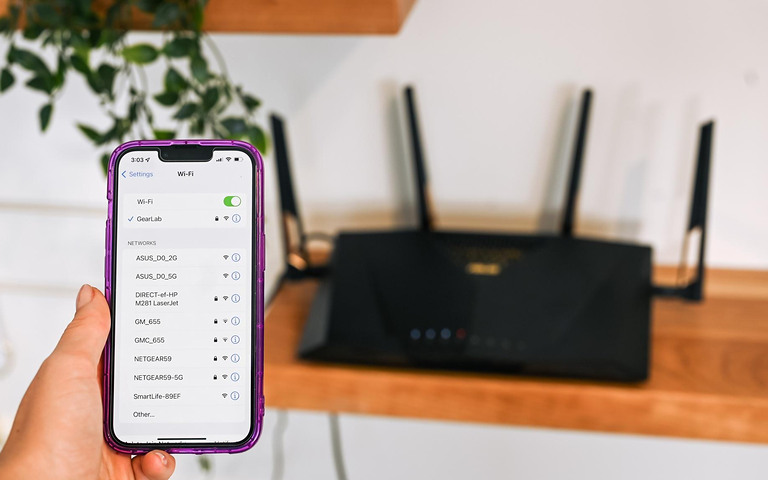
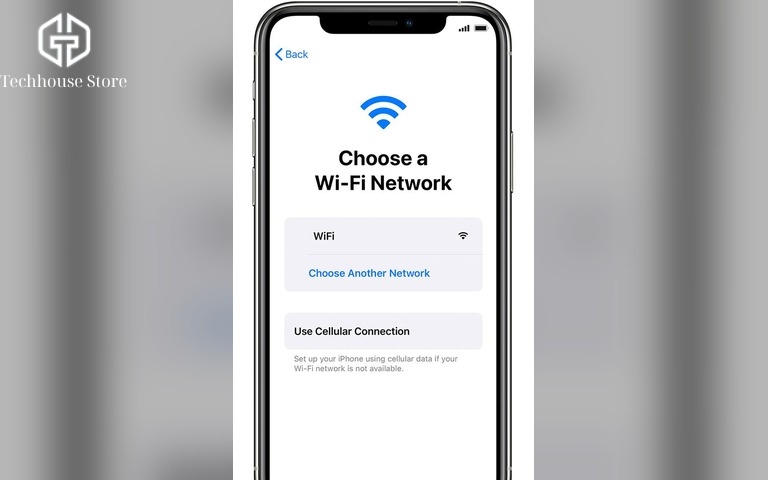
Trước hết, tắt máy rồi bật lại, sau đó bắt một mạng Wi‑Fi ổn định thay vì dùng 4G. Máy báo máy chủ tạm thời không truy cập được thì chờ vài phút rồi bấm thử lại. Đây cũng là cách Apple hướng dẫn [1]. Máy vẫn đứng ở màn hình lỗi thì xem tiếp bước 3 hoặc bước 4.
3. Tháo và lắp lại SIM
Máy báo lỗi SIM thì bạn tháo khay ra, lắp lại SIM cho khớp. Vẫn báo lỗi thì mang SIM ra nhà mạng kiểm tra. Nếu dùng eSIM, bạn gọi thẳng cho nhà mạng.
Máy bản lock (khóa mạng) chỉ dùng được SIM của một nhà mạng, và chỉ nhà mạng đó mới mở khóa được. Người bán nói máy quốc tế mà máy vẫn báo lỗi SIM thì bạn nên hỏi lại người bán [4].
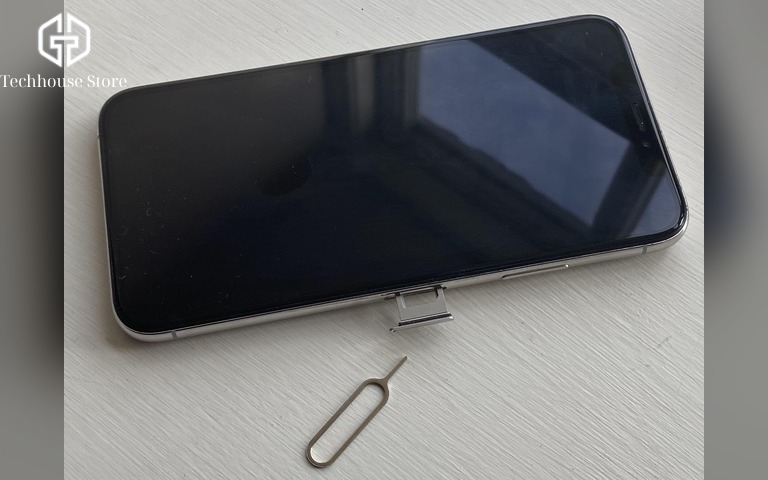
4. Kích hoạt bằng máy tính
Máy không báo lỗi SIM mà vẫn chưa kích hoạt được, bạn nhờ đến máy tính. Cắm iPhone vào máy tính có mạng bằng cáp. Máy Mac thì mở Finder, máy Windows thì mở ứng dụng Thiết bị Apple hoặc iTunes, rồi chọn iPhone.
Chờ một chút. Khi máy tính hỏi bạn muốn thiết lập như máy mới hay khôi phục từ bản sao lưu là iPhone đã kích hoạt xong [1]. Nếu máy tính lại báo phải cập nhật hoặc thông tin kích hoạt không hợp lệ, bạn làm bước 5 hoặc 6.
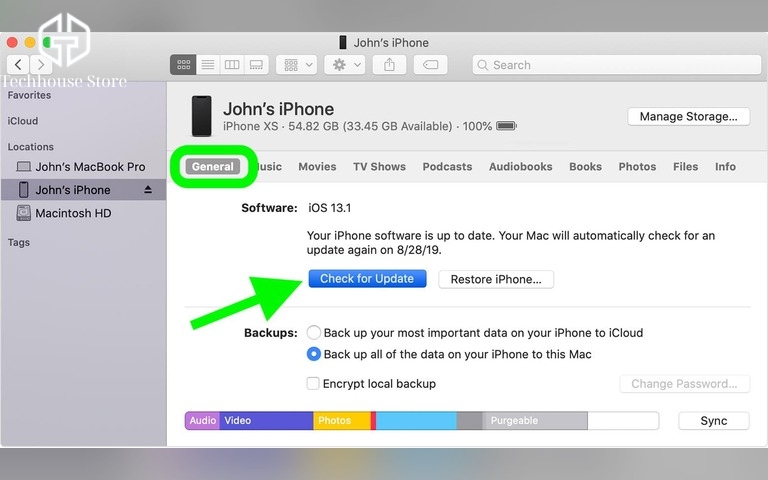
5. Cập nhật iPhone bằng máy tính
Màn hình báo phải cập nhật mới kích hoạt được, chỉ còn nút tắt máy, thì bạn không làm gì được trên iPhone nữa. Lúc này bạn cắm máy vào máy tính, chọn iPhone, vào Cài đặt chung rồi bấm Kiểm tra bản cập nhật [5]. Cập nhật xong, bạn làm lại bước kích hoạt trên máy.
6. Khôi phục iPhone
Đây là bước cuối, chỉ dùng khi máy tính báo thông tin kích hoạt không hợp lệ.
Lưu ý: khôi phục sẽ xóa sạch dữ liệu trong máy. Còn ảnh, danh bạ chưa sao lưu thì bạn đừng làm bước này, nên mang máy đi hỏi trước.
Nếu máy không có gì cần giữ, bạn vẫn cắm cáp và bấm nút như sau:
- iPhone 8 trở lên: bấm nhả nút tăng âm lượng, bấm nhả nút giảm âm lượng, rồi giữ nút nguồn.
- iPhone 7, 7 Plus: giữ cùng lúc nút nguồn và nút giảm âm lượng.
- iPhone 6s trở về trước: giữ cùng lúc nút Home và nút nguồn.
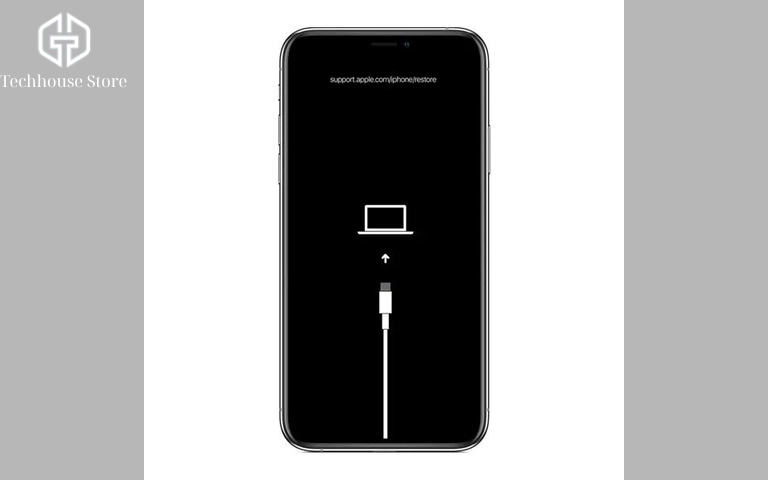
Khi màn hình hiện hình máy tính và sợi cáp thì thả tay. Trên máy tính, bạn chọn Cập nhật trước, không được mới chọn Khôi phục [6].
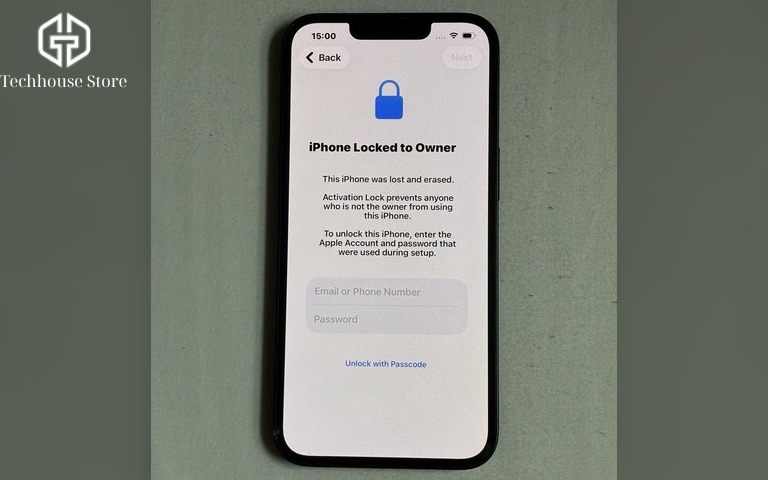
Khi iPhone báo khóa cho chủ sở hữu
Có một lỗi mà 6 bước trên không giải quyết được: màn hình báo iPhone bị khóa cho chủ sở hữu. Nghĩa là máy vẫn đang dính một tài khoản iCloud, Apple gọi là Khóa kích hoạt. Phải gỡ được tài khoản này thì máy mới dùng được:
- Máy của bạn: nhập Tài khoản Apple và mật khẩu đã dùng trên máy, hoặc mật mã máy nếu màn hình cho chọn.
- Máy mua lại: nhờ chủ cũ vào iCloud.com/find, chọn máy rồi bấm Gỡ bỏ thiết bị này.
- Có hóa đơn mua máy: gửi yêu cầu để Apple xem xét gỡ khóa.
Đây là các cách Apple cho phép [7]. Bạn đừng tin những chỗ quảng cáo “bypass iCloud” giá rẻ.
Nếu đang định mua máy cũ, bạn nhờ người bán xóa máy và cài lại ngay trước mặt mình. Máy vào được màn hình chính mà không hỏi tài khoản của ai là yên tâm. Xem thêm cách nhận biết iPhone dính iCloud.
Câu hỏi thường gặp
Không kích hoạt được có phải iPhone bị mất IMEI?
Chưa chắc. Chỉ báo lỗi kích hoạt thì chưa nói lên máy mất IMEI. Muốn xem IMEI khi chưa vào được máy, bạn chạm vào chữ i ở góc dưới bên phải màn hình Xin chào [8].
Khôi phục iPhone có mất dữ liệu không?
Có. Khôi phục xóa hết dữ liệu trong máy. Bạn chỉ lấy lại được nếu trước đó đã sao lưu lên iCloud hoặc máy tính.
Không có SIM có kích hoạt iPhone được không?
Được, nếu máy không báo lỗi SIM. Bạn bắt Wi‑Fi rồi làm tiếp như bình thường.
Khi nào nên mang iPhone đi kiểm tra
Đã thử hết các cách trên mà iPhone vẫn không kích hoạt được, hoặc máy bị rơi vỡ, màn hình không bấm được, thì bạn nên mang máy đi kiểm tra. Nhớ chụp lại thông báo lỗi để kỹ thuật viên xem nhanh hơn.
Tóm lại, khi iPhone không kích hoạt được, bạn nhớ ba điều: xem màn hình báo gì trước khi làm, Apple đang lỗi thì chờ chứ đừng reset, và chỉ khôi phục khi đã sao lưu dữ liệu. Nếu máy mua tại TechHouse Store, bạn gọi hotline bảo hành 096.834.3663 để được hỗ trợ.
TechHouse Store — Chất lượng làm nên uy tín Chuyên iPhone, AirPods, Apple Watch và phụ kiện Apple tại Hà Nội.
- Showroom: 61–63 Đặng Tiến Đông, Đống Đa, Hà Nội (xem bản đồ và đường đi)
- Giờ mở cửa: 9h00–21h00 tất cả các ngày, kể cả ngày lễ
- Hotline bảo hành: 096.834.3663 – 034.369.6666
- Hotline mua hàng: 084.630.0000 – 034.369.6666
- Zalo: TechHouse Store

Tài liệu tham khảo
- Apple. (n.d.). Nếu bạn không thể kích hoạt iPhone hoặc iPad. https://support.apple.com/vi-vn/109326
- Apple. (n.d.). Trạng thái hệ thống. https://www.apple.com/support/systemstatus/
- Apple. (n.d.). Nếu bạn thấy thông báo “SIM không hợp lệ” hoặc “Chưa cài đặt thẻ SIM” trên iPhone hoặc iPad. https://support.apple.com/vi-vn/108914
- Apple. (n.d.). Cách mở khóa iPhone để sử dụng với một nhà mạng khác. https://support.apple.com/vi-vn/109316
- Apple. (n.d.). Cập nhật iPhone, iPad hoặc iPod touch bằng Finder. https://support.apple.com/vi-vn/109046
- Apple. (n.d.). Nếu bạn không thể cập nhật hoặc khôi phục iPhone hoặc iPod touch. https://support.apple.com/vi-vn/118106
- Apple. (n.d.). Cách xóa Khóa kích hoạt. https://support.apple.com/vi-vn/108934
- Apple. (n.d.). Tìm số sê-ri hoặc IMEI trên iPhone, iPad hoặc iPod touch. https://support.apple.com/vi-vn/108037