 Danh mục


Quên iCloud iPhone? Cách lấy lại tài khoản, kể cả khi đã reset máy
Quên iCloud iPhone, dù quên mật khẩu hay quên luôn email đăng ký, bạn vẫn có cách lấy lại tài khoản, kể cả khi máy đã reset. Trước khi làm gì, bạn chỉ cần nhớ một điều: chưa lấy lại được mật khẩu thì đừng reset máy. Cách làm dưới đây đi từ trường hợp dễ đến khó, bạn tìm đúng tình huống của mình là làm được.
Cách lấy lại mật khẩu khi quên iCloud iPhone
Mật khẩu iCloud chính là mật khẩu Tài khoản Apple của bạn (trước đây gọi là ID Apple). Cách lấy lại phụ thuộc vào việc bạn còn giữ chiếc máy đang đăng nhập, hay còn số điện thoại nhận mã.
1. Máy vẫn mở được: đổi mật khẩu ngay trên máy
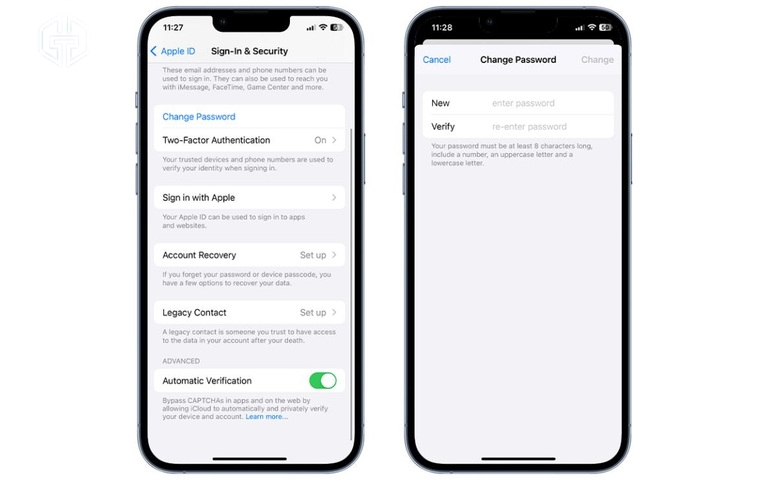
Nhiều người dùng Face ID lâu ngày nên quên mật khẩu, đến lúc đổi máy hay cài ứng dụng bị hỏi mới phát hiện. Nếu máy vẫn mở được và còn thấy tên bạn ở đầu Cài đặt, bạn đổi luôn trên máy:
- Vào Cài đặt, chạm vào tên bạn ở trên cùng.
- Chọn Đăng nhập & Bảo mật > Thay đổi mật khẩu.
- Nhập mật mã mở màn hình, rồi đặt mật khẩu mới.
Mật mã mở màn hình khác với mật khẩu tài khoản, nên quên mật khẩu mà còn nhớ mật mã là vẫn đổi được. Máy cần có đặt mật mã thì mới dùng được cách này.
Máy đang bật Bảo vệ thiết bị khi bị đánh cắp có thể bắt chờ một lúc mới cho đổi, bạn cứ chờ đúng mốc máy báo. Nếu bạn còn iPad đăng nhập cùng tài khoản thì đổi tương tự. Trên Mac, bạn vào menu Apple → Cài đặt hệ thống → [tên bạn] → Đăng nhập & Bảo mật → Thay đổi mật khẩu, rồi nhập mật khẩu mở khóa Mac .
2. Không còn máy cũ: đặt lại trên web hoặc máy người thân
Máy cũ đã bán, hỏng hay đã reset, nhưng bạn còn nhớ email tài khoản và còn số điện thoại nhận mã? Bạn đặt lại trên web theo 3 bước:
- Mở Safari, vào iforgot.apple.com, nhập email hoặc số điện thoại của tài khoản.

Trên trang iforgot.apple.com, nhập thông tin tài khoản rồi làm theo hướng dẫn xác minh. - Làm theo bước xác minh trên màn hình. Thường Apple gửi mã về số điện thoại của bạn, hoặc gửi thông báo lên một máy Apple khác bạn đang dùng.
- Đặt mật khẩu mới rồi đăng nhập lại.
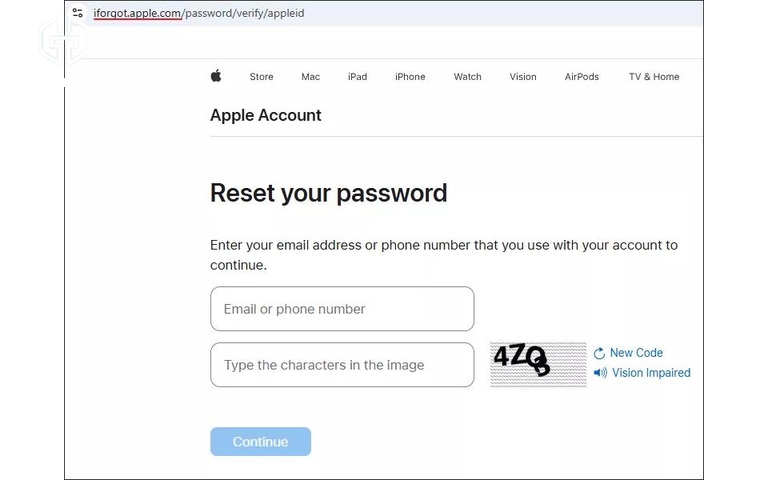
Màn hình chỉ hiện hai số cuối của số điện thoại, đó là để bạn nhận ra đúng số mình đã đăng ký.
Ngoài web, bạn còn hai cách khác :
- Đang cài iPhone mới: bấm Quên mật khẩu? ngay ở bước đăng nhập Tài khoản Apple, rồi làm theo màn hình.
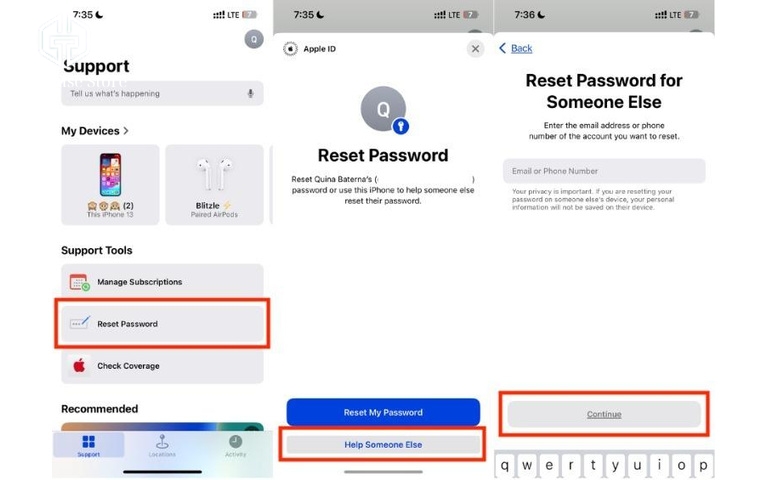
- Mượn máy người thân: mở ứng dụng Hỗ trợ của Apple trên iPhone hoặc iPad của họ (chưa có thì tải từ App Store), chọn Đặt lại mật khẩu > Giúp người khác. Người cho mượn không phải đăng xuất, và thông tin của bạn không lưu lại trên máy họ.
Dùng ứng dụng Hỗ trợ của Apple trên iPhone người thân, chọn Giúp người khác để đặt lại mật khẩu.
Nếu số điện thoại cũ cũng không còn, bạn xem trường hợp cuối cùng ngay dưới đây.
3. Mất cả số điện thoại: gửi yêu cầu khôi phục và chờ
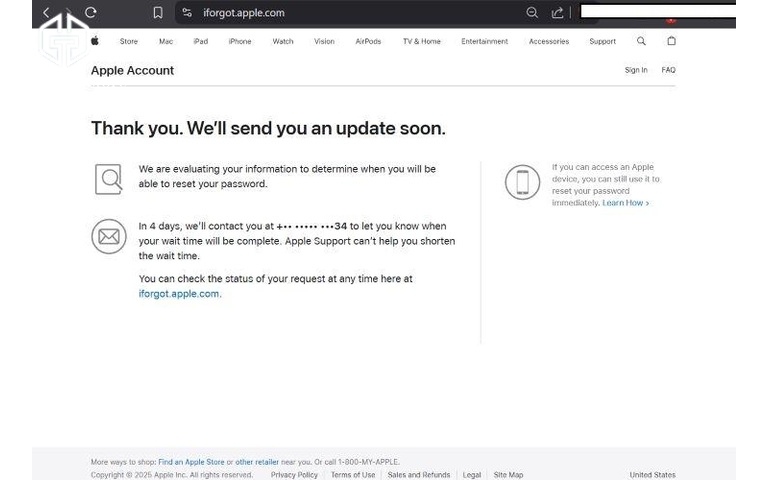
Nếu không xác minh được bằng cách nào, bạn gửi yêu cầu khôi phục tài khoản rồi chờ Apple xử lý. Việc này thường mất vài ngày hoặc lâu hơn . Để khỏi sốt ruột, bạn biết trước ba mốc sau:
- Trong 72 giờ đầu: Apple gửi thông báo xác nhận, trong đó có ngày giờ bạn đặt lại được mật khẩu. Tài khoản chỉ dùng số điện thoại thì thông báo có thể đến qua iMessage.
- Quá 72 giờ chưa thấy gì: xem thư rác, rồi vào lại iforgot.apple.com kiểm tra yêu cầu còn hiệu lực không. Yêu cầu đã hết hiệu lực thì mới gửi lại.
- Đến ngày hẹn: làm theo tin nhắn hoặc cuộc gọi của Apple để đặt mật khẩu mới. Quá giờ hẹn mà chưa nhận được, bạn vào lại iforgot.apple.com để làm tiếp.
Trong lúc chờ, nếu bạn gửi yêu cầu trên web thì tắt hết các máy Apple của mình. Nếu gửi ngay trên iPhone chạy iOS 17 trở lên, bạn vẫn dùng được chiếc iPhone đó và chỉ tắt các máy còn lại. Dùng máy khác lúc này có thể làm hủy yêu cầu. Gọi Apple cũng không rút ngắn được thời gian chờ
Quên luôn email đăng ký iCloud thì tìm ở đâu?
Không nhớ mình đăng ký iCloud bằng email hay số điện thoại nào, bạn cần tìm ra nó trước rồi mới đặt lại mật khẩu được. Nếu vẫn nhớ mật khẩu mà chỉ quên email, bạn thử đăng nhập bằng email hoặc số điện thoại hay dùng cho App Store . Không được thì tìm ở ba chỗ dễ thấy nhất:
- Trên máy còn đăng nhập: vào Cài đặt, chạm vào tên bạn, chọn Đăng nhập & Bảo mật. Email và số điện thoại của tài khoản hiện ở đó. Máy của bố mẹ từng nhờ cửa hàng cài hộ cũng xem được như vậy.
- Trong hộp thư cũ: tìm thư biên nhận hay hóa đơn từ Apple. Địa chỉ có thể bị che bớt, kiểu j*****@icloud.com, bạn dựa vào mấy chữ còn lại để nhận ra.
- Nhờ người trong nhóm gia đình: nếu bạn đang dùng Chia sẻ trong gia đình, người trong nhóm xem được tên tài khoản của bạn.
Máy Mac, iCloud cho Windows, App Store, FaceTime, Tin nhắn hay trang account.apple.com cũng có thể hiện sẵn tài khoản . Tìm ra email rồi, bạn quay lại cách 2 ở trên để đặt mật khẩu mới.
Đặt lại iPhone có mất iCloud không?
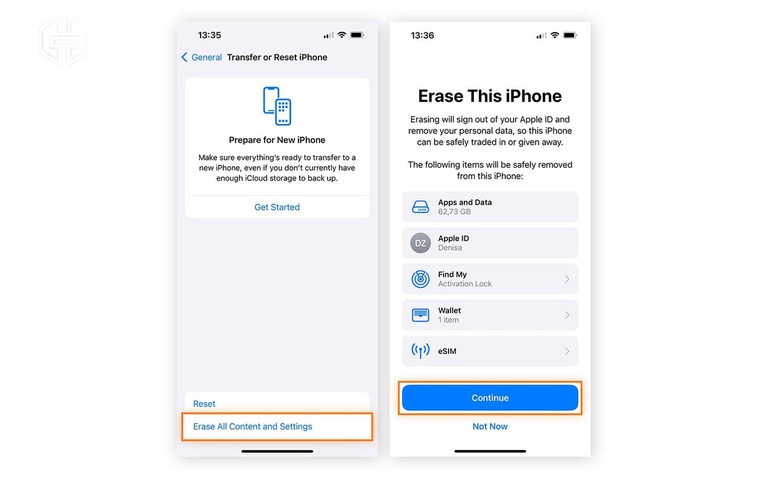
Quên mật khẩu, nhiều người định reset máy cho xong. Reset không làm mất tài khoản iCloud, nhưng cũng không giúp lấy lại mật khẩu. Trước khi chọn Xóa tất cả nội dung và cài đặt, bạn cần biết ba điều :
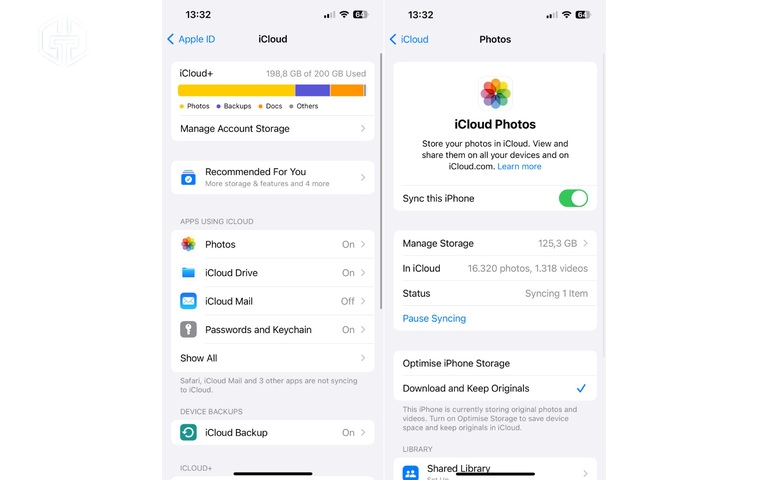
- Ảnh đã lên iCloud vẫn còn. Ảnh chỉ nằm trên máy, chưa đồng bộ và chưa sao lưu, ví dụ ảnh vừa chụp, sẽ mất theo máy.
- Máy có thể đòi lại tài khoản cũ. Tự xóa trong Cài đặt thì máy hỏi mật khẩu trước khi xóa, xóa xong đúng quy trình thì Tìm và Khóa kích hoạt được tắt. Nhưng nếu máy bị xóa khi Tìm vẫn bật, ví dụ xóa từ xa, lúc cài lại máy sẽ đòi đúng tài khoản cũ mới cho dùng.
- Đừng xóa từng ảnh để “dọn máy”. Khi bật Ảnh iCloud, ảnh xóa trên máy này cũng mất luôn trên iCloud và các máy khác.
Nói gọn: lấy lại mật khẩu và sao lưu xong rồi hãy xóa máy.
iPhone đã reset và đang hỏi tài khoản cũ thì làm sao?
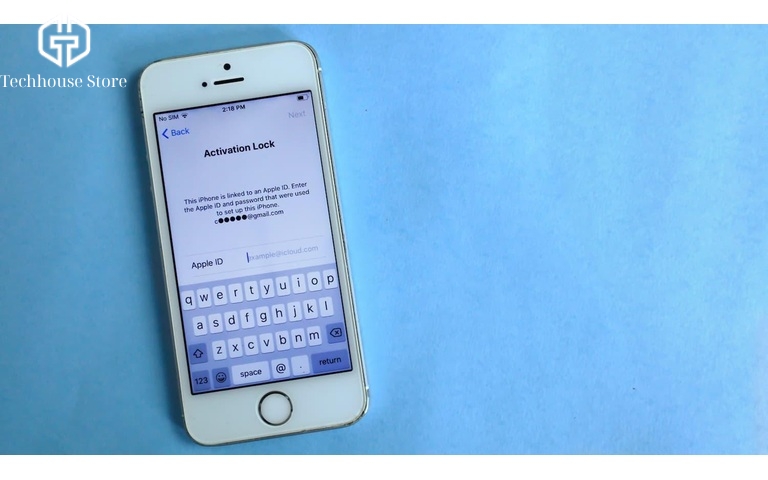
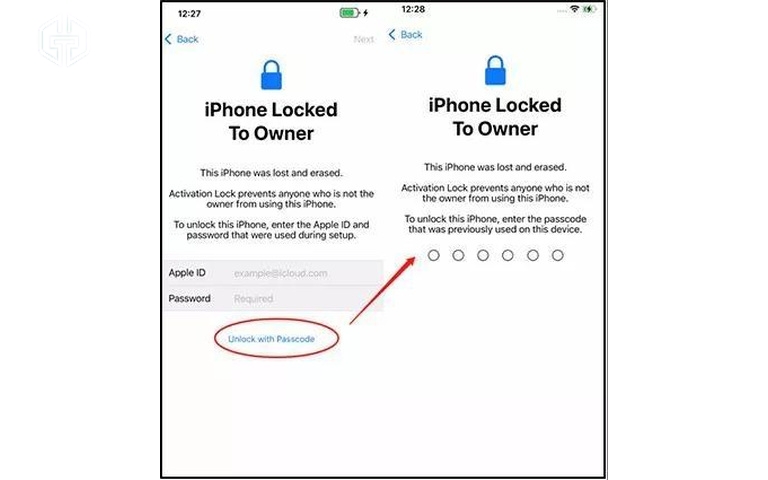
Màn hình đòi tài khoản cũ này gọi là Khóa kích hoạt, tính năng chống trộm của Apple. Bạn xử lý lần lượt như sau :
- Nhập tài khoản cũ: gõ email hoặc số điện thoại của tài khoản đã dùng trên máy, kèm mật khẩu. Nếu màn hình cho chọn mở bằng mật mã, bạn nhập mật mã mở màn hình trước đây.
- Quên mật khẩu: dùng web hoặc máy người thân đặt lại mật khẩu như cách 2 ở trên, rồi quay lại nhập.
- Máy của bố mẹ, người thân: ngồi cùng họ lấy lại tài khoản của chính họ.
- Thử hết vẫn không được: gửi yêu cầu hỗ trợ Khóa kích hoạt tới Apple, kèm bằng chứng mua hàng có ghi số sê-ri hoặc IMEI của máy. Apple sẽ xem xét. Nếu được chấp nhận, bạn mở được máy, nhưng mật khẩu và dữ liệu iCloud vẫn không lấy lại được qua đường này.
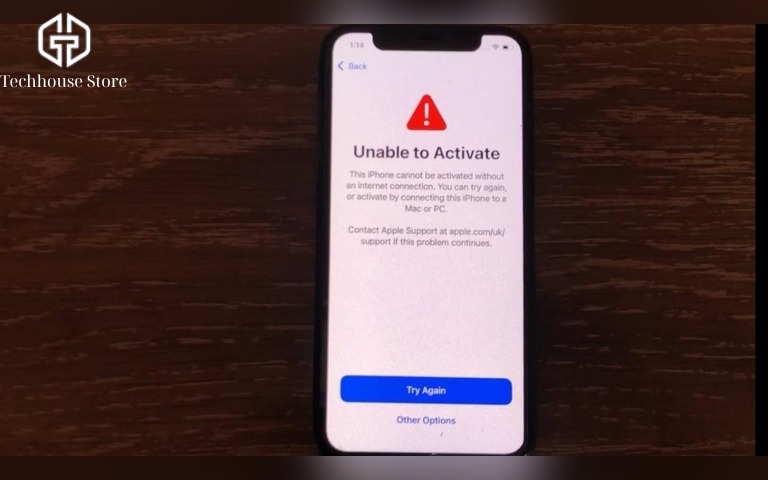
Máy báo lỗi kích hoạt khác thì bạn xem bài iPhone không kích hoạt được. Còn nếu tài khoản hiện ra là của chủ cũ vì bạn mua máy cũ, bạn đọc bài iPhone dính iCloud có nên mua không.
Câu hỏi thường gặp
Tạo tài khoản iCloud mới có dùng được máy không?
Không. Máy chỉ nhận đúng tài khoản cũ, hoặc mật mã máy nếu màn hình cho chọn .
Ra tiệm có xóa được iCloud khi quên mật khẩu không?
Không. Chỉ chủ tài khoản đặt lại được mật khẩu, hoặc Apple xem xét khi có bằng chứng mua hàng. Dịch vụ “phá pass”, “mở iCloud” không gỡ được tài khoản, bạn đừng chuyển tiền.
Làm sao để không quên lần nữa?
Làm ngay ba việc: lưu mật khẩu mới, kiểm tra số điện thoại nhận mã còn dùng , và thêm một người thân làm liên hệ khôi phục
Lời kết
Quên iCloud iPhone không đáng lo như nhiều người nghĩ, miễn là bạn làm đúng thứ tự. Máy còn mở được thì đổi mật khẩu ngay trên máy. Không còn máy cũ thì đặt lại trên web hoặc nhờ máy người thân. Mất cả số điện thoại thì gửi yêu cầu khôi phục và kiên nhẫn chờ đúng ngày hẹn. Dù ở trường hợp nào, bạn nhớ một điều: chưa lấy lại mật khẩu và chưa sao lưu thì đừng reset máy.
TechHouse Store — Chất lượng làm nên uy tín Chuyên iPhone, AirPods, Apple Watch và phụ kiện Apple tại Hà Nội.
- Showroom: 61–63 Đặng Tiến Đông, Đống Đa, Hà Nội (xem bản đồ và đường đi)
- Giờ mở cửa: 9h00–21h00 tất cả các ngày, kể cả ngày lễ
- Hotline bảo hành: 096.834.3663 – 034.369.6666
- Hotline mua hàng: 084.630.0000 – 034.369.6666
- Zalo: TechHouse Store