 Danh mục


Hướng dẫn biến iPad thành màn hình phụ cho Mac & PC: Miễn phí, Không Giật Lag
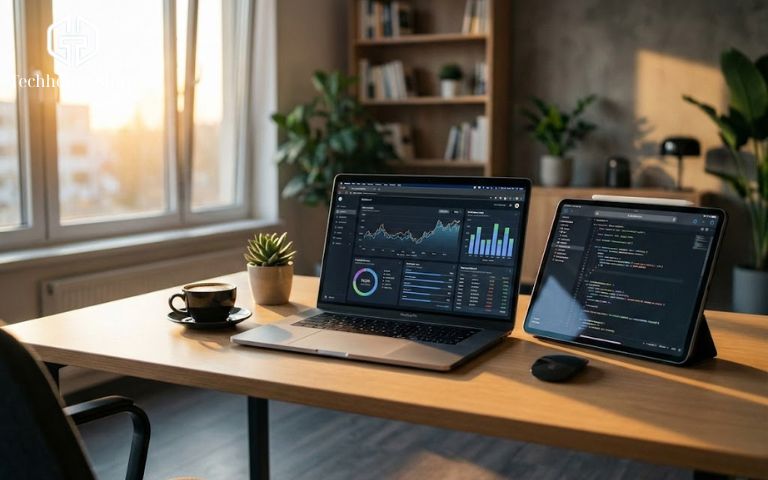
Việc biến ipad làm màn hình phụ là giải pháp hoàn hảo để mở rộng không gian làm việc đa nhiệm, hoàn toàn miễn phí và không giật lag. Người dùng máy Mac nên ưu tiên tính năng Sidecar chính chủ để có trải nghiệm mở rộng màn hình với độ trễ gần như bằng không. Đối với hệ điều hành Windows, các phần mềm như spacedesk hay Splashtop là những phương án thay thế xuất sắc. Đội ngũ kỹ thuật tại Tech House Store luôn sẵn sàng hỗ trợ bạn thiết lập hệ thống, tư vấn chọn cáp kết nối và hub chuyển đổi để đảm bảo hiệu suất vận hành tối ưu nhất.
Điều kiện để dùng iPad làm màn hình phụ
iPad làm màn hình phụ hoạt động thế nào?
Về cơ bản, máy tính của bạn sẽ tạo ra một không gian làm việc ảo. Nó sẽ tự động xử lý, nén hình ảnh và truyền qua mạng Wi-Fi hoặc dây cáp sang iPad. Ứng dụng trên iPad sẽ làm nhiệm vụ nhận và hiển thị hình ảnh đó lên màn hình. Độ mượt mà của quá trình này phụ thuộc rất nhiều vào sóng Wi-Fi ở nhà bạn và sức mạnh của cả hai máy.
Điều kiện cho MacBook/Mac (Sidecar – chính chủ Apple)
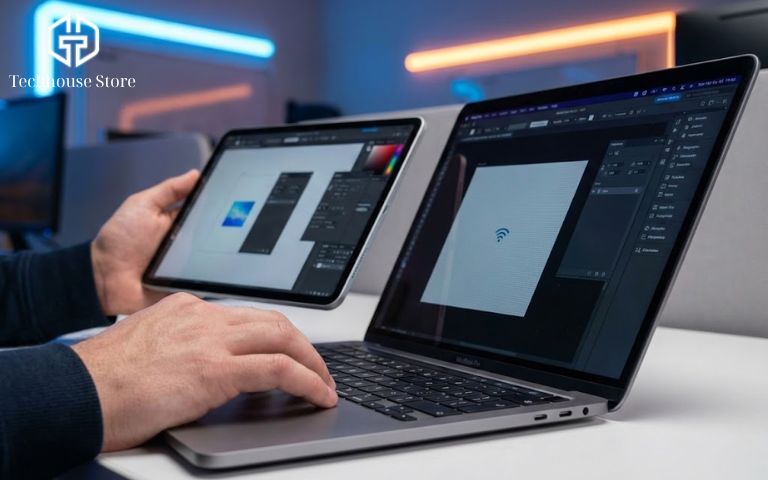
Sidecar là tính năng có sẵn tuyệt vời nhất mà Apple trang bị riêng cho các thiết bị của hãng. Để dụng iPad làm màn hình phụ cho MacBook qua Sidecar, bạn cần:
- Đăng nhập chung một Tài khoản Apple trên cả máy tính và iPad.
- Bật Wi-Fi, Bluetooth và tính năng kết nối Handoff, đồng thời để hai máy gần nhau.
- Nên ưu tiên dùng dây cáp cắm trực tiếp nếu phải làm việc lâu. Cách này giúp tín hiệu không bị chập chờn và iPad được sạc pin liên tục.
Đây là cách dùng iPad làm màn hình phụ cho MacBook an toàn, ổn định và mang lại hiệu quả cao nhất.
Điều kiện cho Laptop/PC Windows
Máy tính Windows không có sẵn Sidecar nên bạn sẽ cần dùng phần mềm tải thêm từ bên ngoài, phổ biến và miễn phí nhất là ứng dụng spacedesk.
Phần mềm này gồm hai thành phần: một bản cài trên máy tính (để phát hình ảnh) và một ứng dụng cài trên iPad (để nhận hình ảnh). Chúng giúp truyền hình ảnh từ máy tính sang iPad thông qua mạng Wi-Fi chung của gia đình hoặc công ty. Việc cài đặt ứng dụng này là bước đầu tiên để ipad làm màn hình phụ cho laptop hoặc pc một cách trơn tru.
Cách dùng iPad làm màn hình phụ cho MacBook cực mượt bằng Sidecar
Cách bật Sidecar
Apple thiết kế việc kết nối này rất dễ dàng với hai cách chính:
– Qua Cài đặt hệ thống: Vào System Settings (Cài đặt hệ thống), chọn Displays (Màn hình), nhấn Add Display (Thêm màn hình) và chọn tên chiếc iPad của bạn.
– Qua Trung tâm điều khiển: Bấm vào biểu tượng Control Center ở góc trên thanh menu, chọn Screen Mirroring (Phản chiếu màn hình) và chọn kết nối với iPad.
Chọn chế độ đúng: Extend vs Mirror
Hệ thống cho bạn hai lựa chọn hiển thị phục vụ cho các mục đích khác nhau:
– Chế độ Mở rộng (Extend): Biến iPad thành một không gian làm việc độc lập. Rất tiện để làm nhiều việc cùng lúc, ví dụ: gõ văn bản trên Mac và đọc tài liệu trên iPad.
– Chế độ Phản chiếu (Mirror): Màn hình iPad chiếu y hệt những gì đang có trên màn hình Mac. Tùy chọn này phù hợp khi bạn cần thuyết trình hoặc đưa màn hình cho người đối diện xem.
Sắp xếp màn hình (Arrange) để kéo chuột đúng hướng
Để bạn có thể di chuyển con chuột qua lại giữa hai màn hình không bị ngược tay, bạn cần chỉnh lại vị trí trong máy tính. Trong phần cài đặt Displays (Màn hình), hãy chọn Arrange (Sắp xếp). Nhấn giữ và kéo hình chiếc iPad sang trái, phải, lên hoặc xuống cho khớp với vị trí thật mà bạn đang đặt iPad trên bàn.
Tính năng nâng cao
– Khi sử dụng iPad làm màn hình phụ macbook, bạn không chỉ mở rộng được tầm nhìn mà còn tận dụng được nhiều công cụ hay:
– Màn hình iPad sẽ hiện thêm một dải phím tắt (Command, Control, Shift) và thanh công cụ cảm ứng để thao tác ứng dụng nhanh hơn.
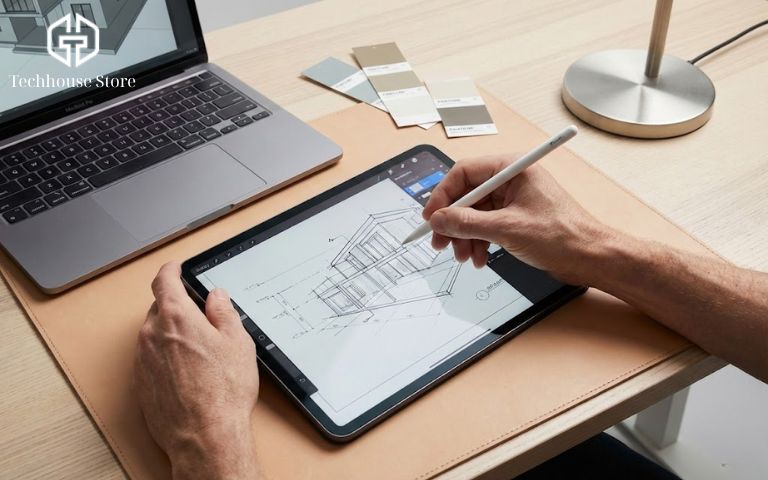
– Bạn có thể dùng bút Apple Pencil để vẽ, viết hoặc chỉnh ảnh trực tiếp trên màn hình iPad.
Lưu ý phân biệt: Sidecar là dùng sức mạnh của Mac để xuất hình ảnh sang iPad. Còn tính năng Universal Control (Điều khiển chung) thì khác, nó giúp bạn dùng chung một bộ chuột và bàn phím để điều khiển cả Mac và iPad như hai cái máy hoàn toàn độc lập.
Để máy chạy tốt nhất, bạn nên trang bị dây cáp USB-C và bộ chuyển đổi hub USB-C chính hãng cho MacBook. Nếu máy tính cũ chạy hơi chậm, bạn có thể tham khảo nâng cấp các dòng máy khác. Hiện nay, các mẫu MacBook cũ hoặc iPad Air, iPad Pro cũ màn hình đẹp đang là những dòng iPad cũ giá tốt tại Hà Nội được rất nhiều khách hàng chọn mua để dùng Sidecar mượt mà hơn.
Hướng dẫn biến iPad thành màn hình phụ cho Laptop/PC Windows
Người dùng máy tính Windows hoàn toàn có thể ghép đôi với iPad thông qua các giải pháp phần mềm cực kỳ tốt dưới đây.
Cách 1 (Miễn phí): Dùng spacedesk để Extend iPad thành màn hình thứ 2
Đây là cách lấy iPad làm màn hình phụ cho PC thông dụng nhất vì nó ổn định và miễn phí.
- Cài phần mềm spacedesk bản DRIVER trên máy tính Windows.
- Tải ứng dụng spacedesk VIEWER từ App Store về iPad.
- Cho hai máy bắt chung một mạng Wi-Fi. Mở ứng dụng trên iPad lên, chọn vào tên máy tính của bạn để kết nối.
- Trên máy tính, bấm chuột phải vào màn hình nền Desktop, chọn Display Settings. Ở phần Multiple displays, chọn Extend these displays (Mở rộng màn hình) và kéo thả để sắp xếp vị trí hai màn hình.
Ghi chú: Nếu iPad không tìm thấy máy tính, thường là do phần mềm bảo vệ (tường lửa) của Windows đã chặn lại. Bạn cần vào Windows Defender Firewall và cấp quyền cho phép phần mềm spacedesk được hoạt động.
Cách 2 (Miễn phí, ưu tiên riêng tư): Deskreen chạy trên trình duyệt web
Deskreen là phần mềm giúp truyền hình ảnh thẳng lên trình duyệt web (như Safari hay Chrome) với độ bảo mật cực cao và bạn không cần cài thêm ứng dụng nào lên iPad.
Bạn chỉ cần chạy Deskreen trên máy tính, sau đó dùng iPad quét mã QR hiển thị trên màn hình máy tính là xong. Cần lưu ý là cách này hợp nhất khi bạn chỉ muốn chia sẻ một cửa sổ làm việc cụ thể chứ không hẳn là mở rộng toàn bộ màn hình như màn hình phụ thực thụ.
Cách 3 (Trả phí, ưu tiên hình ảnh đẹp): Splashtop Wired XDisplay
Nếu công việc của bạn cần hình ảnh hiển thị thật sắc nét và không được phép chậm trễ giây nào, đây là phần mềm đáng để bạn rút ví.
Phần mềm này truyền tín hiệu qua dây cáp, cho hình ảnh rất nét và thao tác cực kỳ mượt mà. Cách cài đặt tương tự như spacedesk nhưng bắt buộc bạn phải cắm cáp kết nối.
Để hướng dẫn ipad làm màn hình phụ cho laptop mang lại kết quả như ý, bạn nên chuẩn bị một sợi cáp kết nối loại tốt và bộ chia cổng (hub) USB-C. Sắm thêm một chiếc giá đỡ kết hợp với một chiếc iPad cũ pin tốt sẽ giúp bàn làm việc của bạn trở nên gọn gàng và chuyên nghiệp hơn rất nhiều.
Bí kíp tối ưu trải nghiệm khi dùng iPad làm màn hình thứ 2 (Không giật lag)
Để luồng hình ảnh truyền tải mượt mà, không bị khựng hay rớt kết nối, bí quyết nằm ở việc tối ưu đường truyền mạng và giảm tải cho thiết bị. Dưới đây là các thiết lập thực chiến dễ thực hiện nhất.
Ưu tiên kết nối mạng và cáp chuẩn
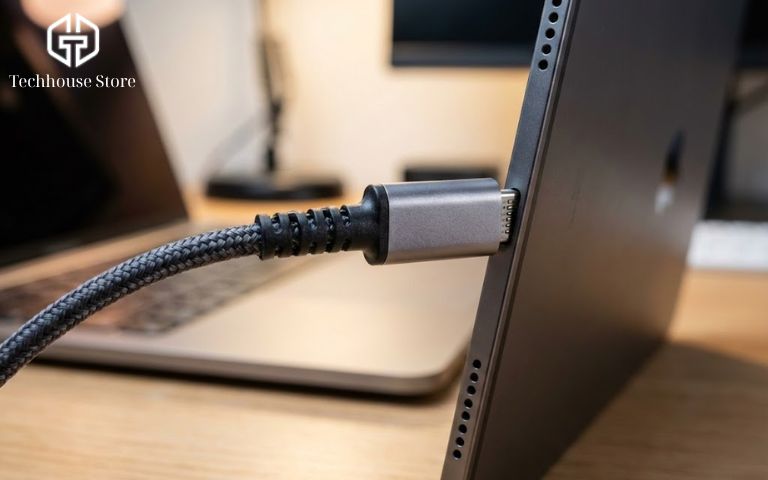
– Cắm dây cáp trực tiếp: Đây là giải pháp tối ưu nhất để đảm bảo tốc độ truyền dữ liệu tức thì, triệt tiêu hoàn toàn độ trễ và giật lag.
– Sử dụng Wi-Fi 5GHz: Nếu cần dùng không dây, hãy chọn mạng Wi-Fi băng tần 5GHz và ngồi gần cục phát. Hạn chế tối đa dùng mạng 2.4GHz thông thường vì chuẩn này truyền tải chậm và rất dễ bị nhiễu sóng từ các thiết bị Bluetooth lân cận.
Tinh chỉnh hiển thị để máy tính không bị quá tải
– Giảm độ nét: Việc xuất hình ảnh ra màn hình thứ hai sẽ tiêu tốn tài nguyên. Bạn nên hạ nhẹ độ phân giải của iPad trong phần cài đặt phần mềm để máy tính chạy êm ái hơn.
– Chỉnh tốc độ hiển thị (FPS): Đặt mức 30fps cho các nhu cầu cơ bản như gõ văn bản, đọc tài liệu và chỉ nâng lên 60fps khi cần xem video. Đồng thời, việc tắt bớt các tab trình duyệt không dùng đến cũng giúp giải phóng đáng kể bộ nhớ.
Tối ưu hệ thống trên máy tính Windows
– Hãy bật chế độ Hiệu năng cao (High Performance) trong phần quản lý pin để hệ thống dồn toàn lực cho việc xử lý và xuất hình ảnh.
– Nhớ thêm các phần mềm kết nối (như spacedesk) vào danh sách an toàn (Whitelist) của phần mềm diệt virus. Việc này giúp iPad không bị ngắt kết nối đột ngột do máy tính quét nhầm.
Tối ưu tính năng Sidecar trên Mac
– Nếu thao tác rê chuột bị khựng khi đang dùng mạng không dây, cách xử lý triệt để nhất là cắm ngay dây cáp vào sử dụng.
– Nếu con trỏ chuột di chuyển lệch hướng so với không gian thực tế, bạn chỉ cần tắt bật lại Sidecar, sau đó vào phần cài đặt Màn hình (Displays) để kéo thả, sắp xếp lại vị trí cho chuẩn xác.
Giải đáp thắc mắc thường gặp (FAQ)
- Tính năng Sidecar của Apple yêu cầu những điều kiện gì? Hai thiết bị cần đăng nhập chung Tài khoản Apple, bật Wi-Fi, Bluetooth, Handoff và chạy tối thiểu macOS Catalina, iPadOS 13.
- Máy tính Windows không có Sidecar thì dùng phần mềm nào miễn phí? spacedesk là phần mềm hướng dẫn dùng iPad làm màn hình phụ cho hệ điều hành Windows hiệu quả, dễ thiết lập và ổn định nhất qua mạng nội bộ.
- Tại sao hình ảnh chỉ phản chiếu (mirror) chứ không mở rộng (extend)? Đây là lỗi thiết lập rất phổ biến. Bạn chỉ cần truy cập Display Settings (trên Windows) hoặc Displays (trên Mac), tìm mục Multiple displays và đổi cài đặt từ Phản chiếu (Mirror) sang Mở rộng (Extend).
- Tại sao màn hình iPad bị giật, đơ sau một thời gian sử dụng? Nguyên nhân thường do nghẽn mạng Wi-Fi hoặc máy tính bị tràn RAM. Cách xử lý dứt điểm là khởi động lại phần mềm trên cả hai máy, tắt bớt ứng dụng ngầm hoặc chuyển sang dùng cáp kết nối vật lý.
- Dùng iPad làm màn hình phụ có làm hao pin nhanh không? Có. Màn hình phải sáng liên tục và tác vụ giải mã hình ảnh sẽ gây hao pin đáng kể. Giải pháp tốt nhất là bạn nên dùng cáp kết nối vào máy tính để vừa truyền tín hiệu, vừa sạc pin liên tục cho iPad.
Kết luận & CTA
Tóm lại, cách dùng iPad làm màn hình phụ rất đơn giản: máy Mac dùng tính năng Sidecar có sẵn, còn máy Windows dùng ứng dụng spacedesk. Để được hướng dẫn chi tiết nhất, hãy liên hệ Tech House Store để kỹ thuật viên hỗ trợ. Nếu bạn đang muốn nâng cấp thiết bị để làm việc đa nhiệm tốt hơn, đừng bỏ lỡ bài viết Kinh nghiệm chọn mua iPad cũ ngon và cách test chuẩn để tự tin sắm cho mình một chiếc máy ưng ý với mức giá tiết kiệm nhất.