 Danh mục


Có nên mua iPad cũ không? Kinh nghiệm mua máy ngon, tiết kiệm và an toàn
Mua iPad cũ là lựa chọn đáng cân nhắc nếu bạn muốn tiết kiệm chi phí nhưng vẫn cần một thiết bị Apple ổn định để học tập, làm việc, ghi chú hoặc giải trí. Tuy nhiên, iPad cũ cũng tiềm ẩn rủi ro như pin chai, màn hình đã thay, máy dựng, dính iCloud hoặc MDM nếu không biết kiểm tra. Vậy có nên mua iPad cũ không, khi nào nên mua và cần kiểm tra gì để tránh mất tiền oan? Bài viết này sẽ giúp bạn hiểu ngắn gọn, dễ áp dụng và chọn máy an toàn hơn.
Có nên mua iPad cũ không?
Có, bạn nên mua iPad cũ nếu muốn tiết kiệm chi phí và chọn được máy còn tốt, không dính iCloud hay MDM, pin ổn, màn hình không lỗi và có bảo hành minh bạch.Ngược lại, không nên mua nếu máy quá rẻ bất thường, người bán không cho reset kiểm tra, máy từng sửa main, thay màn lô hoặc không có cam kết đổi trả.
| Tiêu chí | Mua iPad cũ | Mua iPad mới |
| Giá thành | Thấp hơn đáng kể so với máy mới | Chi phí cao hơn |
| Hiệu năng | Đáp ứng tốt tùy đời máy và tình trạng máy | Tối đa, nguyên bản |
| Rủi ro | Cần kiểm tra iCloud, pin, màn hình, MDM | Ít rủi ro hơn |
| Bảo hành | Phụ thuộc cửa hàng bán lẻ | Thường có bảo hành chính hãng theo chính sách Apple/đại lý |
Khi nào nên mua iPad cũ? Và nên chọn dòng nào?
Việc chọn máy cũ nên xuất phát từ nhu cầu thực tế và ngân sách của người dùng.
| Phân khúc giá | Nhu cầu phù hợp | Dòng máy gợi ý |
| Dưới 5 triệu | Học online, xem YouTube, đọc PDF cơ bản | iPad Gen 7/8 hoặc Gen 9 nếu có máy đẹp trong tầm giá |
| 5 – 8 triệu | Ghi chú, học tập, văn phòng | iPad Gen 9/10, iPad Air cũ Air 4 |
| 8 – 12 triệu | Vẽ nhẹ, học/làm việc lâu dài, giải trí tốt | iPad Air 5, iPad Pro 11 inch đời cũ |
| Trên 12 triệu | Sáng tạo nội dung, hiệu năng cao | iPad Pro cũ M1, M2; iPad Air đời mới hơn |
| Đa dạng giá | Cần máy nhỏ gọn để đọc sách, chơi game, check mail | iPad mini 5, iPad mini 6 |
Với nhu cầu phổ thông như học tập, đọc tài liệu, họp online hoặc giải trí, người dùng không nhất thiết phải mua iPad đời mới nhất. Một chiếc iPad cũ cho học sinh hoặc sinh viên như Gen 9 hay Air 4 vẫn là lựa chọn kinh tế nếu máy còn ổn định.
Khi nào không nên mua iPad cũ?
Bạn không nên mua iPad cũ nếu rơi vào các trường hợp sau:
– Máy có giá rẻ bất thường so với mặt bằng chung.
– Người bán không cho reset máy trước khi mua.
– Máy còn Apple ID hoặc chưa tắt Find My iPad.
– Khi thiết lập lại, máy hiện thông báo Remote Management.
– Màn hình bị sọc, ám màu nặng, hở sáng hoặc liệt cảm ứng.
– Pin tụt nhanh, máy nóng rát, thân máy có dấu hiệu phồng rộp.
– Máy có dấu hiệu bung mở, sửa main hoặc thay màn hình lô.
– Người bán cá nhân không có cam kết bảo hành hoặc bao test đổi trả.
Khi mua iPad cũ, giá rẻ chỉ nên là lợi thế phụ. Quan trọng hơn là máy sạch iCloud/MDM, linh kiện ổn định và có chính sách hậu mãi rõ ràng.
Những rủi ro cần kiểm tra trước khi mua iPad cũ
1. Dính iCloud hoặc iCloud ẩn
Nỗi sợ lớn nhất khi mua thiết bị Apple cũ là máy dính Activation Lock, hay còn gọi là khóa kích hoạt. Apple ID/iCloud có thể liên kết với iPad thông qua tính năng Find My. Nếu chủ cũ chưa tắt Find My hoặc chưa đăng xuất Apple ID, sau khi reset máy có thể yêu cầu tài khoản cũ để kích hoạt. Apple cho biết Activation Lock tự bật khi bật Find My và được thiết kế để ngăn người khác sử dụng iPhone/iPad nếu thiết bị bị mất hoặc bị đánh cắp. (1)
Cách kiểm tra:
– Vào Cài đặt, xem trên cùng còn đăng nhập Apple ID nào không.
– Kiểm tra mục Find My/Tìm đã được tắt hoàn toàn chưa.
– Yêu cầu người bán Xóa tất cả nội dung và cài đặt ngay trước mặt bạn.
– Reset xong, máy không yêu cầu Apple ID cũ và kích hoạt vào màn hình chính bình thường.
2. Dính MDM/Remote Management
MDM là hệ thống quản lý thiết bị từ xa, thường dùng cho máy thuộc công ty, trường học hoặc tổ chức. Nếu mua nhầm iPad dính MDM, máy có thể bị giới hạn tính năng, quản lý cấu hình hoặc khóa từ xa. Theo Apple, MDM cho phép quản trị viên cấu hình thiết bị đã đăng ký, cập nhật cài đặt, giám sát tuân thủ chính sách, xóa hoặc khóa thiết bị từ xa. (2)
Cách kiểm tra:
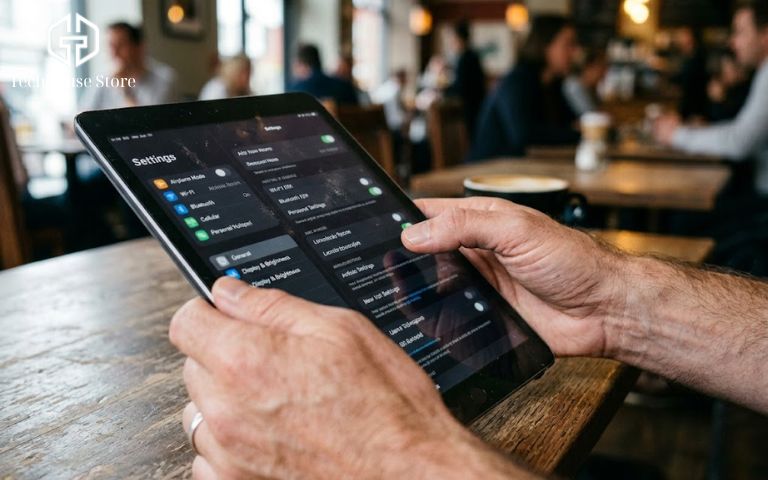
– Vào Cài đặt > Cài đặt chung > VPN & Quản lý thiết bị để xem có profile lạ không.
– Reset máy. Nếu khi thiết lập lại máy hiện “Remote Management”, hãy từ chối mua.
3. Pin chai, pin phồng
Một chiếc iPad cũ pin chai sẽ tụt pin nhanh, dễ nóng máy hoặc sập nguồn đột ngột. Nếu pin phồng, nó có thể ép làm hỏng màn hình và gây nguy hiểm.
Cách kiểm tra:
– Mở Wi-Fi, xem video YouTube ở độ sáng cao trong 10–15 phút để quan sát tốc độ tụt pin.
– Sờ mặt lưng xem máy có nóng rát bất thường không.
– Nhìn cạnh viền màn hình xem có bị đội hoặc cong lên không.
4. Màn hình lô, liệt cảm ứng
Nếu máy đã thay màn hình kém chất lượng, hiển thị có thể bị ám màu, hở sáng, loạn/liệt cảm ứng và dùng Apple Pencil không mượt.
Cách kiểm tra:
– Mở nền trắng để xem ám vàng/hồng; mở nền đen để kiểm tra hở sáng, điểm chết.
– Nhấn giữ một biểu tượng ứng dụng và kéo đi khắp màn hình. Nếu icon bị tuột ra, vùng đó có thể bị liệt cảm ứng.
– Nếu mua iPad để vẽ/thiết kế, hãy dùng Apple Pencil vẽ thử các đường chéo toàn màn hình.
5. Máy dựng, thay linh kiện
Máy dựng là thiết bị đã bị tháo mở để sửa chữa sâu trên mainboard hoặc ráp từ nhiều linh kiện khác nhau, độ bền thường kém hơn.
Cách kiểm tra:
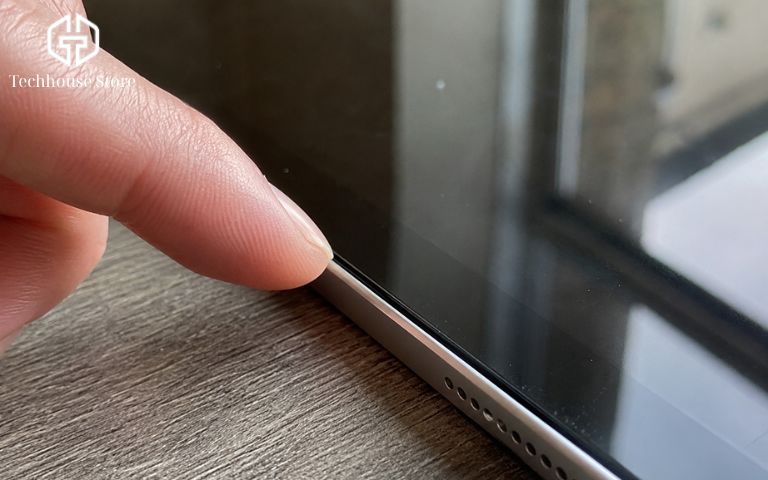
– Vuốt dọc viền tiếp xúc giữa màn hình và vỏ. Nếu khe hở không đều hoặc có keo thừa, máy có thể đã bị bung.
– Nhìn camera sau xem có bụi lớn lọt vào trong không.
– Dùng 3uTools xem phần Verification Report. Nếu báo đỏ ở linh kiện cốt lõi như pin, màn hình, camera hoặc mainboard, hãy cân nhắc kiểm tra lại. 3uTools chỉ là công cụ tham khảo bên thứ ba, cần kết hợp với kiểm tra thực tế.
– Nhập số serial trên trang Check Coverage của Apple để xem tình trạng bảo hành ban đầu. (3)
Cách chọn mua iPad cũ an toàn
Ưu tiên máy không quá cũ
Nên ưu tiên các đời iPad còn dùng ổn định trong vài năm tới như iPad Gen 9, Gen 10, iPad Air 4, Air 5, iPad Pro M1/M2 hoặc iPad mini 6. Không nên chọn các đời quá sâu như Air 2, mini 4, Gen 5/6 nếu bạn cần dùng lâu dài, vì pin, hiệu năng và khả năng tương thích ứng dụng có thể đã hạn chế. Apple có danh sách iPad tương thích với từng phiên bản iPadOS, và tính năng có thể khác nhau tùy model. (4)
Mua ở nơi có hỗ trợ kiểm tra và bảo hành rõ ràng
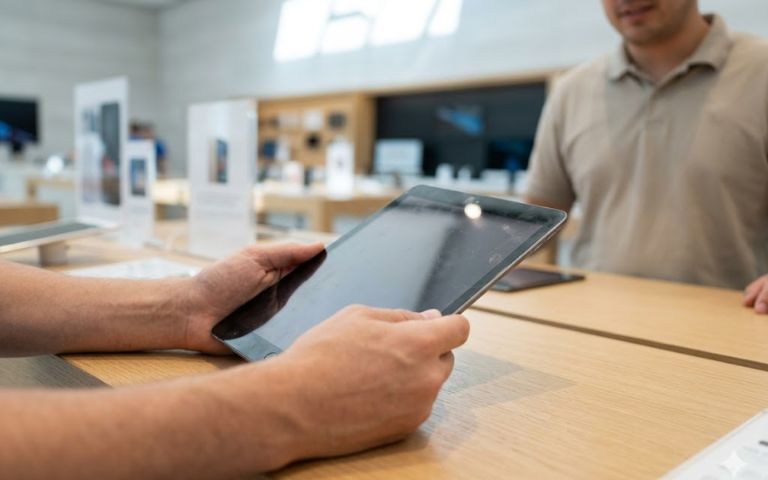
Với người không rành kỹ thuật, mua iPad cũ tại cửa hàng uy tín là lớp bảo vệ quan trọng. Tại Tech House Store, khách hàng có thể tham khảo các mẫu iPad cũ được phân loại theo dòng máy, dung lượng, tình trạng và phân khúc giá. Trước khi mua, bạn nên kiểm tra trực tiếp các hạng mục quan trọng như iCloud/Find My, MDM, pin, màn hình và hỏi rõ điều kiện bảo hành, đổi trả áp dụng cho từng máy.
Bạn cũng có thể tìm hiểu thêm về chính sách bảo hành và đổi trả của cửa hàng để yên tâm hơn trong quá trình sử dụng.
Checklist 5 bước cuối cùng trước khi thanh toán
- Ngoại hình không móp méo sâu, viền màn hình không hở keo.
- Màn hình hiển thị ổn, không điểm chết, cảm ứng mượt ở mọi góc.
- Pin tụt đều khi xem video, lưng máy không nóng rát.
- Đã reset máy thành công, máy vào màn hình chính không đòi Apple ID cũ, không dính MDM.
- Đã xác nhận rõ thời hạn bảo hành, điều kiện đổi trả trên giấy tờ/hóa đơn.
Tham khảo các dòng iPad cũ tại Tech House Store để chọn máy theo nhu cầu, ngân sách, dung lượng và tình trạng sử dụng. Trước khi thanh toán, bạn nên kiểm tra kỹ từng máy và điều kiện bảo hành áp dụng.
FAQ
Có nên mua iPad cũ dưới 5 triệu không?
Có thể mua nếu bạn chỉ cần máy để học online, xem YouTube hoặc đọc file PDF cơ bản. Tuy nhiên, vì đây thường là phân khúc máy đời sâu, bạn cần kiểm tra kỹ pin, màn hình và iCloud trước khi mua.
Mua iPad cũ có sợ dính iCloud không?
Có. Hãy yêu cầu người bán đăng xuất Apple ID, tắt Find My và reset máy trước khi thanh toán. Nếu sau khi reset, máy yêu cầu Apple ID cũ để kích hoạt, tuyệt đối không nên mua.
iPad cũ dính MDM là gì?
Đây là máy từng thuộc quản lý nội bộ của công ty, trường học hoặc tổ chức. Khi reset, máy có thể hiện màn hình Remote Management và yêu cầu tài khoản quản lý. Người mua cá nhân nên tránh các máy có dấu hiệu này.
Có nên mua iPad cũ đã thay pin không?
Bạn có thể cân nhắc nếu máy được thay pin tại cơ sở uy tín và có bảo hành pin rõ ràng. Không nên mua máy thay pin trôi nổi, pin phồng hoặc có dấu vết tháo lắp cẩu thả.
Nên mua iPad Wi-Fi hay Cellular cũ?
Nếu dùng máy chủ yếu ở nhà hoặc văn phòng, bản Wi-Fi là đủ và tiết kiệm hơn. Nếu cần kết nối mạng liên tục khi di chuyển, bạn có thể chọn bản Cellular, nhưng nên mang theo SIM hoặc thiết lập eSIM để test sóng và mạng trước khi mua.
Kết luận
Tóm lại, iPad cũ đáng mua nếu máy có nguồn gốc rõ ràng, không dính iCloud/MDM, pin và màn hình còn ổn, đồng thời có chính sách bảo hành minh bạch. Nếu bạn muốn chọn máy theo nhu cầu và ngân sách, có thể tham khảo thêm các dòng iPad Air cũ và iPad Pro cũ để dễ so sánh trước khi quyết định.
Tài liệu tham khảo
- Apple. (n.d.). Activation Lock for iPhone and iPad. Apple Support. https://support.apple.com/en-us/108794
- Apple. (n.d.). Intro to device management profiles. Apple Support. https://support.apple.com/guide/deployment/intro-to-device-management-profiles-depc0aadd3fe/web
- Apple. (n.d.). Check Your Service and Support Coverage. Apple. https://checkcoverage.apple.com/
- Apple. (n.d.). iPad models compatible with iPadOS 26. Apple Support. https://support.apple.com/en-us/guide/ipad/ipad213a25b2/ipados