 Danh mục


iPad Nào Hỗ Trợ Sidecar? Hướng Dẫn Kết Nối & Setup Sidecar Chi Tiết
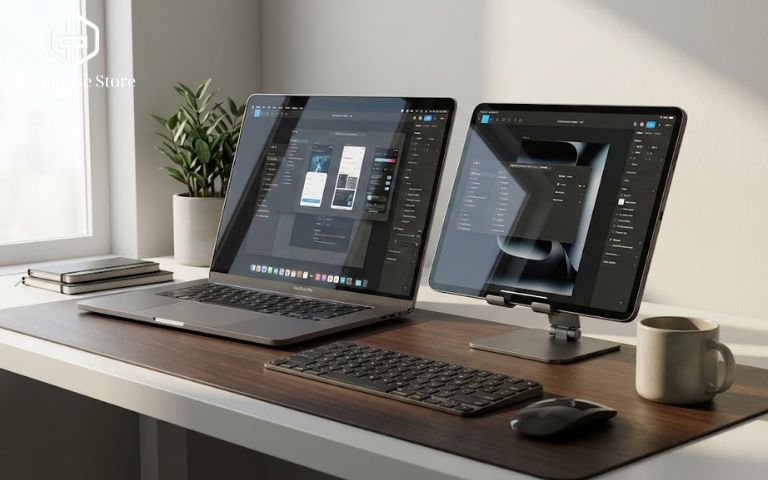
Sidecar là tính năng độc quyền của Apple giúp mở rộng không gian làm việc giữa máy Mac và iPad. Tuy nhiên, không phải thiết bị nào cũng dùng được. Bài viết này sẽ tổng hợp chi tiết danh sách iPad nào hỗ trợ Sidecar, các dòng Mac tương thích, cùng kinh nghiệm setup Sidecar mượt mà, không giật lag.
Chi tiết các dòng iPad & máy Mac có hỗ trợ tính năng Sidecar
Trước khi bắt đầu sắp xếp các góc làm việc, chúng ta cần biết chắc rằng máy tính của mình có thể sử dụng tính năng này hay không. Các thiết bị của Apple kết nối với nhau rất tốt, nhưng cũng có những yêu cầu bắt buộc để hình ảnh hiện lên rõ ràng nhất.
Sidecar là gì?
Sidecar là tính năng có sẵn trên các máy Apple đời mới, cho phép bạn biến iPad thành màn hình thứ hai để mở rộng dung lượng làm việc hoặc sao chép nguồn gốc màn hình máy Mac. Tính năng này giúp bạn có thêm không gian hiển thị rất có lợi.
Nhiều người hay nhầm lẫn giữa hai kết nối của Apple. Để dễ hiểu nhất:
– Sidecar: Biến iPad thành một màn hình thứ hai có nghĩa chính xác, để bạn mở rộng cửa sổ ứng dụng dài từ máy Mac sang.
– Universal Control: Cho phép bạn sử dụng chung một bộ chuột và bàn phím của Mac để điều khiển cả Mac và iPad đặt cạnh nhau, nhưng máy vẫn chạy ứng dụng độc lập của riêng mình.
Để hai máy kết nối với nhau, chúng cần được cập nhật phần mềm đủ mới:
– Đối với iPad: Phải cài đặt hệ điều hành iPadOS 13 trở lên .
– Đối với Mac: Phải cài đặt hệ điều hành macOS Catalina 10.15 trở lên .
Danh sách Sidecar hỗ trợ iPad
Không có máy cài đặt iPadOS 13 nào cũng có thể chạy hình ảnh từ máy Mac truyền tải. Dưới đây là bảng tra cứu các dòng iPad hỗ trợ sidecar:
| Dòng sản phẩm | Hệ thống hỗ trợ tối thiểu |
| iPad Pro | Hỗ trợ tất cả các đời (từ thế hệ đầu tiên đến nay) |
| iPad Air | Từ iPad Air thế hệ thứ 3 ( Gen 3 ) trở lên |
| iPad (Tiêu chuẩn) | Từ iPad thế hệ thứ 6 ( Gen 6 ) trở lên |
| iPad mini | Từ iPad mini thế hệ thứ 5 ( Gen 5 ) trở lên |
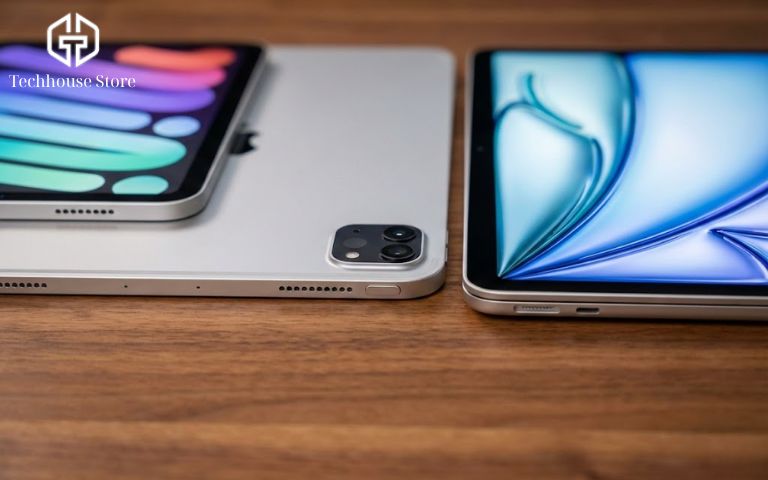
Thực tế, tính năng sidecar ipad mini được rất nhiều người thích vì nó gọn gàng. Bạn có thể sử dụng màn hình nhỏ này để chứa các công cụ thiết kế hoặc mở cửa sổ trò chuyện , giúp mặt bàn làm việc rộng rãi hơn mà vẫn làm được nhiều việc cùng một lúc.
Cách kiểm tra nhanh đời máy iPad :
Nếu không nhớ máy đời nào, bạn hãy làm theo 4 bước sau:
- Vào phần Cài đặt (Settings).
- Chọn Cài đặt chung (Chung).
- Chọn Giới thiệu (Giới thiệu).
- Xem thông tin ở dòng Tên máy tính (Tên kiểu máy) hoặc Số kiểu máy tính (Số kiểu máy).
Danh sách Mac hỗ trợ Sidecar
Ngoài iPad, máy tính Mac xuất hình ảnh cũng phải nằm trong danh sách hỗ trợ bên dưới:
– MacBook Pro: Từ đời 2016 trở đi.
– MacBook: Từ đời 2016 trở đi.
– MacBook Air: Từ đời 2018 trở đi.
– iMac: Từ đời 2017 trở đi, hoặc bản iMac 27 inch Retina 5K đời cuối 2015.
– iMac Pro: Tất cả các đời.
– Mac mini: Từ đời 2018 trở đi.
– Mac Pro: Từ đời 2019 trở đi.
– Mac Studio: Từ đời 2022 trở đi.
Lưu ý quan trọng: Nếu thiết bị của bạn là các dòng đời cũ và không nằm trong danh sách hỗ trợ Sidecar ở trên, đừng lo lắng! Bạn vẫn có thể tham khảo các mẹo dùng iPad làm màn hình phụ cho Macbook bằng cách sử dụng cáp kết nối hoặc các ứng dụng bên thứ 3 (như Duet Display, Splashtop…).
Mẹo kết nối hai thiết bị & Các lỗi cần tránh
Khi cả hai máy đã có đủ điều kiện, chúng cần có một mạng Wi-Fi ổn định để “nhận” nhau. Vui lòng kiểm tra các bước sau để kết nối không cân bằng , đúng như kinh nghiệm từ bài đánh giá ipad sidecar thực tế:
– Chung tài khoản: Mac và iPad bắt buộc phải đăng nhập chung một tài khoản Apple. Tài khoản này phải được bật lớp bảo mật (2FA) .
– Kết nối không dây: Hai máy đặt cách nhau dưới 10 mét . Phải bật Wi-Fi, Bluetooth và Handoff đồng thời trên cả hai máy.
– Tránh lỗi mạng: Tuyệt đối không bật tính năng phát Wi-Fi (Điểm phát sóng cá nhân) trên iPad và không bật Chia sẻ Internet (Chia sẻ Internet) trên máy Mac.
– Kết nối dây: Khi cắm cáp lần đầu, bạn phải mở khóa màn hình iPad và nhấn chọn máy Mac “Tin cậy” (Trust) .
Đọc thêm tài liệu tham khảo để thiết bị tối ưu:
3 Món phụ kiện tối ưu kết nối Sidecar “bắt buộc phải có
Biết cách cài đặt trên máy mới chỉ là bước đầu. Để ngồi làm việc lâu dài mà không bị đau, mỏi cổ và không bị giật lag, bạn chắc chắn sẽ cần thêm một số phụ kiện hỗ trợ. Dưới đây là 3 món đồ cần thiết nhất.
Giá hỗ trợ iPad để bàn – chống buồn cổ, tăng hiệu suất
Việc để iPad hiện lên trên bàn làm việc là một sai lầm lớn. Nó ép bạn phải liên tục quay cổ để nhìn, lâu ngày sẽ gây đau cổ. Một chiếc giá đỡ ipad để bàn là món đồ bắt buộc phải có để nâng màn hình lên ngang tầm mắt , giúp bạn nhìn từ màn hình Mac sang iPad tự nhiên và thoải mái nhất.
Tiêu chuẩn lựa chọn cụ thể về giá:
– Chắc chắn: Nên chọn loại bằng nhôm, đế nặng để không bị rung chuyển khi bạn chạm tay hoặc sử dụng bút vẽ lên màn hình.
– Xoay góc hoạt hình: Phải điều chỉnh cả độ cao và góc nghiêng để vừa với cảm giác ngồi của bạn.
– Có đệm cao su: Bắt buộc phải có đệm chống trượt ở kẹp máy và dưới chân đế.
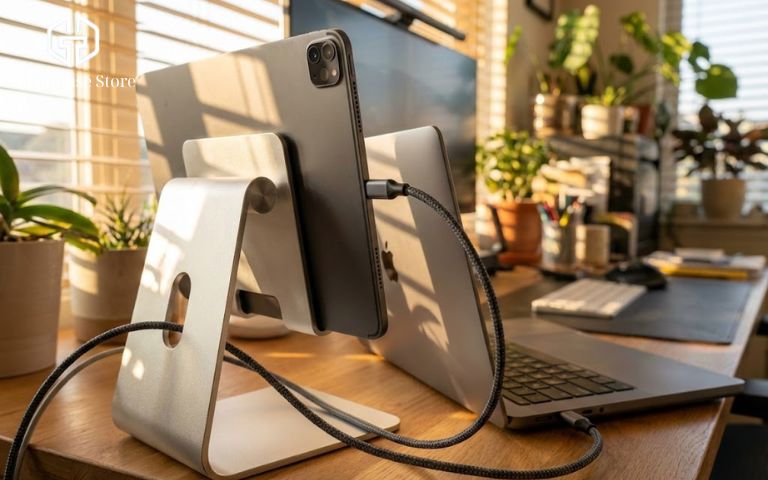
Cáp kết nối “không lag”: USB-C ↔ Lightning / USB-C ↔ USB-C (truyền dữ liệu)
Dù Sidecar cho phép sử dụng không dây tiện lợi, nhưng nếu bạn làm các công việc nặng (như thiết kế, xây dựng video) hoặc ngồi ở văn phòng có quá nhiều sóng Wi-Fi gây nhiễu, cắm cáp trực tiếp (sidecar có dây) là cách duy nhất để hoàn toàn “không bị lag” .
– Tùy chọn cổng của iPad, bạn cần chọn chuẩn cáp đúng:
– Với iPad dùng cổng Lightning: Bắt buộc sử dụng cáp USB-C to Lightning .
Với iPad dùng cổng USB-C: Sử dụng cáp USB-C to USB-C .
Lưu ý quan trọng: Bạn phải mua loại cáp truyền tốc độ cao , tuyệt đối không sử dụng sợi cáp nhanh tiền chỉ có chức năng sạc pin. Một sợi cáp loại USB-C sang Lightning đạt chuẩn MFi hoặc nhồi nhét của Apple mới đủ sức sạc pin vừa truyền hình ảnh sắc nét mà không bị giật.
Hub USB-C +Apple Pencil / bàn phím chuột trái
Khi cắm dây nối hai máy, bạn sẽ mất một cổng trên máy Mac. Một bộ Hub USB-C nhiều cổng sẽ giải quyết vấn đề này. Nó giúp bạn có thêm cổng USB thông thường, thẻ nhớ, cổng cắm màn hình tivi, cổng mạng và cổng hỗ trợ luôn cho máy Mac . Thiết bị này cũng giúp bạn ẩn dây chuyền trên bàn làm việc một cách gọn gàng.
Ngoài ra, tùy theo nhu cầu, bạn có thể mua thêm:
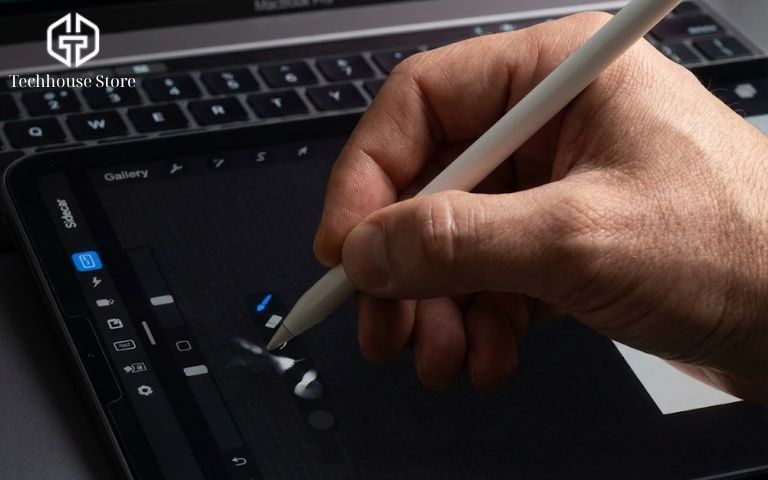
- Apple Pencil : Rất cần thiết nếu bạn hay vẽ, thiết kế hoặc muốn viết chú thích tiếp theo lên màn hình iPad.
- Bàn phím và chuột cút: Giúp bạn kê cao máy MacBook lên giá đỡ tản nhiệt, để iPad bên cạnh, sau đó dùng phím chuột trái để có tư thế ngồi khỏe mạnh nhất.
Hướng dẫn thiết lập tính năng Sidecar cho người mới
Cài đặt nhanh 5 bước
Để mở tính năng Sidecar mượt mà, hãy thực hiện theo thứ tự đúng:
- Cập nhật máy: Đảm bảo cả Mac và iPad đều đang chạy phiên bản phần mềm mới nhất.
- Kiểm tra mạng: Kích hoạt Wi-Fi, Bluetooth, Handoff trên cả hai máy chủ và kiểm tra lại lớp tài khoản Apple bảo mật.
- Mở Sidecar: Trên máy Mac, rê chuột vào nút màu xanh lá cây ở góc trên cùng bên trái của bất kỳ cửa sổ nào, sau đó chọn “Chuyển sang iPad” (Chuyển sang iPad) . Hoặc mở Trung tâm điều khiển (Trung tâm điều khiển), chọn Màn hình tham chiếu (Screen Mirroring) và nhấn vào tên iPad của bạn.
- Xếp hạng đúng vị trí: Vào Cài đặt hệ thống (Cài đặt hệ thống) -> Màn hình (Hiển thị) -> Sắp xếp (Sắp xếp) . Sử dụng chuột kéo màn hình iPad trên màn hình để chọn đúng vị trí đặt máy tính trên bàn làm việc. Bước này giúp chuột không bị xóa khi bạn chuyển con trỏ giữa máy.
- Chọn chế độ: Chọn Mở rộng màn hình (Mở rộng) hoặc Sao chép màn hình nền (Mirror) tùy ý bạn.
2 mô hình bố trí (80/20 và 50/50)
Bạn nên sử dụng màn hình dựa trên thói quen nhìn để tránh tình trạng lão hoá và mờ mắt:
– Mô hình 80/20: Mac để thẳng trước mặt (nhìn 80% thời gian). Danh sách iPad được hỗ trợ về giá, đặt hơi nước chéo sang một bên để đọc email, xem tin nhắn hoặc tài liệu (20% thời gian).
– Mô hình 50/50: Kéo hai máy sát vào nhau, tạo thành hình chữ V hỗ trợ hơi nước vào trong. Cách này giúp bạn không phải quay đầu quá nhiều, giữ khoảng cách nhìn toàn diện từ 50 – 65cm , giúp bạn luôn ngồi thẳng lưng.

Mẹo hay giúp bạn trải nghiệm độ tối ưu
Những người dùng lâu năm thường đánh giá tính năng này rất cao (ipad sidecar review tốt) vì nó có các lối tắt rất tiện lợi:
– Sử dụng thanh bên (Thanh bên): Màn hình iPad sẽ hiện thêm một phạm vi phím như Command, Shift, Option… Bạn có thể nhấn thẳng bằng ngón tay tay hoặc bút Apple Pencil.
– Sử dụng thao tác vuốt (Cử chỉ): Dùng 2 ngón tay vuốt lên xuống để cuộn trang, chụm 3 ngón tay để sao chép, mở 3 ngón tay ra để dán (dán), vuốt 3 ngón tay sang ngang để quay lại thao tác cũ (undo/redo).
– Hiện phạm vi phím cảm ứng (Touch Bar Virtual): Hỗ trợ màn hình iPad hiện phạm vi Touch Bar. Bạn cũng nên bật tính năng phân tách không gian làm việc (Màn hình có các không gian riêng) trong cài đặt máy Mac để các ứng dụng cửa sổ không được nhảy lộn.
– Linh hoạt sử dụng cáp: Khi làm ảnh, dựng video nặng thì nên cắm dây cáp . Khi lướt web, đọc file PDF nhẹ nhàng thì dùng không dây là đủ.
FAQ: Các câu hỏi thường gặp
- Tại sao Sidecar bị mờ chữ hoặc chữ to nhỏ bất thường và cách chỉnh?
Vào Cài đặt hệ thống trên Mac > Màn hình > chọn iPad. Đổi từ Mặc định sang Thu phóng (Scaled) và chọn mức hiển thị nét nhất với mắt bạn.
- Có dùng Sidecar cùng lúc với một cái màn hình to thứ 3 được không?
Được. Bạn chỉ cần vào Sắp xếp màn hình (Arrange Displays) trên Mac, kéo thả vị trí 3 màn hình khớp với thực tế để chuột di chuyển mượt mà.
- Sidecar có làm iPad tụt pin nhanh không?
Có, dùng không dây tốn khoảng 15-20% pin/giờ. Để làm việc cả ngày, hãy cắm cáp để Mac sạc pin liên tục cho iPad.
- Khi nào nên dùng iPad mini làm màn hình phụ, khi nào cần iPad to (Air/Pro)?
iPad mini hợp để chứa thanh công cụ hoặc cửa sổ chat. Nếu cần duyệt code, xem bản vẽ hay thiết kế, hãy dùng bản lớn từ 10.9 inch (Air/Pro).
- Có thể dùng bút Apple Pencil vẽ Photoshop trên Mac qua Sidecar được không?
Có. Apple Pencil tương thích rất tốt với phần mềm Adobe trên Mac, nhận diện đủ lực ấn và góc nghiêng. Hãy cắm cáp để nét vẽ mượt, không độ trễ.
- Mua iPad cũ để dùng Sidecar cần kiểm tra những gì để tránh bị lag?
Cần kiểm tra kỹ cụm Wi-Fi/Bluetooth và cổng sạc. Tuyệt đối tránh máy đã thay cổng sạc lô (không truyền được dữ liệu) vì sẽ không thể cắm dây nối Sidecar.
Kết quả
Dùng iPad làm màn hình phụ sẽ cực kỳ mượt mà và chuyên nghiệp nếu bạn đáp ứng đủ 3 yếu tố: máy đời đủ mới , dùng cáp truyền dữ liệu tốc độ cao để chống lag và mua iPad để ngồi đúng tư thế. Nếu bạn đang tìm kiếm các kết nối giải pháp đa dạng hơn, bao gồm cả công việc sử dụng thiết bị này cho máy tính Windows hay sử dụng phần mềm của bên thứ ba, hãy xem ngay bài viết hướng dẫn biến iPad thành màn hình phụ cho Mac và PC để có thêm lựa chọn tối ưu nhất cho công việc của mình!