 Danh mục


Cẩm nang ứng dụng văn phòng cho iPad: Cài app nào để làm việc mượt mà, đúng nhu cầu?

Rất nhiều người dùng iPad làm việc gặp cảnh: file nhận qua Zalo mở tạm một app, sửa lại ở app khác, đến lúc cần tìm thì không nhớ nó nằm ở đâu. Vấn đề không phải do iPad yếu, mà do bạn chưa thiết lập được một cách dùng đủ thống nhất. Thay vì cố biến iPad thành laptop bằng cách tải vô tội vạ hàng tá ứng dụng, điểm quan trọng là chọn đúng một hệ app để dùng lâu dài. Bài viết này sẽ giúp bạn định hình ngay bộ app chuẩn theo thói quen công việc, tránh rác file và tối ưu chi phí trước khi quyết định mua máy.
Những nhóm app cốt lõi “nhất định phải có” để xử lý công việc trên iPad

Rất nhiều người mới đầu chỉ cài Word với Excel rồi nghĩ vậy là đủ. Dùng một thời gian mới thấy thiếu chỗ lưu file, thiếu app ghi chú, thiếu chỗ theo dõi việc và bắt đầu loạn. Trong đa số trường hợp, người dùng iPad chỉ cần quản lý gọn 5 nhóm này, không cần cài quá nhiều hơn mức đó để tránh phân mảnh dữ liệu:
– Một nhóm để gõ văn bản, bảng tính, làm slide báo cáo. Đây là cốt lõi của công việc, quyết định phần lớn việc bạn có xử lý file trơn tru hay không khi làm việc độc lập hoặc gửi cho đối tác.
– Một nhóm để làm “kho chính” lưu file (iCloud, Google Drive, hoặc OneDrive). Nơi này đóng vai trò như chiếc tủ hồ sơ duy nhất của bạn.
– Một nhóm để ghi chú hoặc ký PDF (như GoodNotes, Notability). Rất cần thiết nếu bạn thường xuyên duyệt hợp đồng hoặc ghi chép ý tưởng nhanh. Xem thêm: 10 app ghi chú cho iPad.
– Một nhóm để liên lạc, trao đổi công việc (Outlook, Teams, Zalo, Slack). Phục vụ luồng thông tin giao tiếp nội bộ và bên ngoài.
– Và một nhóm để nhớ việc, quản lý dự án (Trello, Notion, Todoist). Giúp bạn theo dõi các đầu việc (task) không bị trôi đi giữa lịch trình bận rộn.
Điểm tên các ứng dụng gõ văn bản, làm bảng tính và thuyết trình mượt nhất
Microsoft 365: Ít gây rắc rối với file công ty
Nếu công việc của bạn gắn chặt với file Word, Excel từ công ty mỗi ngày, Microsoft thường là lựa chọn ít gây rắc rối hơn. Trong đa số trường hợp làm việc với đối tác dùng Windows, bộ này là cách an toàn hơn để giảm rủi ro lệch format, vỡ lề hay lỗi font chữ khi chuyển đổi qua lại giữa các thiết bị.
Bạn nên nghiêng về Microsoft nếu có từ 2 dấu hiệu trở lên:
– Thường xuyên nhận file Word/Excel từ công ty hoặc đối tác truyền thống.
– Hay phải giữ nguyên bố cục cứng khi duyệt và gửi tài liệu.
– Công ty đang dùng sẵn hệ sinh thái Outlook, Teams, OneDrive.
Lưu ý: Theo quy định của Microsoft, tính năng chỉnh sửa lõi chỉ miễn phí trên thiết bị iOS màn hình từ 10.1 inch trở xuống. Với các mẫu iPad lớn hơn (như iPad Air, iPad Pro), bạn sẽ cần mua gói bản quyền Microsoft 365.
Google Workspace: Đỡ mất thời gian khi cộng tác
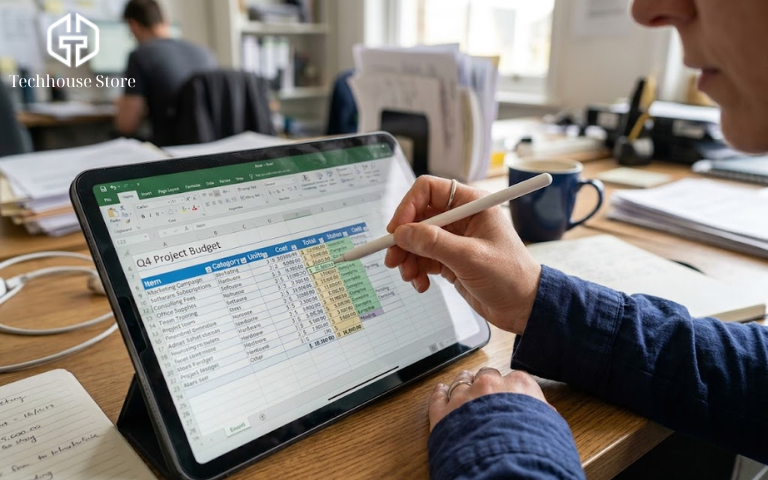
Nếu công việc của bạn xoay quanh chuyện cùng sửa file, comment qua lại và gửi link cho nhau liên tục, Google gần như là lựa chọn tiện nhất. Tuy nhiên, tôi chỉ khuyên dùng Google làm bộ app chính khi ưu tiên lớn nhất của bạn là cộng tác và tốc độ làm việc nhóm, không phải khi cần giữ bố cục file quá chặt chẽ như hợp đồng hay báo cáo tài chính nội bộ.
Bạn nên nghiêng về Google nếu:
– Làm việc nhóm, bão não ý tưởng nhiều hơn làm file công ty chuẩn.
– Thường xuyên chia sẻ link truy cập thay vì gửi file đính kèm truyền thống.
– Cần tính năng lưu tự động và có thể làm việc ngoại tuyến linh hoạt khi di chuyển.
Apple iWork: Dễ dùng cho cá nhân
Nếu bạn chủ yếu làm việc cá nhân, ít phải gửi qua lại file Word, Excel với môi trường Windows, iWork là bộ dễ dùng và đỡ mất công làm quen. Bộ này hợp hơn khi bạn cần một công cụ dùng nhanh, chạy mượt trong hệ Apple và không phải sống chung với file công ty phức tạp mỗi ngày.
Bạn nên nghiêng về iWork nếu:
– Chủ yếu làm việc cho cá nhân mình.
– Dùng iPad/Mac là thiết bị chính.
– Ít phải gửi qua lại file Word, Excel phức tạp với môi trường Windows.
– Muốn một bộ app gọn, nhẹ, mở lên là dùng ngay mà không phải thiết lập quá nhiều.
Cảnh báo ngoại lệ: Nếu đầu bên kia chỉ quen làm việc bằng Word và Excel trên Windows, đừng mặc định rằng file xuất từ iWork lúc nào cũng hiển thị y hệt. An toàn nhất vẫn là kiểm tra lại quá trình chuyển đổi định dạng hoặc xuất thẳng file thành PDF trước khi gửi.

Dùng app văn phòng miễn phí trên iPad: Có thực sự đủ để cày việc?
Nhiều người mới bắt đầu dùng iPad thường trả phí quá sớm. Nếu mới chỉ làm việc ở mức cơ bản, dùng bộ miễn phí một thời gian rồi mới nâng cũng chưa muộn. Nếu bạn chỉ đang ở mức làm báo cáo nhẹ, đọc tài liệu, ghi chú hoặc họp online, thật ra chưa cần vội trả tiền cho gói nào cả. Các bộ app miễn phí có sẵn hoàn toàn xử lý ổn thỏa.
Bạn chỉ nên cân nhắc trả phí khi công việc bắt đầu đụng đúng những chỗ này:
– Thường xuyên phải gánh các file hợp đồng, báo cáo tài chính nặng, yêu cầu chuẩn format tuyệt đối.
– Nhóm làm việc cần không gian lưu trữ đám mây lớn (vượt 15GB miễn phí).
– Yêu cầu bảo mật dữ liệu doanh nghiệp.
Trường hợp nào không nên cố dùng iPad? Với file Excel dùng nhiều macro (VBA), nhiều sheet liên kết chéo hoặc bố cục kế toán phức tạp, giới hạn nằm ở chính ứng dụng trên hệ điều hành iPadOS. Cách an toàn hơn là vẫn giữ laptop làm thiết bị chính và coi iPad như một trạm phản hồi nhanh.

Gợi ý “combo” app chuẩn chỉnh tối ưu cho từng tính chất công việc
Nếu chưa biết bắt đầu từ đâu, cứ cài 3 app này trước. Đừng vội cài quá nhiều từ đầu, thấy thiếu tính năng gì thì mình mới bắt đầu bổ sung sau.
Cho dân văn phòng (Sales, Admin, Kế toán)
– Cứ cài 3 app này trước: Microsoft Word/Excel, Outlook, OneDrive.
– Tác dụng: Xử lý file công ty an toàn, gửi nhận mail đính kèm ít lỗi font.
Cho Sinh viên, Thực tập sinh
– Cứ cài 3 app này trước: Google Docs, Google Sheets, Google Drive.
– Tác dụng: Miễn phí, siêu tiện lợi để làm bài tập nhóm và phân quyền chia sẻ cực nhanh.
Cho người làm việc tự do (Freelancer, Content)
– Cứ cài 3 app này trước: Pages (hoặc Docs), iCloud, Notion.
– Tác dụng: Giao diện gọn, đỡ phân tán, hợp với người cần viết lách, lên ý tưởng và sắp xếp dự án.
Mẹo chọn app thông minh: Giữ iPad luôn gọn nhẹ, không lo cài thừa
– Đừng dùng nhiều đám mây cùng lúc: Ban đầu giữ cả iCloud, Google Drive và OneDrive có vẻ tiện. Nhưng dùng lâu đây là chỗ dễ sinh rắc rối nhất: lưu trùng file, cất sai chỗ và gửi nhầm phiên bản.
– Với Zalo, tập thói quen lưu thẳng vào đám mây: Đừng bấm “Lưu về máy”. Hãy chọn “Chia sẻ” và thả thẳng vào folder của khách hàng trên Drive/OneDrive để máy gọn và quản lý tập trung hơn.
– App nào ít dùng, cứ để bản Web: Nếu chưa biết mình có dùng tới app đó thường xuyên không (như Canva, Trello), cứ dùng trên trình duyệt Safari trước.
– Khám phá Stage Manager: Nếu iPad của bạn hỗ trợ, tính năng này giúp việc chuyển giữa nhiều cửa sổ gọn hơn và đỡ bí hơn khi phải mở nhiều app cùng lúc.

Giải đáp nhanh những băn khoăn thường gặp khi làm việc trên iPad
Mở file Excel nặng hàng chục MB trên iPad có bị giật không?
Với các dòng iPad dùng chip M-series, phần cứng thường đủ để mở khá mượt nhiều file nặng. Tuy nhiên, ứng dụng Excel trên iPadOS không hỗ trợ chạy Macro/VBA. Nếu file chứa Macro phức tạp, bạn bắt buộc phải xử lý trên máy tính.
Gõ văn bản thỉnh thoảng bị lỗi gạch chân hoặc nhảy chữ, sửa thế nào?
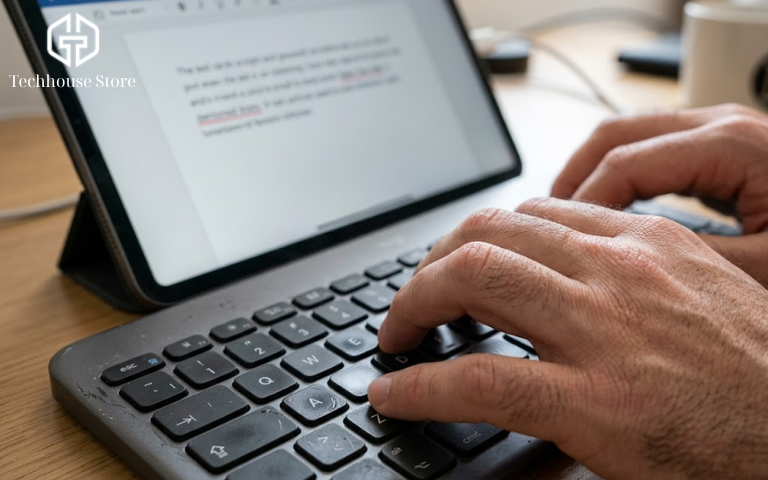
Lỗi này thường do bộ gõ mặc định hoặc bàn phím ngoài chưa tương thích tốt. Hãy cập nhật iPadOS mới nhất và ưu tiên bàn phím có độ tương thích tốt với iPad để giảm lỗi vặt khi gõ lâu. Nếu phải soạn thảo nhiều mỗi ngày, đây là chỗ không nên mua quá tùy tiện.
KẾT BÀI
Rất nhiều người sai ở thứ tự này: chọn máy trước, rồi mới lo xem mình sẽ dùng app nào. Với iPad, xác định đúng cách dùng trước rồi mới mua máy thường đỡ tốn tiền hơn và cũng dễ chọn đúng máy hơn. Bộ app làm việc tốt nhất đơn giản là bộ ứng dụng ít gây rắc rối cho bạn nhất hàng ngày.
Nếu bạn muốn hoàn thiện setup làm việc hoặc cần tư vấn thêm, hãy tham khảo ngay các bài viết chuyên sâu trên Tech House Store:
Nên mua iPad nào 2025? Cẩm nang chọn máy chuẩn chuyên gia
Nên mua iPad hay Laptop năm 2025?
Apple Pencil dùng được cho iPad nào?
Nếu bạn chưa chắc workflow của mình hợp iPad Air, iPad Pro hay một mẫu iPad cũ, Tech House có thể tư vấn theo đúng kiểu công việc bạn đang làm mỗi ngày để tránh chọn máy xong mới thấy không hợp cách dùng. Đừng ngần ngại liên hệ để chúng tôi gỡ rối giúp bạn!