 Danh mục


Cách chuyển dữ liệu từ iPhone cũ sang iPhone mới an toàn và đúng kĩ thuật
Cách chuyển dữ liệu từ iPhone cũ sang iPhone mới an toàn nhất là ưu tiên Quick Start khi còn cả hai thiết bị. Nếu đã có bản sao lưu, người dùng có thể khôi phục qua iCloud, Finder, Apple Devices hoặc iTunes. Bài viết từ Tech House Store sẽ hướng dẫn cách chọn phương pháp phù hợp, chuyển Zalo, xử lý eSIM, ứng dụng ngân hàng và kiểm tra dữ liệu trước khi xóa máy cũ.
Nên dùng Quick Start, iCloud hay máy tính để chuyển dữ liệu?
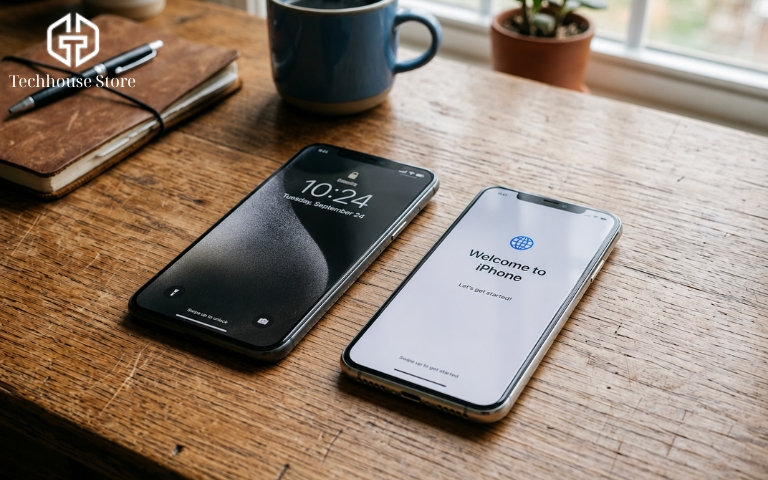
Quick Start phù hợp khi còn cả hai iPhone. iCloud dùng khi đã có bản sao lưu; máy tính phù hợp nếu cần thêm bản dự phòng cục bộ.
Bảng dưới đây giúp chọn cách chuyển trước khi bắt đầu:
| Tình huống | Cách nên chọn | Điều kiện chính | Lưu ý |
| Còn cả hai máy | Quick Start | Wi‑Fi, Bluetooth, đặt gần nhau | Chuyển trực tiếp hoặc tải từ iCloud |
| Có bản sao lưu iCloud | Khôi phục iCloud | Wi‑Fi ổn định | Nội dung có thể tải nền |
| iCloud thiếu chỗ | iCloud tạm thời | Tài khoản đủ điều kiện | Có 21 ngày để khôi phục |
| Cần bản dự phòng | Máy tính | Mac/PC và cáp | Bật mã hóa bản sao lưu |
| Chỉ gửi vài tệp | AirDrop | Hai máy ở gần | Không chuyển toàn bộ hệ thống |
Trước khi thao tác, kiểm tra mật mã máy cũ, mật khẩu Tài khoản Apple, dung lượng máy mới, bản sao lưu gần nhất và số nhận OTP. Nếu iCloud gần đầy, xem cách quản lý dung lượng iCloud trên iPhone. Tài khoản đủ điều kiện có thể nhận dung lượng tạm thời với 21 ngày để khôi phục. [1]
Cách chuyển trực tiếp từ iPhone cũ sang iPhone mới bằng Quick Start
Quick Start là lựa chọn nên thử trước khi còn cả hai máy. iPhone cũ sẽ thiết lập iPhone mới, sau đó bạn chọn chuyển trực tiếp hoặc tải dữ liệu từ iCloud.
Thực hiện theo thứ tự sau:
- Bật Wi‑Fi, Bluetooth trên máy cũ và cắm nguồn cho hai máy.
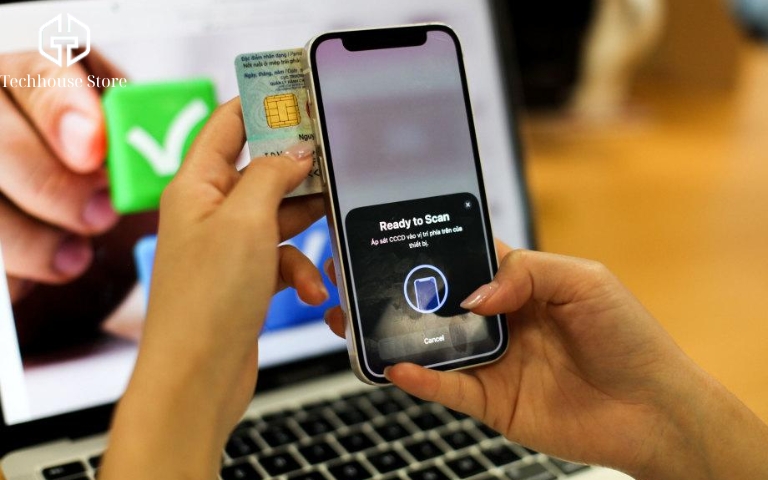
- Bật iPhone mới, đặt gần iPhone cũ và chờ thông báo thiết lập xuất hiện.
- Xác nhận Tài khoản Apple, quét hình động rồi nhập mật mã máy cũ.
- Thiết lập Face ID hoặc Touch ID theo hướng dẫn.
- Chọn chuyển trực tiếp từ iPhone hoặc tải từ iCloud.
- Giữ hai máy ở gần nhau và cắm nguồn cho tới khi tiến trình hoàn tất.
Thời gian xử lý phụ thuộc lượng dữ liệu và điều kiện mạng. Chuyển trực tiếp khiến cả hai máy phải chờ đến khi xong; tải từ iCloud cho phép nội dung tiếp tục tải nền. [2]
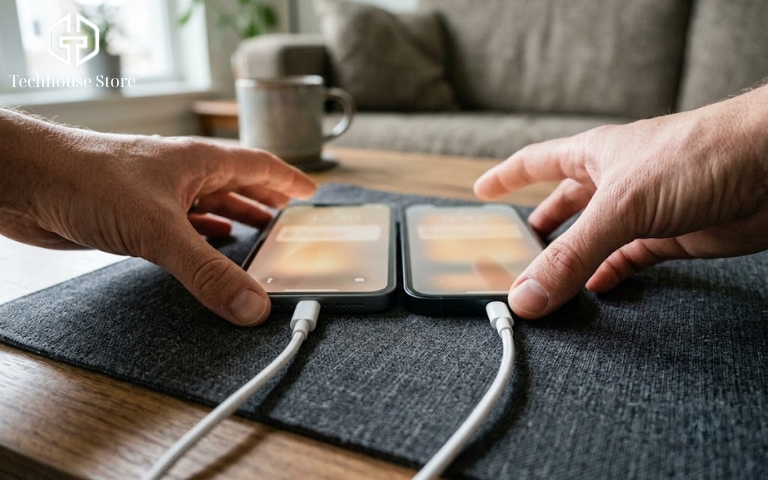
Nếu kết nối không dây thiếu ổn định, có thể dùng cáp. Hai mẫu iPhone 15 trở lên dùng USB‑C; máy Lightning chuyển sang máy USB‑C dùng cáp USB‑C to Lightning. Hai máy Lightning cần phụ kiện phù hợp. Bạn vẫn phải xác thực tài khoản và dịch vụ di động.[3]
Cách khôi phục dữ liệu bằng iCloud hoặc máy tính
iCloud và máy tính là hai phương án khi không chuyển trực tiếp. Điều cần kiểm tra là bản sao lưu có đủ mới hay không.
Khôi phục từ bản sao lưu iCloud
Trên máy cũ, vào Cài đặt > [tên bạn] > iCloud > Sao lưu iCloud > Sao lưu bây giờ. Trên máy mới, chọn khôi phục từ iCloud, đăng nhập rồi chọn bản sao lưu theo ngày và dung lượng.
Ảnh và ứng dụng có thể tiếp tục tải sau khi màn hình chính xuất hiện. Hãy duy trì Wi‑Fi và nguồn điện cho đến khi quá trình hoàn tất. Nếu máy mới đã được thiết lập, phải xóa về màn hình “Xin chào” trước khi khôi phục. [4]
Khôi phục bằng Finder, Apple Devices hoặc iTunes
Trên Mac, dùng Finder; trên Windows, dùng Apple Devices hoặc iTunes. Kết nối máy cũ, xác nhận tin cậy rồi tạo bản sao lưu.
Hãy bật Mã hóa bản sao lưu cục bộ. Loại bản sao lưu này có thể giữ mật khẩu, cài đặt Wi‑Fi, dữ liệu Sức khỏe và lịch sử cuộc gọi. Cất kỹ mật khẩu; nếu quên, bản sao lưu cũ không thể dùng để khôi phục.[5]
Trên máy mới, chọn khôi phục từ Mac hoặc PC, kết nối máy tính rồi chọn đúng bản sao lưu. Một số dịch vụ vẫn yêu cầu đăng nhập lại.
Dữ liệu Zalo, eSIM và ứng dụng ngân hàng có tự chuyển không?
Không nên mặc định Zalo, eSIM và ứng dụng tài chính sẽ hoạt động ngay sau khi chuyển iPhone. Dữ liệu hệ thống có thể đã sang máy mới, nhưng từng dịch vụ vẫn có quy trình sao lưu, kích hoạt hoặc xác minh thiết bị riêng.
| Hạng mục | Việc cần làm trên máy mới |
| Zalo | Sao lưu trên máy cũ rồi khôi phục trong ứng dụng. Xóa Zalo trước khi sao lưu có thể làm mất dữ liệu. [6] |
| eSIM | Dùng Chuyển nhanh eSIM nếu nhà mạng hỗ trợ; nếu không, dùng QR hoặc ứng dụng nhà mạng. Tính năng chuyển nhanh yêu cầu iOS 18.4 trở lên. [7] |
| Ứng dụng ngân hàng | Không nên mặc định ứng dụng dùng được ngay. Techcombank có thể yêu cầu đăng ký lại thiết bị/Smart OTP; Vietcombank cần kích hoạt VCB Digibank trên máy mới; BIDV yêu cầu kích hoạt lại Smart OTP khi đổi điện thoại[.8],[9],[10] |
| Ví điện tử | MoMo chỉ cho một tài khoản đăng nhập trên một thiết bị; máy đang dùng sẽ bị đăng xuất khi tài khoản được đăng nhập trên máy mới.[11] |
| Ứng dụng xác thực | Google hỗ trợ đồng bộ hoặc chuyển QR; Microsoft Authenticator có thể khôi phục từ iCloud, nhưng một số tài khoản phải đăng ký lại.[12],[13] |
| Apple Pay, Apple Watch, Mail, Bluetooth | Có thể phải thêm lại thẻ, hoàn tất ghép Apple Watch, thêm tài khoản Mail hoặc kết nối lại phụ kiện Bluetooth.[14],[15],[16],[17] |
Quy trình khác nhau theo ngân hàng. Hãy giữ SIM nhận OTP, mật khẩu và iPhone cũ đến khi đăng nhập cùng Smart OTP hoạt động trên máy mới. Các tên trong bảng chỉ là ví dụ đại diện.Chỉ xóa eSIM cũ sau khi số đã hoạt động trên máy mới. Xem thêm cách kích hoạt eSIM trên iPhone.
Cách xử lý lỗi và kiểm tra dữ liệu trước khi xóa iPhone cũ
Khi chuyển lỗi, hãy kiểm tra kết nối trước rồi mới đổi phương pháp. Không xóa máy cũ vì đó vẫn là bản dữ liệu gốc.
Trước khi xóa máy cũ, hãy hoàn tất checklist sau:
- Ảnh, danh bạ, ghi chú và tệp quan trọng đã xuất hiện.
- Zalo đã khôi phục; SIM/eSIM hoạt động và nhận được OTP.
- Ứng dụng ngân hàng, ví điện tử và ứng dụng xác thực đã truy cập được.
- Apple Pay, Apple Watch, Mail và Bluetooth đã hoạt động.
Khi các mục quan trọng đã hoạt động, đăng xuất Tài khoản Apple rồi chọn Xóa tất cả nội dung và cài đặt.[18]
Câu hỏi thường gặp
Chuyển dữ liệu từ iPhone cũ sang iPhone mới mất bao lâu?
Thời gian phụ thuộc lượng dữ liệu, phương pháp và mạng. Hãy cắm nguồn cho hai máy.
Quick Start có chuyển toàn bộ dữ liệu không?
Không. Zalo, eSIM, ứng dụng tài chính, Apple Pay và ứng dụng xác thực có thể cần xử lý riêng.
iPhone mới đã kích hoạt có khôi phục bản sao lưu được không?
Có. Xóa máy mới về màn hình “Xin chào”, thiết lập lại rồi chọn bản sao lưu.
Có nên dùng 3uTools để chuyển dữ liệu không?
Không nên ưu tiên 3uTools khi Apple đã có ba phương pháp chuyển chính thức.
Có thể chuyển dữ liệu từ iPhone mới về iPhone cũ không?
Cần kiểm tra iOS và dung lượng máy nhận. Chưa khôi phục xong thì không xóa máy nguồn.
Lời kết .
Quick Start phù hợp khi còn hai máy; iCloud và bản sao lưu máy tính là đường thay thế. Chỉ xóa máy cũ sau khi Zalo, eSIM và ứng dụng bảo mật hoạt động.Nếu đang cân nhắc đổi iPhone, bạn có thể liên hệ Tech House Store để tham khảo sản phẩm và chính sách hiện hành trước khi quyết định.
Tài liệu tham khảo
- Apple. (2024, October 9). Nhận dung lượng iCloud tạm thời khi bạn mua iPhone hoặc iPad mới. Bộ phận hỗ trợ của Apple. https://support.apple.com/vi-vn/104980
- Apple. (2025, April 4). Sử dụng tính năng Bắt đầu nhanh để thiết lập iPhone hoặc iPad của trẻ. Bộ phận hỗ trợ của Apple. https://support.apple.com/vi-vn/118660
- Apple. (2025, November 6). Use a wired connection to transfer data to a new iPhone or iPad. Apple Support. https://support.apple.com/en-us/117383?device-type=iphone
- Apple. (2026, March 11). Sử dụng iCloud để chuyển dữ liệu từ thiết bị cũ chạy iOS hoặc iPadOS sang iPhone hoặc iPad mới. Bộ phận hỗ trợ của Apple. https://support.apple.com/vi-vn/108344
- Apple. (2026, May 7). About encrypted backups on your iPhone, iPad, or iPod touch. Apple Support. https://support.apple.com/en-us/108353
- Zalo. (n.d.). Sao lưu, khôi phục tin nhắn văn bản trên Zalo. Zalo Help. https://help.zalo.me/huong-dan/chuyen-muc/quan-ly-tai-khoan-zalo/sao-luu-va-khoi-phuc/sao-luu-khoi-phuc-tin-nhan-khi-doi-may/
- Apple. (2026, March 24). Thiết lập eSIM trên iPhone. Bộ phận hỗ trợ của Apple. https://support.apple.com/vi-vn/118669
- Techcombank. (n.d.). Câu hỏi thường gặp – Techcombank Mobile. Techcombank. https://techcombank.com/khach-hang-ca-nhan/ngan-hang-truc-tuyen/ngan-hang-so/techcombank-mobile/cau-hoi-thuong-gap
- Vietcombank. (2023, January 11). Vietcombank điều chỉnh quy định kích hoạt lại ứng dụng VCB Digibank trên thiết bị mới từ ngày 10/01/2023. Vietcombank. https://www.vietcombank.com.vn/vi-VN/Trang-thong-tin-dien-tu/Article2023/Vietcombank-dieu-chinh-quy-dinh-kich-hoat-lai-ung-dung-VCB-Digibank-tren-thiet-bi-moi-tu-ngay-10012023
- BIDV. (2025, September 8). Hướng dẫn cài đặt và quên mã PIN Smart OTP trên BIDV SmartBanking. BIDV. https://bidv.com.vn/bidv/ca-nhan/thong-bao/ngan-hang-so/huong-dan-cai-dat-va-quen-ma-pin-smart-otp-tren-bidv-smartbanking
- MoMo. (n.d.). Tôi có thể đăng nhập vào cùng một tài khoản MoMo trên nhiều thiết bị được không? MoMo. https://www.momo.vn/hoi-dap/toi-co-the-dang-nhap-vao-cung-mot-tai-khoan-momo-tren-nhieu-thiet-bi-duoc-khong
- Google. (n.d.). Get verification codes with Google Authenticator. Google Account Help. https://support.google.com/accounts/answer/1066447?co=GENIE.Platform%3DiOS&hl=en
- Microsoft. (n.d.). Restore account credentials from Microsoft Authenticator. Microsoft Support. https://support.microsoft.com/en-us/authenticator/restore-account-credentials-from-microsoft-authenticator
- Apple. (2026, July 10). Thiết lập Apple Pay. Bộ phận hỗ trợ của Apple. https://support.apple.com/vi-vn/108398
- Apple. (2026, April 9). Nếu bạn không thể ghép đôi Apple Watch với iPhone mới. Bộ phận hỗ trợ của Apple. https://support.apple.com/vi-vn/122528
- Apple. (2026, May 12). Thêm tài khoản email vào iPhone hoặc iPad. Bộ phận hỗ trợ của Apple. https://support.apple.com/vi-vn/102619
- Apple. (2025, December 19). Nếu phụ kiện Bluetooth không kết nối được với iPhone hoặc iPad. Bộ phận hỗ trợ của Apple. https://support.apple.com/vi-vn/111804
- Apple. (2026, June 12). Những việc cần làm trước khi bán, tặng hoặc đổi iPhone hay iPad cũ lấy thiết bị mới. Bộ phận hỗ trợ của Apple. https://support.apple.com/vi-vn/109511