 Danh mục


iPad Cellular là gì? Nên mua phiên bản Wi-Fi hay Cellular (Cập nhật 2026)
Đối với những người dùng thường xuyên di chuyển, việc lựa chọn giữa một thiết bị phụ thuộc hoàn toàn vào sóng Wi-Fi cố định và một thiết bị có khả năng kết nối độc lập là bài toán cân bằng giữa chi phí và tính thực dụng. Nếu bạn đang phân vân liệu khoản chênh lệch hàng triệu đồng cho phiên bản Cellular có thực sự đáng giá, hoặc liệu GPS trên iPad có hoạt động khi không có SIM, bài viết này sẽ cung cấp góc nhìn kỹ thuật sâu sắc nhưng dễ tiếp cận.Thông tin dưới đây được tổng hợp từ tài liệu kỹ thuật của Apple (Apple Support) và kinh nghiệm tư vấn thực tế cho hàng nghìn khách hàng mua máy mới cũng như iPad cũ chính hãng tại Tech House Store.
iPad Cellular là gì và hoạt động như thế nào?
iPad Cellular là gì?
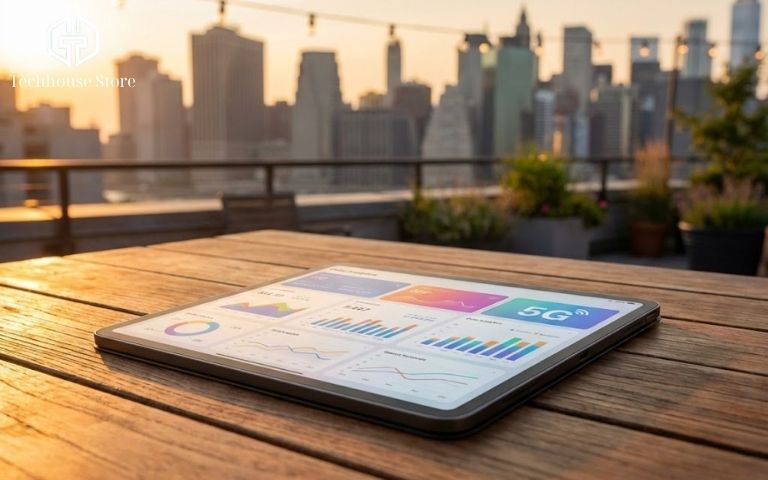
Về mặt kỹ thuật, iPad Cellular (hay tên đầy đủ do Apple quy định là “Wi-Fi + Cellular”) là thuật ngữ chỉ các biến thể iPad được tích hợp thêm modem thu phát sóng vô tuyến. Khác với phiên bản tiêu chuẩn chỉ có Wi-Fi, dòng máy này cho phép người dùng truy cập internet thông qua mạng dữ liệu di động (4G LTE hoặc 5G) và quan trọng hơn là khả năng định vị vệ tinh độc lập.
Một hiểu lầm phổ biến mà người dùng thường gặp phải là coi iPad Cellular như một chiếc “iPhone phóng to”. Thực tế, Apple thiết kế kết nối Cellular trên iPad tập trung chủ yếu vào việc truyền tải dữ liệu (Data). Do đó, thiết bị này không hỗ trợ thực hiện các cuộc gọi thoại hay nhắn tin SMS qua sóng mạng GSM theo cách truyền thống.
Nếu bạn đang tìm kiếm một thiết bị để giải trí tại gia, phiên bản Wi-Fi là đủ. Nhưng nếu công việc yêu cầu sự linh hoạt, các dòng iPad Air cũ hay Pro có hỗ trợ Cellular thường là lựa chọn tối ưu hơn.
Cơ chế hoạt động (SIM, eSIM và Quản lý gói cước)
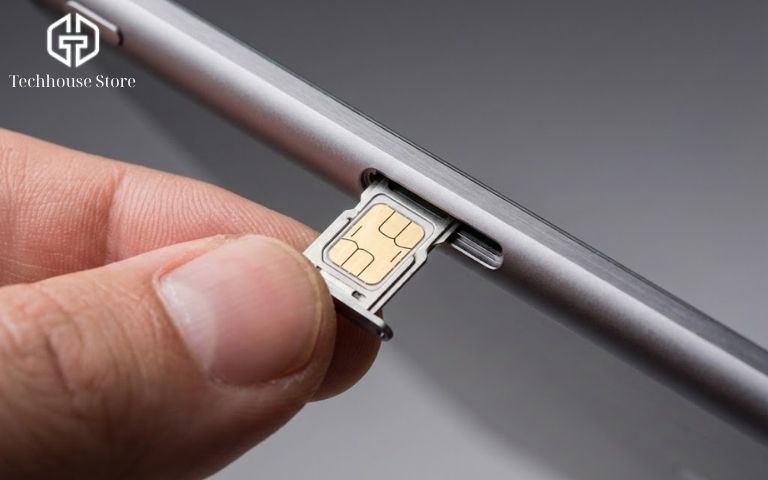
Để vận hành tính năng di động, iPad Cellular yêu cầu một phương thức xác thực với nhà mạng, thông qua SIM vật lý (nano-SIM) hoặc SIM điện tử (eSIM), tùy thuộc vào từng thế hệ máy và thị trường phân phối.
- Với Nano-SIM: Người dùng lắp thẻ SIM vào khay chuyên dụng bên cạnh máy, tương tự như trên điện thoại.
- Với eSIM: Đây là công nghệ ngày càng phổ biến, cho phép kích hoạt eSIM bằng cách quét QR eSIM, nhập mã thủ công hoặc thông qua ứng dụng của nhà mạng.
Một chi tiết thú vị ít được đề cập là khả năng quản lý gói cước linh hoạt ngay trên hệ điều hành iPadOS. Trong một số trường hợp, nếu nhà mạng hỗ trợ, người dùng có thể thấy tùy chọn “Join iPhone Plan” (Tham gia gói cước iPhone hiện có) để chia sẻ dữ liệu mà không cần mua thêm SIM mới. Ngoài ra, tính năng “Find a New Plan” cho phép đăng ký gói cước trực tiếp trên thiết bị. Lưu ý rằng, để tính năng này hoạt động chính xác, bạn có thể cần bật Dịch vụ định vị (Location Services) để iPad xác định đúng hạ tầng mạng tại khu vực đang đứng.
Để tìm hiểu kỹ hơn về công nghệ này, bạn có thể tham khảo bài viết chi tiết eSIM là gì của chúng tôi.
Không lắp SIM có dùng Wi-Fi được không?
Câu trả lời là Có. Một chiếc iPad Cellular khi không lắp SIM hoặc chưa kích hoạt gói cước vẫn hoạt động hoàn toàn bình thường với mạng Wi-Fi.
Tuy nhiên, nếu xét trên góc độ hiệu quả đầu tư, việc mua bản Cellular mà chỉ dùng Wi-Fi 100% có thể xem là một sự lãng phí tài nguyên, trừ khi bạn có dự định sử dụng tính năng định vị GPS trong tương lai. Nhiều khách hàng tham gia chương trình Thu cũ đổi mới iPad tại Tech House Store thường chia sẻ rằng họ chọn bản Cellular “để dành” cho những chuyến du lịch hoặc công tác, dù thường ngày ít khi dùng đến 4G.
So sánh iPad Wi-Fi và iPad Cellular (Phân tích chuyên sâu)
Để đưa ra quyết định chính xác, chúng ta cần nhìn nhận sự khác biệt không chỉ ở mức giá mà còn ở các giá trị cốt lõi về phần cứng và trải nghiệm sử dụng.
Bảng so sánh tổng quan
Dưới đây là các khác biệt kỹ thuật cơ bản giúp bạn hình dung nhanh về hai phiên bản:
| Tiêu chí | iPad Wi-Fi Only | iPad Wi-Fi + Cellular |
| Giá bán | Thấp hơn (khoảng 1.5 – 3 triệu đồng tùy model). | Cao hơn. |
| Kết nối | Phụ thuộc hoàn toàn vào điểm phát Wi-Fi. | Linh hoạt: Wi-Fi + 4G/5G mọi lúc. |
| Định vị (GPS) | Định vị qua Wi-Fi (kém chính xác khi di chuyển). | Tích hợp chip GPS/GNSS độc lập (Chính xác cao). |
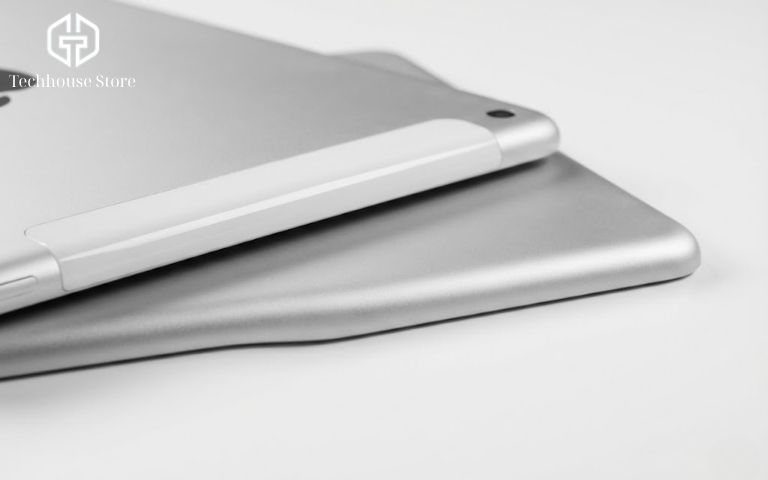
| Thẩm mỹ | Thiết kế liền mạch (với vỏ nhôm). | Có dải anten nhựa hoặc vạch chia để thu phát sóng. |
| Chi phí vận hành | 0 đồng. | Phí gói cước data hàng tháng (nếu dùng). |
Nếu bạn đang phân vân nên mua iPad Wi-Fi hay 4G, hãy chú ý kỹ đến hai yếu tố quyết định dưới đây: GPS và Quản lý năng lượng.
Điểm “đáng tiền” về định vị (GPS/GNSS)
Đây dường như là yếu tố quan trọng nhất nhưng lại ít được người dùng phổ thông chú ý. Chỉ có phiên bản iPad Wi-Fi + Cellular mới được trang bị module định vị vệ tinh (GPS/GNSS).
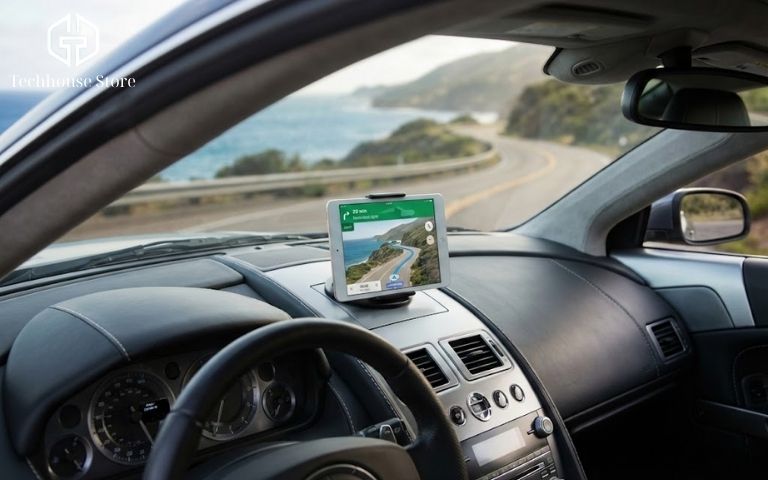
Phiên bản Wi-Fi xác định vị trí dựa trên cơ chế “Wi-Fi triangulation” (tam giác hóa điểm phát Wi-Fi). Phương pháp này hoạt động ổn định trong đô thị dày đặc sóng, nhưng khi bạn di chuyển trên đường cao tốc, vùng ngoại ô hoặc biển – nơi không có các điểm phát Wi-Fi cố định – khả năng định vị gần như bị vô hiệu hóa.
Ngược lại, chip GPS trên bản Cellular kết nối trực tiếp với vệ tinh, cho phép xác định tọa độ thời gian thực với độ sai số thấp. Vì vậy, đối với các đối tượng như tài xế xe công nghệ, phi công, kỹ sư công trình hay người thích du lịch (phượt), bản Cellular gần như là lựa chọn bắt buộc để sử dụng bản đồ và các ứng dụng dẫn đường một cách tin cậy.
Pin và Chi phí dữ liệu (Lưu ý về cài đặt)
Về lý thuyết, việc duy trì kết nối với các trạm phát sóng di động (đặc biệt là mạng 5G) tiêu tốn năng lượng nhiều hơn so với Wi-Fi. Tuy nhiên, Apple đã tích hợp một cơ chế thông minh gọi là “Smart Data mode” (trong cài đặt là 5G Auto). Chế độ này cho phép iPad tự động chuyển về 4G LTE khi không cần băng thông lớn (ví dụ như khi máy đang ở chế độ chờ hoặc chỉ tải văn bản), giúp cân bằng thời lượng pin một cách đáng kể.
Về mặt chi phí, bên cạnh giá máy chênh lệch ban đầu, người dùng cần tính đến “chi phí nuôi SIM” hàng tháng. Nếu bạn quên, việc không đặt mã SIM PIN (mã khóa thẻ SIM) trên iPad cũng có thể tạo ra rỗ hổng bảo mật nếu máy bị thất lạc, kẻ gian có thể tháo SIM và sử dụng vào mục đích xấu. Do đó, việc thiết lập bảo mật SIM trong phần Cài đặt là điều chúng tôi luôn khuyến nghị.
Bạn có thể tham khảo thêm các loại Phụ kiện iPad như pin dự phòng hoặc bộ sạc nhanh để tối ưu hóa thời gian sử dụng cho các chuyến đi dài ngày.
Dưới đây là Phần 3 và Phần 4 của bài viết, được biên tập lại với giọng văn chuyên sâu, khách quan và tuân thủ các nguyên tắc SEO đã đề ra.
Giải đáp những hiểu lầm phổ biến về iPad Cellular
Trong quá trình tư vấn tại Tech House Store, chúng tôi nhận thấy có sự nhầm lẫn đáng kể về chức năng thực tế của dòng sản phẩm này. Nhiều người dùng tiếp cận khái niệm “Cellular” với kỳ vọng nó hoạt động hệt như một chiếc điện thoại phóng to, nhưng thực tế kỹ thuật lại có những ranh giới rõ ràng.
iPad Cellular có gọi điện và nhắn tin như iPhone không?
Đây có lẽ là câu hỏi xuất hiện nhiều nhất với từ khóa “iPad Cellular có gọi điện không”. Câu trả lời ngắn gọn là Không, nếu bạn đang ám chỉ đến các cuộc gọi thoại (Voice Call) và tin nhắn SMS truyền thống qua sóng nhà mạng GSM. Apple không tích hợp ứng dụng “Điện thoại” (Phone app) tiêu chuẩn trên iPad, ngay cả khi bạn đã lắp SIM.
Tuy nhiên, trong hệ sinh thái Apple, mọi thứ không bao giờ là tuyệt đối. Bạn vẫn có thể liên lạc, nhưng thông qua hai phương thức khác:
- Giao thức OTT (Over-the-top): Sử dụng dữ liệu di động để gọi qua FaceTime Audio/Video, Zalo, Messenger hay Telegram.
- Tính năng Continuity (Liên tục): Nếu bạn sở hữu một chiếc iPhone cũ hay mới sử dụng cùng tài khoản iCloud và kết nối cùng mạng Wi-Fi, iPad có thể tiếp nhận và thực hiện cuộc gọi “thay” cho iPhone thông qua tính năng “Calls from iPhone”. Lúc này, iPad đóng vai trò như một thiết bị ngoại vi, chứ không thực hiện cuộc gọi bằng chính thẻ SIM của nó.

iPad Cellular có dùng eSIM không và lưu được bao nhiêu số?
Các dòng iPad hiện đại (từ iPad Air 3, mini 5, Gen 7 và các đời Pro gần đây) đã hỗ trợ mạnh mẽ cho công nghệ này. Một chi tiết kỹ thuật thú vị mà Apple ít khi quảng bá rầm rộ là khả năng quản lý hồ sơ eSIM.
Trên lý thuyết, iPad có thể lưu trữ 8 hồ sơ eSIM hoặc nhiều hơn (tùy thuộc vào thiết bị), dù chỉ một hồ sơ có thể hoạt động tại một thời điểm. Điều này đặc biệt hữu ích cho những người thường xuyên đi công tác hoặc du lịch nước ngoài (Roaming): bạn có thể cài sẵn các gói cước của nước sở tại từ nhà và chỉ việc “bật công tắc” khi máy bay hạ cánh, thay vì phải lúi húi tháo lắp SIM vật lý nhỏ xíu.
iPad Cellular khác gì iPhone?
Mặc dù ranh giới ngày càng mờ nhạt, iPad Cellular vẫn được định vị là một thiết bị “Data-first” (ưu tiên dữ liệu). Nó được tối ưu hóa để tải các nội dung nặng, bản vẽ kỹ thuật, stream video 4K hay quản lý cơ sở dữ liệu trên màn hình lớn. Ngược lại, iPhone là thiết bị “Communication-first” (ưu tiên liên lạc) với các tối ưu về thoại và cầm nắm. Việc phân định rõ nhu cầu này sẽ giúp bạn tránh được sự thất vọng không đáng có khi mua máy.
Ưu điểm và Nhược điểm: Góc nhìn đa chiều
Không có sản phẩm nào là hoàn hảo tuyệt đối. Việc lựa chọn phiên bản Cellular hay Wi-Fi thực chất là sự đánh đổi giữa tính tiện lợi và chi phí cơ hội.
Ưu điểm: Tại sao người dùng chuyên nghiệp chọn Cellular?
- Sự chủ động tuyệt đối: Không còn cảnh phải hỏi mật khẩu Wi-Fi tại quán cà phê hay chịu đựng tốc độ rùa bò của mạng công cộng. Với kết nối LTE/5G, văn phòng làm việc của bạn là bất cứ đâu.
- Bảo mật dữ liệu: Đây là yếu tố thường bị xem nhẹ. Sử dụng Wi-Fi công cộng (Public Wi-Fi) tại sân bay hay khách sạn luôn tiềm ẩn rủi ro bị tấn công xen giữa (Man-in-the-Middle). Kết nối 4G/5G cá nhân cung cấp một lớp bảo mật mã hóa tốt hơn đáng kể cho các giao dịch ngân hàng hay dữ liệu công ty nhạy cảm.
- Khả năng phát Hotspot (Personal Hotspot): Một tính năng “Rare attribute” ít người để ý là iPad Cellular có thể đóng vai trò như một cục phát Wi-Fi di động dự phòng cực kỳ trâu pin cho laptop hoặc điện thoại khác của bạn. Thay vì mua một bộ phát Wi-Fi rời, chiếc iPad Pro 5G có thể đảm nhiệm tốt vai trò này.
- Định vị GPS chuẩn xác: Như đã phân tích ở phần trước, đây là tính năng sống còn đối với nhóm người dùng cần bản đồ và định vị.
Nhược điểm: Những rào cản cần cân nhắc
- Gánh nặng chi phí: Ngoài việc phải trả thêm khoảng 3-4 triệu đồng khi mua máy (ví dụ khi mua iPad Gen 9 cũ bản Cellular so với bản Wi-Fi), bạn còn phải “nuôi” thêm một gói cước data hàng tháng. Dù có thể dùng chung gói dữ liệu (Multi-SIM) với một số nhà mạng, nhưng không phải lúc nào quy trình này cũng suôn sẻ.
- Ảnh hưởng đến thời lượng pin: Dù có chế độ Smart Data, nhưng vật lý là không thể chối bỏ: chip modem luôn tiêu thụ năng lượng để duy trì kết nối với tháp phát sóng, đặc biệt ở những vùng sóng yếu, máy sẽ phải tăng công suất thu phát, dẫn đến hao pin nhanh hơn và nhiệt độ máy tăng lên đôi chút.
- Yếu tố thẩm mỹ (Trên các đời cũ): Với những người theo đuổi sự hoàn mỹ, dải anten bằng nhựa ở mặt lưng các dòng iPad đời cũ (như Gen 9 trở về trước) có thể được xem là một điểm trừ về thiết kế so với vẻ liền lạc của bản Wi-Fi. Tuy nhiên, trên các dòng iPad Air, mini và Pro mới, dải anten này đã được thiết kế tinh tế hơn rất nhiều dưới dạng các đường viền mảnh.
Dưới đây là Phần Cuối của bài viết, bao gồm tư vấn chọn mua, cách nhận biết, bảng giá cập nhật 2026 và bộ câu hỏi thường gặp (FAQ) đã được mở rộng để tối ưu hóa Schema SEO.
Nên mua iPad Wi-Fi hay Cellular?
Việc lựa chọn phiên bản nào đôi khi không chỉ dựa trên ngân sách, mà phụ thuộc vào nhu cầu i của chính bạn. Dưới đây là phân tích dựa trên các nhóm người dùng điển hình mà chúng tôi thường gặp.
Ai nên cân nhắc phiên bản Cellular?
Dường như phiên bản này sinh ra dành cho những người mà “văn phòng” là một khái niệm không cố định.
- Người làm việc tự do (Digital Nomads) & Sales: Nếu bạn thường xuyên phải mở máy cho khách xem bản vẽ tại công trường, hay check báo cáo ngay trên taxi, sự chủ động của 4G/5G là vô giá.
- Tài xế & Dân du lịch: Với các từ khóa như “ipad mini wi fi cellular là gì”, người dùng thường tìm kiếm một thiết bị dẫn đường chuyên nghiệp. Chip GPS độc lập trên bản Cellular hoạt động tin cậy hơn nhiều so với điện thoại (vốn dễ nóng và hết pin nhanh).
- Người chú trọng bảo mật: Hạn chế rủi ro rò rỉ dữ liệu khi giao dịch ngân hàng qua Wi-Fi công cộng.
Ai chỉ cần phiên bản Wi-Fi?
Nếu 90% thời gian sử dụng của bạn là tại nhà, văn phòng hoặc trường học – những nơi sóng Wi-Fi luôn phủ kín – thì phiên bản Wi-Fi là lựa chọn kinh tế. Số tiền chênh lệch (có thể lên tới vài triệu đồng) sẽ hữu ích hơn nếu được đầu tư vào dung lượng bộ nhớ trong cao hơn hoặc các phụ kiện như Apple Pencil.
Hãy thử trả lời nhanh 5 câu hỏi dưới đây. Nếu bạn có từ 3 câu trả lời “Có” trở lên, bản Cellular dường như là khoản đầu tư bắt buộc, không phải là tùy chọn.
- Bạn có cần dùng iPad để định vị/dẫn đường (GPS) chính xác không?
- Bạn có mang iPad ra khỏi nhà/văn phòng quá 3 ngày/tuần không?
- Bạn có thường xuyên xử lý công việc tại các nơi dùng Wi-Fi công cộng (cafe, sân bay) không?
- Bạn có hay đi du lịch/công tác nước ngoài và cần dùng eSIM để giữ liên lạc không?
- Bạn có chấp nhận chi trả thêm cước phí data hàng tháng (ngoài tiền mua máy) không?
Cách nhận biết iPad Cellular (Đặc biệt khi mua máy cũ)
Thị trường iPad cũ chính hãng rất sôi động, nhưng cũng tiềm ẩn rủi ro nhầm lẫn giữa hai phiên bản này. Nếu bạn đang có ý định tham gia chương trình Thu cũ đổi mới iPad, hãy bỏ túi các đặc điểm nhận dạng sau:
- Ngoại hình (Visual Check):
- Dải Anten: Đây là dấu hiệu dễ thấy nhất. iPad Cellular luôn có đường rãnh chia cắt (bằng nhựa hoặc vật liệu dẫn sóng) ở cạnh trên hoặc mặt lưng để tín hiệu xuyên qua kim loại. Bản Wi-Fi thường có thiết kế liền mạch hơn.
- Khay SIM: Kiểm tra cạnh bên phải (hoặc trái tùy đời), bản Cellular sẽ có khay đựng Nano-SIM (trừ một số model iPad Pro M4 mới tại thị trường Mỹ chỉ dùng eSIM).
- Cài đặt phần mềm (Software Check):
- Hãy vào Cài đặt (Settings). Nếu bạn thấy mục Dữ liệu di động (Cellular Data) nằm ngay dưới Bluetooth, đó chắc chắn là bản Cellular.
- Ngoài ra, trong mục Giới thiệu (About), bản Cellular sẽ hiển thị mã IMEI, thông số mà bản Wi-Fi không có.
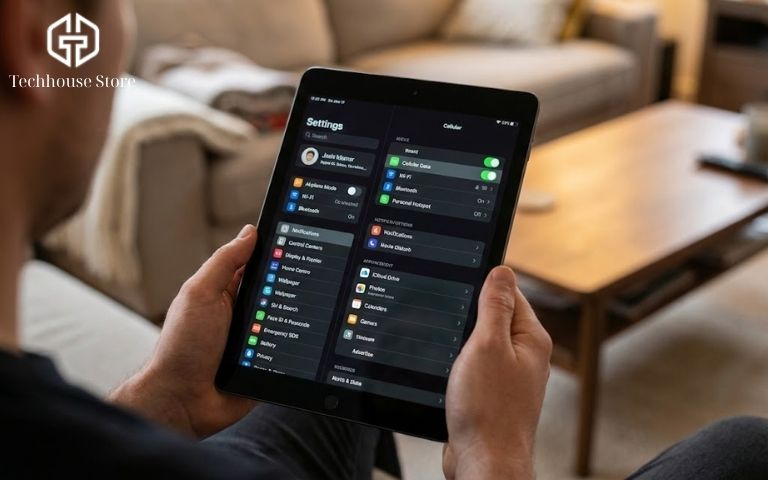
Mẹo kiểm tra nhanh tại Tech House Store: Chúng tôi thường khuyên khách hàng thử truy cập vào mục Cellular Data và tìm tùy chọn “Add a New Plan” (Thêm gói cước mới). Nếu máy cho phép quét QR hoặc tải danh sách nhà mạng, module eSIM đang hoạt động tốt.
Gợi ý Model đáng mua (Cập nhật 2026)
Mức chênh lệch giá giữa hai phiên bản thường dao động trong khoảng 3 đến 4.5 triệu VNĐ đối với máy mới, và thu hẹp lại còn khoảng 1.5 đến 2.5 triệu VNĐ đối với thị trường máy cũ.
Các lựa chọn sáng giá theo nhu cầu:
- Phân khúc Phổ thông: Nếu bạn thắc mắc “ipad gen 9 cellular là gì” hay Gen 10, đây là dòng máy “nồi đồng cối đá”, giá rẻ, phù hợp cho sinh viên hoặc nhân viên sale thị trường cần thiết bị bền bỉ để tra cứu thông tin.
- Phân khúc Di động: “ipad mini 6 cellular là gì” luôn là từ khóa hot của cánh tài xế và bác sĩ. Sự nhỏ gọn kết hợp với GPS khiến nó trở thành cuốn sổ tay kỹ thuật số hoàn hảo.
- Phân khúc Cân bằng: Dòng Air (M1/M2) là điểm ngọt về hiệu năng trên giá thành. Tìm hiểu “ipad air 5 cellular là gì” sẽ dẫn bạn đến một thiết bị đủ mạnh để render video nhẹ nhàng và gửi file qua 5G tốc độ cao.
- Phân khúc Pro: Dành cho những người kiếm tiền trực tiếp từ iPad (Editor, Designer). Tốc độ 5G trên dòng Pro M2/M4 giúp việc tải lên các file dự án hàng GB chỉ mất vài phút.
Câu hỏi thường gặp (FAQ)
- iPad Cellular có gọi điện thoại như iPhone được không?
Không. iPad không hỗ trợ cuộc gọi thoại qua sóng nhà mạng (GSM). Bạn chỉ có thể gọi qua FaceTime, Zalo, Messenger hoặc dùng tính năng Continuity để nhận cuộc gọi từ iPhone chuyển sang.
- iPad Cellular có cần lắp SIM mới dùng được không?
Không bắt buộc. Nếu không lắp SIM, máy hoạt động hệt như một chiếc iPad Wi-Fi bình thường.
- Kích hoạt eSIM trên iPad có khó không?
Rất đơn giản. Bạn chỉ cần vào Cài đặt > Dữ liệu di động > Thêm gói cước và quét mã QR do nhà mạng cung cấp.
- iPad bản Wi-Fi có chip GPS không?
Không. Bản Wi-Fi chỉ định vị tương đối dựa trên các điểm phát sóng Wi-Fi xung quanh. Muốn định vị chính xác bằng vệ tinh, bạn bắt buộc phải mua bản Cellular.
- Dùng 4G/5G trên iPad có hao pin hơn Wi-Fi không?
Có, quá trình tìm kiếm và duy trì tín hiệu di động tiêu tốn năng lượng hơn. Tuy nhiên, chế độ 5G Auto (Smart Data) của Apple giúp giảm thiểu đáng kể tình trạng này.
- Có thể tắt hoàn toàn tính năng Cellular để tiết kiệm pin không?
Được. Bạn có thể tắt mục “Dữ liệu di động” trong Trung tâm điều khiển (Control Center) bất cứ lúc nào.
- iPad Cellular có phát Hotspot cho máy khác được không?
Có. Nếu gói cước nhà mạng cho phép, iPad Cellular hoạt động rất tốt như một bộ phát Wi-Fi di động (Personal Hotspot) cho laptop hoặc điện thoại khác.
- Tôi hay đi du lịch nước ngoài, dùng eSIM trên iPad có tiện không?
Rất tiện. iPad hỗ trợ lưu nhiều eSIM cùng lúc, bạn có thể mua và cài đặt trước gói data du lịch (Roaming) từ nhà và kích hoạt ngay khi hạ cánh mà không cần tháo SIM chính.
Lời kết
Quyết định chọn mua iPad Cellular hay Wi-Fi thực chất là việc bạn đang mua “sự tiện lợi trong tương lai”. Nếu bạn là người coi trọng sự tự do, không muốn bị ràng buộc bởi phạm vi phủ sóng của Wi-Fi cố định và cần một thiết bị dẫn đường tin cậy, phiên bản Cellular là khoản đầu tư xứng đáng từng đồng. Ngược lại, với nhu cầu giải trí và làm việc cố định, bản Wi-Fi vẫn là lựa chọn tối ưu về kinh tế.
Hy vọng bài viết này đã làm sáng tỏ câu hỏi iPad Cellular là gì và giúp bạn chọn được người bạn đồng hành ưng ý.
Bạn vẫn còn phân vân?
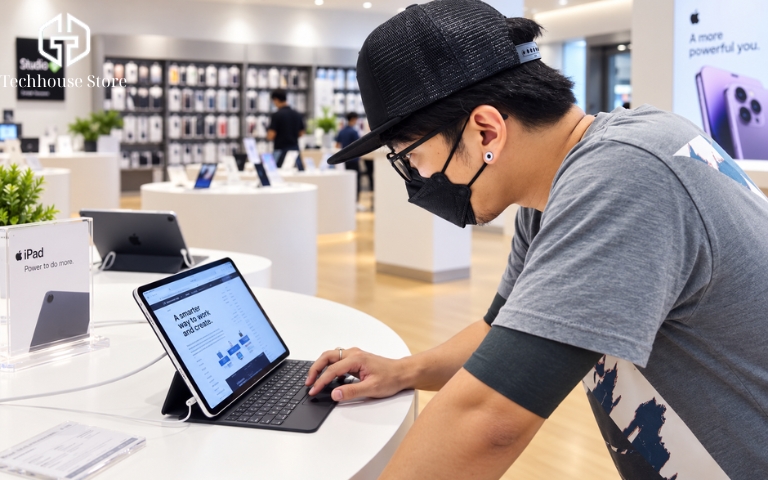
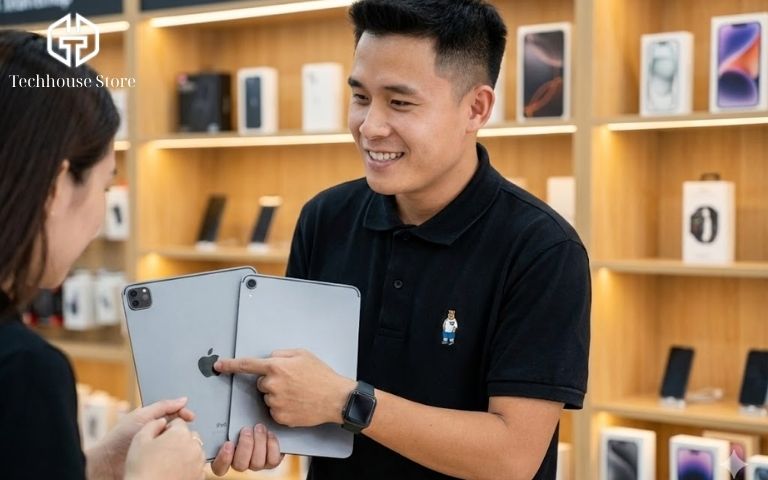
Đừng ngần ngại ghé thăm Tech House Store để cầm tận tay, so sánh trực tiếp hai phiên bản và nhận tư vấn 1:1 từ đội ngũ kỹ thuật của chúng tôi. Chúng tôi luôn sẵn sàng hỗ trợ bạn tìm ra chiếc iPad “chân ái” với mức giá tốt nhất năm 2026.