 Danh mục


10+ Mẹo Chụp Ảnh Đẹp Bằng iPhone: Ai Cũng Làm Được (Từ Cơ Bản Đến Pro)
Bạn sở hữu iPhone đời mới nhưng ảnh chụp vẫn mờ, tối hoặc kém thu hút hơn người khác? Vấn đề thực sự không nằm ở thiết bị mà là do bạn chưa kích hoạt đúng các tính năng hỗ trợ nhiếp ảnh của Apple. Tại Tech House Store, với kinh nghiệm kiểm tra hàng ngàn thiết bị từ iPhone cũ giá rẻ đến cao cấp, chúng tôi sẽ hướng dẫn bạn những kỹ thuật cốt lõi để nâng tầm bức ảnh ngay lập tức.
5 Cài đặt cơ bản để chụp ảnh đẹp bằng iPhone ngay lập tức
Trước khi đưa máy lên chụp, hãy đảm bảo rằng bạn đã thiết lập đúng các thông số kỹ thuật. Đây là những thay đổi nhỏ nhưng mang lại tác động lớn đến chất lượng cuối cùng của bức ảnh.
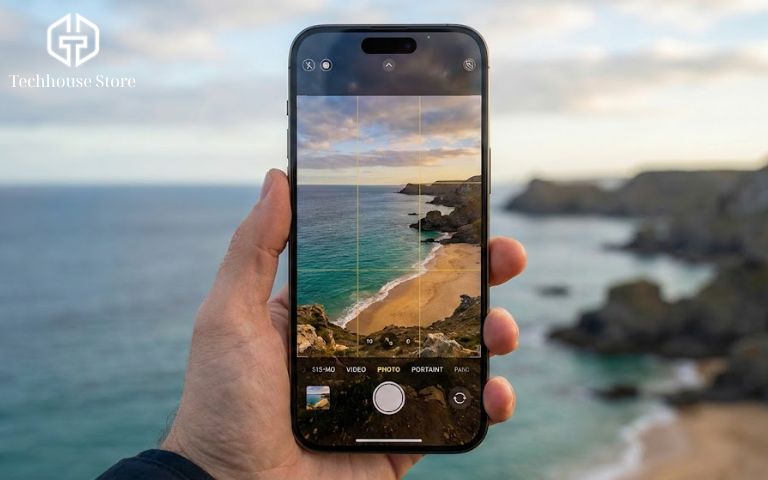
Bố cục vàng trong nhiếp ảnh: Kích hoạt Lưới (Grid)
Một bức ảnh đẹp cần có bố cục cân đối để dẫn dắt mắt người nhìn. Rất nhiều người dùng gặp lỗi chụp ảnh đường chân trời bị nghiêng hoặc chủ thể nằm lơ lửng ở những vị trí thiếu điểm nhấn, khiến bức ảnh trở nên rời rạc.
– Cách thực hiện: Truy cập vào Cài đặt (Settings) chọn Camera sau đó Bật tính năng Lưới (Grid).
– Chi tiết áp dụng: Khi tính năng này được bật, màn hình sẽ chia thành 9 ô vuông bởi hai đường kẻ dọc và hai đường kẻ ngang. Hãy áp dụng Quy tắc một phần ba: Đặt chủ thể quan trọng (ví dụ: mắt người, cái cây, ngôi nhà) vào các giao điểm của các đường kẻ này thay vì đặt chính giữa. Nếu chụp phong cảnh biển hoặc đô thị, hãy căn chỉnh sao cho đường chân trời trùng với một trong hai đường kẻ ngang. Điều này tạo ra sự cân bằng thị giác tự nhiên và chuyên nghiệp.
Selfie không bị ngược: Bật tính năng Đối xứng Camera trước
Rất nhiều khách hàng thắc mắc tại sao ảnh selfie sau khi chụp xong lại bị lật ngược, khiến khuôn mặt trông mất cân đối và các dòng chữ trên áo bị ngược, gây cảm giác lạ lẫm so với khi nhìn vào gương.
– Cách khắc phục: Vào Cài đặt chọn Camera và Bật Đối xứng camera trước (Mirror Front Camera).
– Hiệu quả: Tính năng này giúp ảnh lưu lại y hệt như những gì bạn nhìn thấy trên màn hình lúc chụp, giữ nguyên góc mặt đẹp nhất của bạn. Đặc biệt hữu ích khi bạn chụp selfie cùng các bảng biển có chữ viết, giúp nội dung không bị đảo lộn khó đọc.
Tối ưu dung lượng và chất lượng: HEIF hay JPEG?
Đối với người dùng các dòng máy có bộ nhớ khiêm tốn (64GB), việc quản lý dung lượng ảnh là bài toán đau đầu. Apple cung cấp một giải pháp nén ảnh thông minh mà ít người để ý.
– Cách thực hiện: Vào Cài đặt chọn Camera vào mục Định dạng và chọn Hiệu suất cao (HEIF).
– Thông tin thêm: Định dạng HEIF (High Efficiency Image Format) giúp tiết kiệm tới 50% dung lượng lưu trữ so với JPEG truyền thống mà vẫn giữ nguyên dải màu và độ chi tiết. Điều này đồng nghĩa với việc bạn có thể lưu trữ số lượng ảnh gấp đôi trên cùng một thiết bị.
Góc chụp hack dáng: Thay đổi điểm nhìn
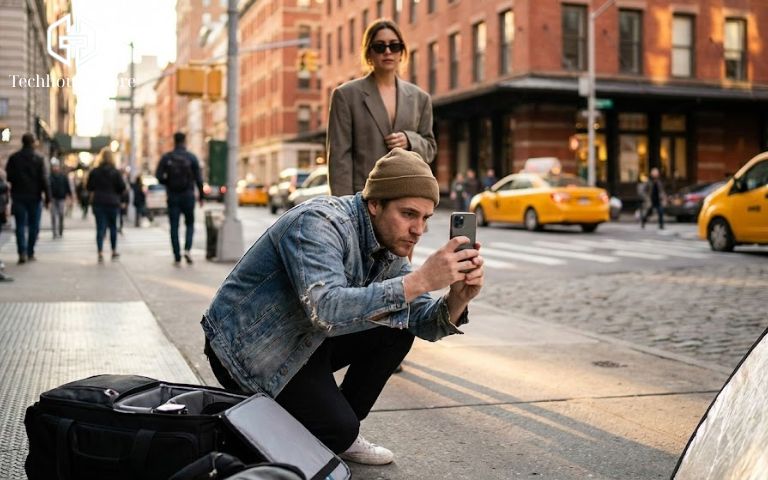
Góc chụp quyết định 50% vẻ đẹp của vóc dáng trong ảnh. Một sai lầm phổ biến là người chụp thường đứng thẳng và đưa máy ngang tầm mắt, khiến chủ thể bị ngắn đi và tỉ lệ cơ thể không cân đối (đầu to, chân ngắn).
– Kỹ thuật: Hãy hạ thấp camera xuống ngang thắt lưng hoặc đầu gối, sau đó hơi ngửa camera lên trên một chút.
– Tác dụng: Góc chụp này tạo hiệu ứng thị giác kéo dài đôi chân và giúp vóc dáng trông thanh thoát hơn. Đây là bí quyết để có những bức ảnh đẹp mà không cần can thiệp bằng các app chỉnh sửa ảnh làm méo hậu cảnh.
Bí quyết chụp ảnh đẹp bằng iPhone như chuyên gia
Sau khi đã nắm vững các cài đặt cơ bản, hãy cùng khám phá những kỹ thuật nâng cao hơn để làm chủ ánh sáng và chuyển động, giúp bức ảnh của bạn trở nên nghệ thuật hơn.
Điều chỉnh ánh sáng thủ công: Quy tắc Chạm và Kéo
Hệ thống đo sáng tự động của iPhone rất tốt nhưng không hoàn hảo, đặc biệt trong các điều kiện ánh sáng phức tạp như ngược sáng hoặc chênh sáng mạnh.
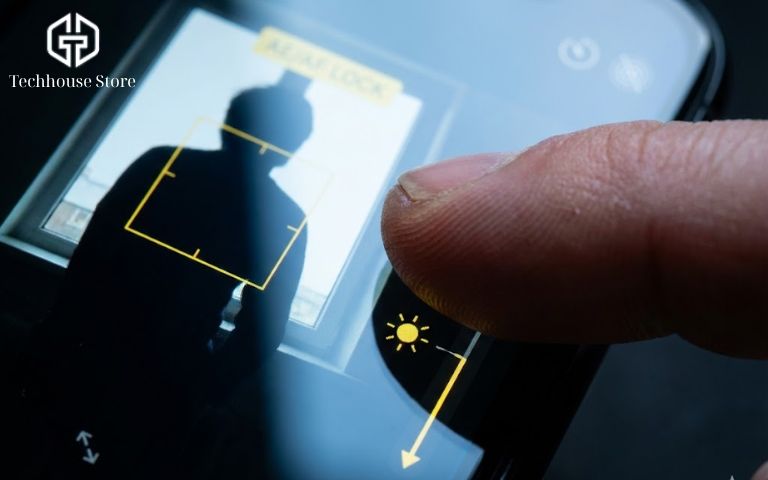
– Giải pháp: Chạm ngón tay vào chủ thể cần lấy nét trên màn hình (xuất hiện ô vuông vàng). Giữ nhẹ vào biểu tượng mặt trời bên cạnh và kéo lên để tăng sáng hoặc kéo xuống để giảm sáng.
– Mẹo chuyên sâu: Nếu bạn muốn khóa độ sáng cố định để chụp nhiều tấm liên tiếp, hãy nhấn và giữ vào màn hình cho đến khi hiện chữ KHÓA AE/AF. Lúc này, dù bạn di chuyển máy sang góc khác, độ sáng và điểm nét vẫn sẽ được giữ nguyên, giúp đồng bộ màu sắc cho bộ ảnh.
Chụp đêm sắc nét không rung
Chế độ Night Mode là vũ khí lợi hại của Apple trên các dòng từ iPhone 11 trở lên, cho phép chụp rõ chi tiết trong điều kiện gần như tối hoàn toàn.
– Nguyên tắc hoạt động: Khi ánh sáng yếu, biểu tượng mặt trăng khuyết sẽ hiện lên màu vàng. Máy sẽ tự động tính toán thời gian phơi sáng (thường là 1 đến 3 giây).
– Lưu ý quan trọng: Trong khoảng thời gian màn trập mở để thu sáng này, bất kỳ rung động nhỏ nào cũng làm ảnh bị nhòe. Bạn bắt buộc phải giữ yên máy tuyệt đối, kẹp chặt hai khuỷu tay vào sườn hoặc tìm điểm tựa. Mẹo nhỏ là hãy nín thở khi bấm chụp để tránh rung tay.
Hiệu ứng phơi sáng lâu không cần Tripod
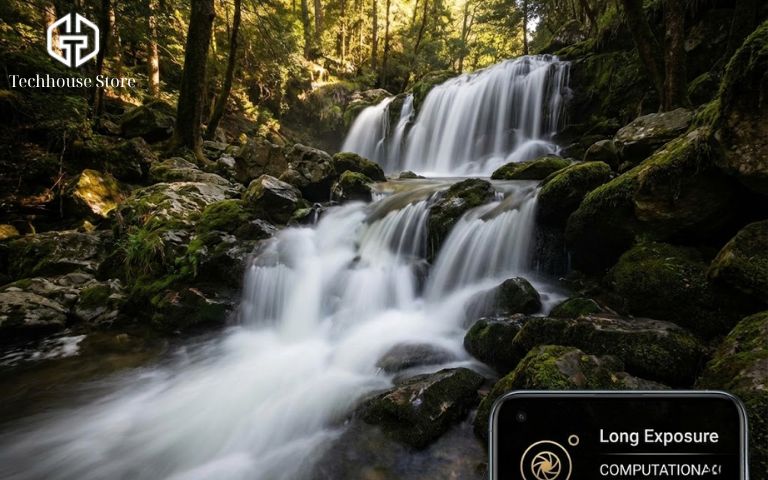
Bạn muốn chụp thác nước chảy mượt như lụa, mặt biển phẳng lặng như gương hay dòng xe chạy ban đêm thành vệt sáng nghệ thuật? iPhone có thể làm được điều đó mà không cần chân máy phức tạp.
– Cách thực hiện: Bật chế độ Live Photo (biểu tượng vòng tròn ở góc trên bên phải), giữ chắc tay và chụp cảnh có chuyển động. Sau đó vào Thư viện ảnh mở ảnh vừa chụp, chọn hiệu ứng Phơi sáng lâu (Long Exposure) trong menu góc trái trên cùng.
– Cơ chế: Máy sẽ tự động chồng ghép các khung hình trong đoạn video ngắn của Live Photo để tạo ra hiệu ứng làm mờ chuyển động, mang lại vẻ đẹp siêu thực cho bức ảnh.
Hướng dẫn chụp ảnh theo nhu cầu cụ thể
Mỗi thể loại nhiếp ảnh đòi hỏi một cách tiếp cận riêng. Dưới đây là những hướng dẫn cụ thể cho từng mục đích sử dụng phổ biến nhất.
Chụp ảnh sản phẩm bán hàng Online
Trong kinh doanh online, hình ảnh là yếu tố quyết định hành vi mua hàng. Một bức ảnh sản phẩm chuyên nghiệp bằng iPhone cần tuân thủ các nguyên tắc sau:
– Ánh sáng: Tận dụng tối đa ánh sáng tự nhiên (cửa sổ, ban công). Tuyệt đối không dùng đèn Flash trực tiếp của điện thoại vì sẽ gây lóa, bóng đổ gắt và làm sai lệch màu sắc thực tế của sản phẩm.
– Góc chụp: Sử dụng góc chụp thẳng từ trên xuống (Flatlay) cho quần áo, phụ kiện để thấy toàn bộ kiểu dáng; hoặc góc nghiêng 45 độ cho mỹ phẩm, giày dép để tạo chiều sâu.
– Chụp chi tiết (Macro): Nếu bạn kinh doanh trang sức, đồng hồ, các dòng từ iPhone 13 Pro trở lên được trang bị tính năng chụp Macro. Chỉ cần đưa máy lại gần vật thể khoảng 2cm, máy sẽ tự động chuyển đổi ống kính để bắt trọn từng đường nét tinh xảo nhất.
Chụp phong cảnh khi đi du lịch: Panorama dọc
Khi đứng trước những tòa nhà chọc trời hoặc công trình kiến trúc vĩ đại, camera thường khó có thể thu trọn toàn bộ chiều cao nếu chụp theo cách thông thường.
– Kỹ thuật: Thay vì chụp Panorama theo chiều ngang, hãy xoay ngang điện thoại và quét máy từ dưới lên trên theo chiều dọc của tòa nhà.
– Kết quả: Kỹ thuật này giúp bạn lấy được toàn bộ chiều cao của kiến trúc mà vẫn giữ được độ phân giải cực cao và chi tiết sắc nét, điều mà ống kính góc rộng đôi khi không làm được do bị méo hình ở viền.
Chụp chân dung : Kiểm soát độ xóa phông
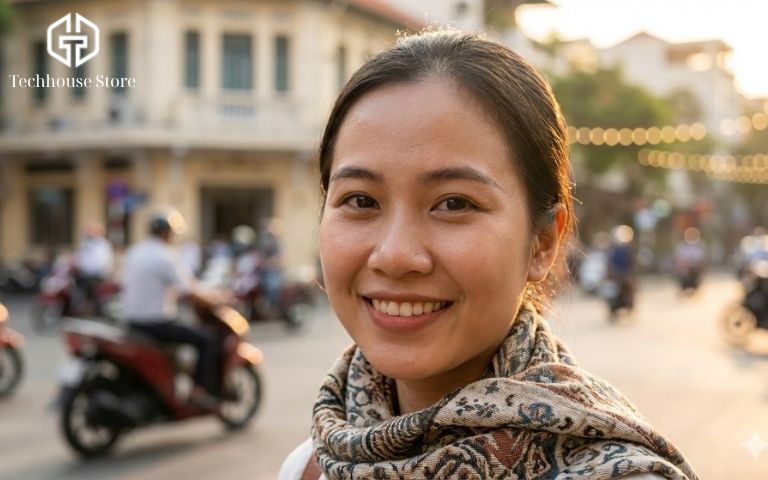
Chế độ Chân dung giúp làm nổi bật chủ thể bằng cách làm mờ hậu cảnh. Tuy nhiên, nếu để mặc định, máy thường xóa phông quá đà khiến tóc hoặc viền áo bị lẹm, nhìn thiếu tự nhiên.
– Bí quyết chuyên gia: Sau khi chuyển sang chế độ Portrait, bấm vào biểu tượng chữ (f) ở góc trên bên phải. Một thanh trượt khẩu độ giả lập sẽ hiện ra. Tech House Store khuyên bạn nên chỉnh về mức f/4.5 đến f/5.6.
– Lý do: Đây là thông số vàng giúp chủ thể nổi bật rõ ràng nhưng phông nền phía sau chỉ mờ nhẹ nhàng, giữ được độ chi tiết tự nhiên và tránh tình trạng cắt dán giả tạo.
Câu hỏi thường gặp và Lời khuyên từ chuyên gia
iPhone 11 chụp có xấu hơn iPhone 15 nhiều không?
Không hề. iPhone 11 vẫn xử lý màu sắc rất tốt cho nhu cầu mạng xã hội. iPhone 15 Pro Max chỉ thực sự vượt trội khi bạn cần in ấn khổ lớn, zoom xa hoặc chụp đêm chuyên sâu.
Tại sao ảnh của tôi hay bị mờ dù đã lấy nét?
90% nguyên nhân là do kính camera sau lưng máy bị bám dấu vân tay hoặc dính dầu mỡ. Trước khi chụp, hãy xem ngay hướng dẫn xử lý khi camera iPhone bị lóa sáng để ảnh luôn trong veo nhé.
Kết luận
Máy ảnh xịn là công cụ, nhưng tư duy và kỹ thuật mới là yếu tố tạo nên sự khác biệt. Hãy áp dụng ngay 10 mẹo trên để thấy chất lượng hình ảnh thay đổi rõ rệt. Nếu bạn đang băn khoăn không biết nên chọn dòng máy nào để tối ưu cho nhu cầu nhiếp ảnh năm nay, hãy tham khảo bài viết phân tích chi tiết iPhone nào chụp ảnh đẹp nhất 2026? để có sự lựa chọn phù hợp nhất tại Tech House Store.