 Danh mục


Hướng Dẫn Dùng iPad Làm Bảng Vẽ Điện Tử Cho PC Windows Bằng EasyCanvas (Nhận Lực Nhấn Chuẩn)
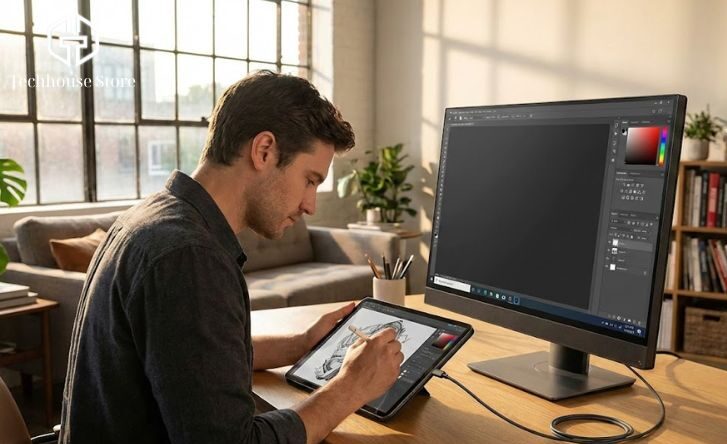
Bạn muốn dùng iPad và Apple Pencil vẽ Photoshop hay Clip Studio trên PC Windows nhưng gặp lỗi mất lực nhấn, nét vẽ bị chậm hoặc lỗi cài đặt? Bài viết này sẽ giúp bạn xử lý triệt để vấn đề này bằng phần mềm EasyCanvas.
Dùng iPad làm bảng vẽ cho PC: Tại sao EasyCanvas Windows là ưu tiên số 1?
Khi cần dùng ipad làm bảng vẽ cho pc, người dùng thường thấy bối rối trước quá nhiều ứng dụng. Tuy nhiên, easycanvas windows vẫn là lựa chọn được những người làm đồ họa ưu tiên hàng đầu.
Trải nghiệm vẽ thực tế:
Để vẽ máy tính chuyên nghiệp, một bảng vẽ phải làm được 3 việc và EasyCanvas làm rất tốt cả 3 :
– Cho phép tỳ tay lên màn hình mà không bị lỗi nét (Palm Rejection),
– Nhận diện được bạn đang ấn bút mạnh hay nhẹ (Pen Pressure)
– Hiểu được độ nghiêng của bút (Tilt).
Thực tế, độ nhạy của phần mềm này hoàn toàn đáp ứng được nhu cầu vẽ chuyên sâu trên Photoshop. Để nét vẽ mượt nhất, bạn chỉ cần cắm cáp USB và cài đặt đúng chuẩn bút của Windows (Windows Ink).
Tính ổn định và Chi phí:
Nhiều phần mềm nổi tiếng như Duet Pro hay Astropad bắt người dùng phải đóng tiền thuê bao hàng tháng rất tốn kém. Ngược lại, EasyCanvas cho phép bạn mua đứt một lần để dùng vĩnh viễn, giúp tiết kiệm chi phí hơn rất nhiều.
Về tốc độ, EasyCanvas truyền dữ liệu qua cáp USB nên cực kỳ ổn định. Phần mềm còn hỗ trợ làm mới hình ảnh lên đến 120 lần mỗi giây (120Hz). Điều này giúp nét vẽ bám sát đầu bút, gần như không có cảm giác bị chậm hay giật lag.
Hướng dẫn cài đặt EasyCanvas Windows: 4 Bước “Cắm là chạy”
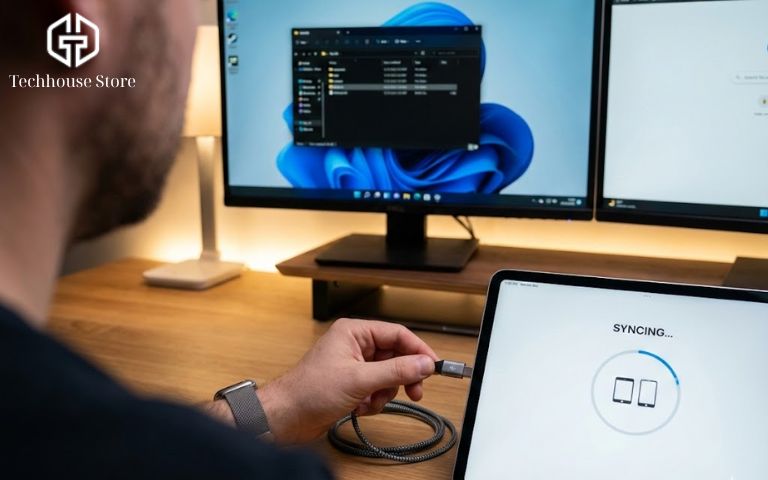
Để biến thiết bị thành một app vẽ trên ipad kết nối với pc hoàn chỉnh, bạn chỉ cần làm theo 4 bước đơn giản sau.
Bước 1: Cài phần mềm trung gian trên PC
Bạn vào trang chủ của Easy&Light để tải phần mềm có tên là EL Display Hub.
Lưu ý: Bản EasyCanvas 2025 mới nhất chỉ dành cho Windows 11. Nếu máy bạn dùng Windows 10, hãy tải phiên bản cũ hơn có sẵn trên trang chủ.
Bước 2: Cài ứng dụng EasyCanvas trên iPad
Mở cửa hàng App Store trên iPad, tìm tên “EasyCanvas” và tải về máy.
Bước 3: Cắm cáp kết nối thiết bị
Hãy dùng cáp USB cắm nối iPad với máy tính. Bạn nên dùng cáp thay vì dùng Wi-Fi để đảm bảo mạng không bị chập chờn khi vẽ. Nếu bắt buộc phải dùng Wi-Fi, nhớ cấp quyền truy cập mạng (Local Network) cho ứng dụng trên iPad.
Bước 4: Chọn cách hiển thị và chỉnh độ phóng to
Trên màn hình máy tính, phần mềm sẽ cho bạn 2 lựa chọn:
– Duplicate (Phản chiếu): Màn hình máy tính hiện gì, iPad hiện cái đó. Bạn sẽ vẽ đè lên luôn.
– Extend (Mở rộng): Biến iPad thành một cái màn hình thứ 2. Bạn dùng chuột kéo cửa sổ Photoshop sang iPad để vẽ.
Sau khi chọn xong, bạn vào phần Display Settings của Windows để chỉnh độ phóng to (Scale) lên mức 150%. Việc này giúp các nút bấm trong Photoshop không bị bé tí hon trên màn hình iPad.
Dấu hiệu bạn đã cài đặt thành công:
– Di chuyển vùng làm việc: Cửa sổ phần mềm đồ họa được di chuyển sang iPad trơn tru, không có độ trễ về hình ảnh.
– Thao tác bút chuẩn xác: Các lệnh chạm từ Apple Pencil được máy tính nhận diện và xử lý ngay lập tức, không có độ trễ (input lag).
– Kiểm tra độ ổn định: Các nét phẩy bút nhanh trên khung vẽ trắng hiển thị mượt mà, thanh thoát và giữ đúng hình dáng theo lực tay của bạn.
Khắc phục dứt điểm lỗi Apple Pencil mất lực nhấn trong Photoshop Windows
Nhiều người hay gặp tình trạng apple pencil lực nhấn photoshop windows không hoạt động. Vẽ nhẹ hay vẽ mạnh thì nét mực cũng to bằng nhau. Đây là cách khắc phục.
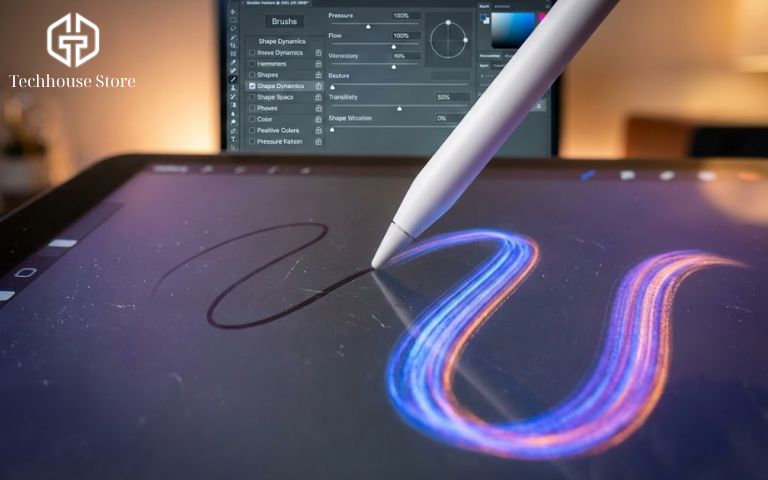
Nguyên nhân gốc rễ: Cuộc chiến giữa Windows Ink và WinTab
Lỗi này xảy ra do máy tính bị nhầm lẫn. windows ink là chuẩn nhận diện bút kiểu mới của Microsoft, còn WinTab là chuẩn kiểu cũ thường dùng cho bảng vẽ Wacom. Khi Photoshop không biết nên nghe theo chuẩn nào, nó sẽ tắt luôn cảm ứng lực nhấn. Kết quả là nét vẽ mất đi sự thanh đậm.
Lược đồ quyết định: Khi nào dùng Windows Ink, khi nào dùng WinTab?
Bạn hãy xem bảng dưới đây để biết cách cài đặt đúng với tình trạng máy của mình:
| Tình trạng máy của bạn | Cách giải quyết tốt nhất | Thao tác cần làm với file PSUserConfig.txt |
| Chỉ dùng iPad + EasyCanvas | Nên dùng chuẩn Windows Ink. | Tìm và xóa file PSUserConfig.txt (nếu có) trong thư mục cài Photoshop. |
| Cắm chung cả iPad và Wacom | Nên dùng chuẩn WinTab. | Tạo một file PSUserConfig.txt chứa lệnh UseSystemStylus 0 để ép Photoshop dùng WinTab. |
3 bước chữa lỗi mất lực nhấn nhanh gọn
- Kiểm tra máy tính: Mở ứng dụng Whiteboard có sẵn trên Windows, vẽ thử xem máy tính đã hiểu lực nhấn của bút chưa.
- Kiểm tra Photoshop: Bấm phím F5 để mở cài đặt cọ vẽ (Brush). Tìm mục Shape Dynamics, đảm bảo chữ Control đang để là Pen Pressure. Nếu có dấu chấm than (!) bên cạnh, nghĩa là Photoshop đang không nhận được tín hiệu lực nhấn từ bút.
- Tắt tính năng gây nhiễu: Vào Control Panel của máy tính, tìm mục Pen and Touch. Tắt tính năng “Nhấn và giữ để click chuột phải” (Press-and-hold). Tính năng này hay làm cho Windows nhận nhầm thao tác khi bạn đang cắm cúi vẽ.
Cách chỉnh lực nhấn Apple Pencil trên PC để nét “đúng tay”
Khi máy đã nhận lực nhấn, bạn cần chỉnh lực nhấn apple pencil trên pc sao cho nét vẽ ra đúng với thói quen nặng/nhẹ tay của bạn.
Nguyên tắc: Đừng chỉnh độ nhạy ở cả 2 nơi
Một nguyên tắc quan trọng: Bạn chỉ nên chỉnh độ nhạy của bút ở một nơi duy nhất. Nếu bạn vừa tăng độ nhạy trong app EasyCanvas, lại vừa tăng trong Photoshop, nét vẽ sẽ bị khuếch đại quá mức. Đang vẽ bình thường tự nhiên nét mực phình to đùng. Tốt nhất là giữ nguyên thiết lập mặc định của EasyCanvas và chỉ chỉnh bên trong Photoshop.
Tinh chỉnh trong Photoshop: 3 thông số định hình nét vẽ
Mở bảng cài đặt cọ vẽ (F5) trong Photoshop, bạn cần gắn tính năng Lực nhấn (Pen Pressure) vào 3 mục sau:
– Kích thước nét (Shape Dynamics > Size Jitter): Ấn nhẹ thì ra nét nhỏ, ấn mạnh ra nét to. Rất cần khi đi nét phác thảo.
– Độ đậm nhạt (Transfer > Opacity): Ấn nhẹ thì màu mờ, ấn mạnh thì màu đậm. Bắt buộc phải bật khi bạn muốn đánh bóng hoặc pha màu.
– Lượng mực tuôn ra (Transfer > Flow): Giúp kiểm soát lượng mực chảy ra liên tục khi đầu bút vẫn đang chạm mặt kính.
Mẹo nhỏ: Nếu tay bạn yếu, hãy chỉnh biểu đồ lực nhấn trong Photoshop cong lên trên một chút. Như vậy bạn chỉ cần ấn hơi nhẹ là máy đã hiểu là nét đậm, giúp bảo vệ ngòi bút Apple Pencil không bị mòn nhanh.
Bí quyết triệt tiêu độ trễ (Lag) để nét vẽ bám sát đầu bút
Vẽ mà nét chạy theo sau đầu bút một đoạn dài là điều rất khó chịu. Để hết bị trễ, bạn cần kiểm tra lại dây cáp và cài đặt điện của máy tính.
Dây cáp quyết định 80% độ mượt
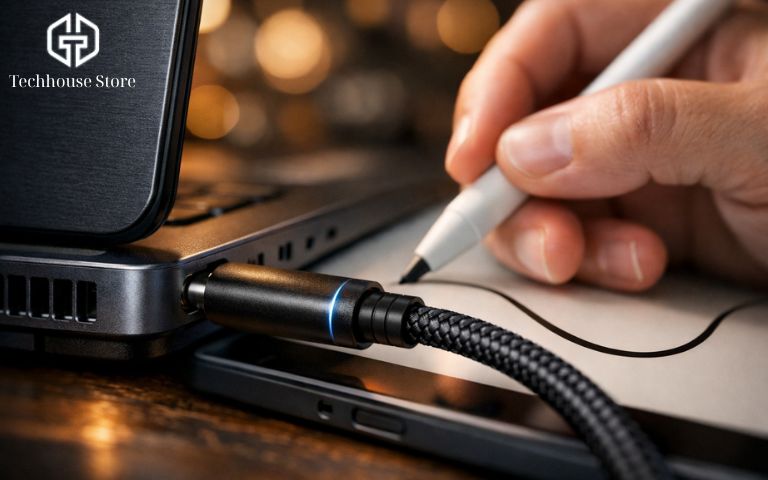
Nhiều người đổ lỗi cho phần mềm bị lag, nhưng thực ra do sợi cáp. Cáp sạc điện thoại rẻ tiền thường chỉ có lõi đồng để truyền điện, khả năng truyền dữ liệu rất kém. Khi bạn ép nó phải truyền hình ảnh màn hình liên tục, sợi cáp sẽ bị quá tải, gây ra giật hình và chậm nét vẽ.
Cách giải quyết: Bạn bắt buộc phải dùng cáp truyền dữ liệu tốc độ cao (Data Transfer). Bạn có thể ghé qua Techhouse Store để tìm mua các dòng cáp Type-C chuyên dụng, đảm bảo băng thông rộng để vẽ mượt mà nhất.
Tối ưu máy tính: Tắt chế độ tự ngắt điện cổng USB
Windows có một tính năng tự động ngắt điện các cổng USB để tiết kiệm pin (USB Selective Suspend). Tính năng này đôi khi tự ý ngắt điện chiếc iPad của bạn đang cắm vào, làm đứt kết nối hoặc rớt nét vẽ giữa chừng.
Cách tắt tính năng này:
- Vào Control Panel, mở Power Options.
- Bấm vào Change plan settings, rồi chọn Change advanced power settings.
- Kéo xuống tìm mục USB settings, chọn USB selective suspend setting và đổi thành Disabled. Bấm Apply để lưu.
Câu hỏi thường gặp (FAQ)
EasyCanvas Windows khác gì Spacedesk hay Sidecar?
EasyCanvas làm ra để chuyên phục vụ việc vẽ (hiểu được lực nhấn, độ nghiêng, chống tỳ tay). Còn Spacedesk chỉ đơn giản là hắt hình ảnh sang để có thêm màn hình làm việc.
Vì sao cọ vẽ vẫn đều tăm tắp dù đã làm theo hướng dẫn?
Hãy xem lại trong bảng F5 của Photoshop có bị hiện dấu chấm than (!) cảnh báo không. Nếu không có, thì có thể do cái cọ (Brush) bạn đang chọn vốn dĩ không được thiết kế để có thanh đậm.
Có bắt buộc phải mua cáp truyền dữ liệu xịn không?
Bắt buộc. Cáp sạc bình thường truyền dữ liệu rất chậm, không kham nổi lượng hình ảnh khổng lồ truyền từ máy tính sang iPad, gây ra hiện tượng giật lag rất khó chịu khi vẽ.
Vừa vẽ qua EasyCanvas vừa sạc iPad được không?
Được. iPad sẽ tự sạc nếu bạn cắm trực tiếp vào cổng USB trên máy tính. Nếu bạn dùng cục Hub chia cổng, hãy nhớ cắm thêm dây nguồn phụ cho cục Hub đó.
Lời kết
Biến iPad thành bảng vẽ Windows qua EasyCanvas là giải pháp tiết kiệm nhưng mang lại hiệu quả cực cao khi bạn thiết lập đúng chuẩn Windows Ink và dùng cáp truyền dữ liệu chất lượng.
Nếu bạn đang có ý định đầu tư một chiếc iPad để phục vụ riêng cho công việc đồ họa nhưng phân vân không biết nên chọn dòng máy nào, hãy tham khảo ngay bài viết iPad Cellular là gì? Nên mua phiên bản Wi-Fi hay Cellular (Cập nhật 2026) trên Techhouse Store để có quyết định mua sắm tối ưu và tiết kiệm nhất. Để đảm bảo an toàn tuyệt đối khi mua máy cũ phục vụ công việc, bạn cũng đừng bỏ qua hướng dẫn iPad dính MDM là gì? Cách nhận biết, rủi ro và lời khuyên khi mua iPad cũ (2026).