 Danh mục


Hướng Dẫn Cách Kết Nối Tay Cầm Với iPad (PS4/PS5/Xbox) Chỉ Trong 30 Giây
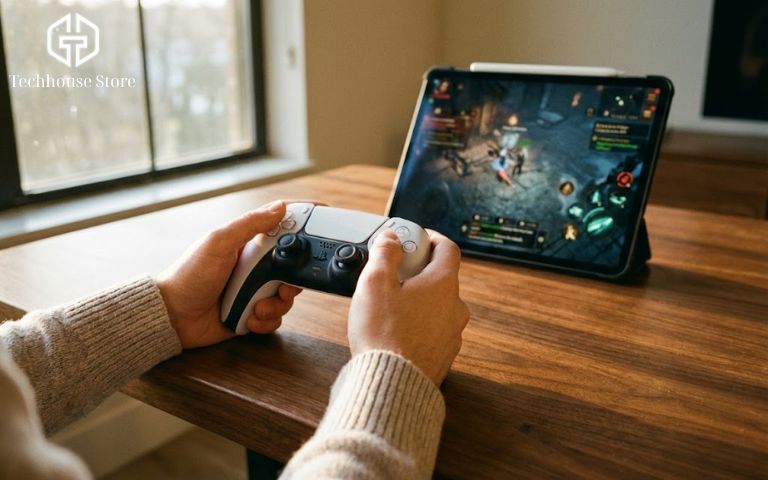
Chơi game trên iPad bằng màn hình cảm ứng thường làm che khuất tầm nhìn và khó thao tác chính xác. Để khắc phục, Tech House Store chia sẻ “công thức 30 giây” giúp bạn kết nối tay cầm với iPad (PS4, PS5, Xbox) cực nhanh. Bài viết cũng hướng dẫn bạn tự xử lý triệt để lỗi iPad không tìm thấy tay cầm hoặc vào game bấm không có tác dụng, giúp bạn chơi mượt mà ngay lập tức.
1.“Công thức 30 giây”: Cách kết nối tay cầm PS4, PS5, Xbox với iPad
Chỉ cần bật đúng chế độ dò tìm (ghép đôi), iPad của bạn sẽ nhận ra tay cầm ngay lập tức. Dưới đây là các bước chuẩn xác cho từng loại.
Kết nối tay cầm PS4 (DualShock 4) với iPad
Để kết nối tay cầm PS4, iPad của bạn cần chạy phần mềm bản 13 trở lên.
– Trên iPad: Vào Cài đặt (Settings) -> Bluetooth và bật nút xanh (ON).
– Trên tay cầm: Nhấn và giữ cùng lúc nút PS + nút Share cho đến khi thanh đèn nhấp nháy liên tục. Đây là lúc tay cầm đang phát tín hiệu dò tìm.
– Trên iPad: Kéo xuống mục Thiết bị khác (Other Devices) và bấm chọn dòng “DUALSHOCK 4 Wireless Controller”.
Mẹo từ kỹ thuật viên: Nếu tay cầm vẫn đang “dính” kết nối với máy PS4 hoặc máy tính cũ, bạn cần tắt máy đó đi hoặc tắt Bluetooth của chúng trước để tránh bị nhiễu sóng.
Kết nối tay cầm PS5 (DualSense) với iPad
Việc kết nối tay cầm PS5 yêu cầu iPad phải chạy phần mềm mới hơn (bản 14.5 trở lên).
– Trên iPad: Mở Cài đặt -> Bluetooth.
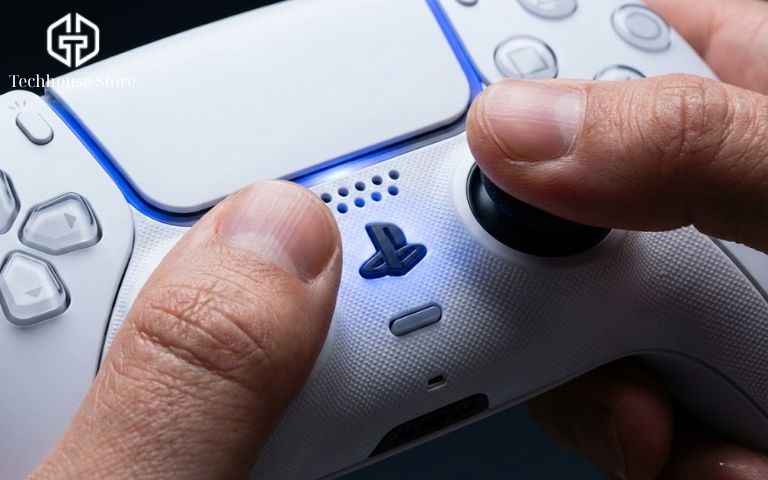
– Trên tay cầm: Nhấn giữ cùng lúc nút PS + nút Create (nút nhỏ bên trái vùng cảm ứng) đến khi dải đèn nhấp nháy.
– Trên iPad: Bấm chọn “DualSense Wireless Controller” trên màn hình.
Để chơi các game nặng hình ảnh đẹp, bạn nên dùng tay cầm PS5 với các dòng iPad đời mới như Air, Pro hoặc các dòng iPad cũ nhưng cấu hình cao. Đeo thêm tai nghe AirPods sẽ giúp âm thanh trong game nghe thật và rõ hướng bước chân hơn.
Kết nối tay cầm Xbox với iPad
Điều kiện bắt buộc: Tay cầm Xbox của bạn phải là loại có hỗ trợ Bluetooth.
– Bật tay cầm bằng cách nhấn nút hình logo Xbox.
– Nhấn và giữ nút Dò tìm (nút nhỏ xíu trên đỉnh tay cầm) khoảng 3 giây cho đến khi đèn logo nhấp nháy nhanh.
– Trên iPad: Vào Cài đặt -> Bluetooth -> Chọn tên tay cầm Xbox.
Lưu ý quan trọng: Nếu iPad báo tay cầm Xbox cần cập nhật phần mềm, bạn hãy cắm tay cầm vào máy tính Windows hoặc máy chơi game Xbox để hệ thống tự động cập nhật, sau đó mới kết nối lại với iPad.
2. Cảnh báo: Tại sao tìm Bluetooth mãi nhưng iPad không nhận tay cầm?
Nhiều người gặp tình trạng dò tìm Bluetooth mãi nhưng không thấy tên tay cầm hiện ra. Dưới đây là cách bắt đúng bệnh và xử lý dứt điểm.
6 nguyên nhân phổ biến khiến bạn không kết nối được
- Chưa bật đúng chế độ dò tìm: Đèn tay cầm chưa nhấp nháy đúng kiểu, hoặc nó đang tự động kết nối ngầm với một cái máy khác trong nhà.
- iPad đời phần mềm quá cũ: Không nhận ra tay cầm đời mới (như PS5 cần bản 14.5 trở lên).
- Bị nhiễu sóng: Xung quanh có quá nhiều đồ dùng Bluetooth đang mở làm kẹt tín hiệu.
- Tay cầm bị lỗi phần mềm bên trong: Thường gặp nhất ở tay cầm Xbox, cần cắm vào máy tính để cập nhật lại.
- Tay cầm sắp hết pin: Sóng phát ra yếu làm kết nối bị chập chờn.
- iPad bị kẹt lỗi cũ: Những lần kết nối thất bại trước đó khiến iPad bị treo ở thiết bị này.
Cách xử lý nhanh theo chuẩn Apple
Khi iPad không thấy tay cầm, hãy làm đúng 3 bước sau:
- Cập nhật: Đảm bảo phần mềm của iPad và tay cầm đều là bản mới nhất.
- Quên thiết bị: Vào Settings -> Bluetooth, bấm vào biểu tượng chữ “i” bên cạnh tên tay cầm đang bị lỗi và chọn “Quên thiết bị này” (Forget This Device).
- Kết nối lại từ đầu: Tắt và bật lại Bluetooth trên iPad, cho tay cầm nhấp nháy dò tìm và kết nối lại như mới.
3. Khắc phục lỗi ức chế nhất: “Kết nối thành công nhưng vào game bấm không được”
Màn hình báo đã kết nối xong, nhưng vào game nhân vật cứ đứng im, bấm nút không có tác dụng. Hãy kiểm tra các lỗi sau:
Lý do 1 – Game không cho phép dùng tay cầm
Không phải game nào cũng hỗ trợ tay cầm, cái này do người tạo ra game quyết định. Bạn cần vào kho ứng dụng App Store, đọc phần thông tin chi tiết của game đó xem họ có hỗ trợ điều khiển ngoài hay không.
Lý do 2 – Game có hỗ trợ nhưng bạn quên chưa bật
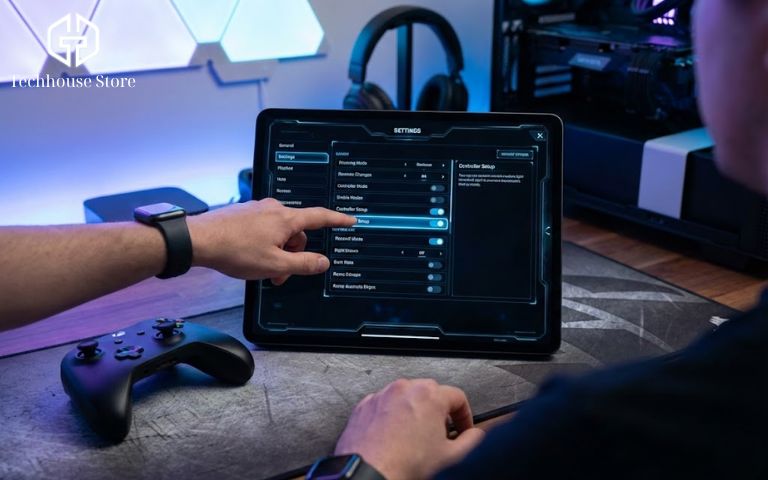
Nhiều game mặc định là chơi bằng cách vuốt màn hình. Bạn phải vào phần Cài đặt (Settings) ở ngay bên trong game, tìm mục Điều khiển (Control) và chọn chuyển sang dùng Tay cầm (Controller).
Lý do 3 – Bị sai nút hoặc lộn phím
Nếu bấm nút nhảy mà nhân vật lại ngồi, bạn có thể vào mục Tay cầm chơi game trong Cài đặt của iPad để đổi lại nút (nếu iPad của bạn có tính năng này). Hoặc đơn giản hơn, hãy tìm mục cài đặt lại nút ngay bên trong menu của game đó.
Lý do 4 – Máy bị kẹt lỗi tạm thời
Cách xử lý gọn nhất: Vuốt thoát hẳn ứng dụng game đó đi -> Tắt tay cầm -> Khởi động lại iPad -> Vào Bluetooth chọn “Quên thiết bị” và kết nối lại từ đầu.
Mẹo kiểm tra nhanh từ kỹ thuật viên: Để biết tay cầm có bị hỏng nút hay không, hãy thử dùng nó để bấm qua lại trong các menu cài đặt ngoài màn hình hoặc chơi thử một game nhỏ của Apple. Nếu vẫn bấm qua lại bình thường thì tay cầm không hỏng, lỗi chỉ do cái game bạn đang muốn chơi chưa tương thích mà thôi.
4. Nâng tầm trải nghiệm: Phụ kiện biến iPad thành máy chơi game chuyên nghiệp
Để khi chơi không bị hiện tượng bấm nút xong nửa giây sau nhân vật mới phản hồi, đồng thời đỡ mỏi tay mỏi cổ, bạn nên tham khảo các phụ kiện hỗ trợ sau.
Ưu tiên số 1 – Chơi ổn định, bấm ăn ngay
Nếu tay cầm của bạn có cổng cắm dây, hãy thử cắm cáp nối trực tiếp vào iPad. Tùy loại tay cầm và dây cáp, việc cắm dây trực tiếp sẽ giúp nút bấm nhạy hơn hẳn so với dùng Bluetooth, không bị trễ nhịp.
Chơi trên màn hình tivi to + Vừa sạc vừa chơi
Để phóng hình ảnh từ iPad lên màn hình TV mà không lo đang chơi thì sập nguồn, bạn hãy dùng một đầu chuyển đổi (hub). Các đầu chuyển này có thêm một lỗ cắm sạc phụ, rất tiện cho các dòng iPad Pro, iPad Air dùng chân cắm dẹt (Type-C).
Chống mỏi cổ và tay khi cày game lâu
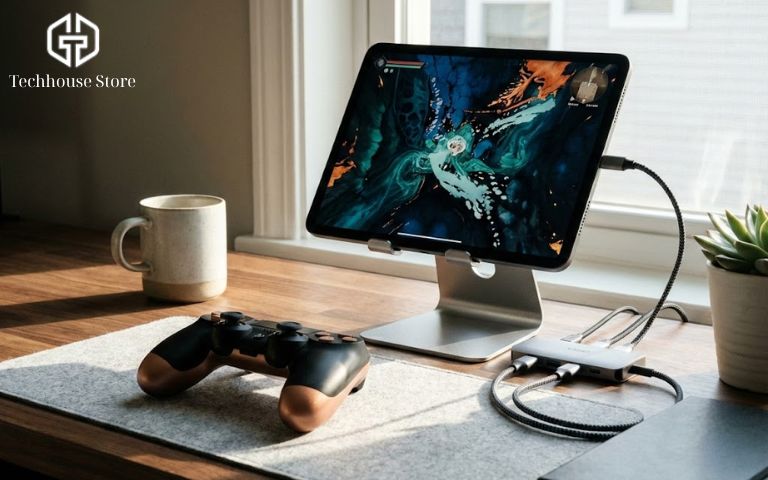
Đừng cầm khư khư chiếc iPad nặng trịch trên tay hàng giờ liền. Hãy sắm một chiếc giá đỡ iPad chắc chắn để có góc nhìn thẳng, không bị mỏi gáy. Ngoài ra, dùng thêm quạt tản nhiệt sẽ giúp iPad không bị nóng, giữ cho game luôn mượt mà, không bị giật lag khung hình.
Câu hỏi thường gặp (FAQ)
iPad cần chạy phần mềm bản mấy để dùng được tay cầm?
Cần bản 13 trở lên cho tay cầm PS4/Xbox và bản 14.5 trở lên cho tay cầm PS5.
Một iPad kết nối được mấy tay cầm? Có chơi chung 2 người được không?
Kết nối được nhiều tay cầm cùng lúc. Bạn hoàn toàn có thể chơi các game 2 người đánh nhau/đi ải, hoặc dùng chế độ 2 tay cầm cùng điều khiển chung 1 nhân vật.
Vì sao tay cầm báo Đã kết nối nhưng vào game bấm không có tác dụng?
Do game đó không hỗ trợ chơi bằng tay cầm, hoặc bạn chưa vào Cài đặt bên trong game để chuyển từ chế độ vuốt màn hình sang chế độ dùng tay cầm.
Có thể cắm dây nối trực tiếp thay vì dùng Bluetooth không?
Có thể. Tùy vào loại dây và tay cầm, việc cắm dây giúp bấm nút nhạy hơn, ít bị trễ nhịp hơn Bluetooth và tiện thể sạc pin luôn cho tay cầm.
Tay cầm Xbox hay bị rớt mạng Bluetooth, sửa ở đâu?
Bạn cắm tay cầm Xbox vào máy tính Windows, mở ứng dụng tên là “Xbox Accessories” ra để máy tự động cập nhật phần mềm mới nhất cho tay cầm là hết.
5. Kết luận
Tóm lại, quy trình kết nối chỉ gồm 3 bước: Cho tay cầm nhấp nháy dò tìm -> Mở Settings > Bluetooth trên iPad -> Chọn thiết bị. Nếu gặp lỗi, hãy nhớ thao tác chuẩn: Cập nhật phần mềm -> Quên thiết bị -> Kết nối lại. Nếu bạn muốn tận dụng tối đa sức mạnh của chiếc máy tính bảng này để làm việc chuyên nghiệp, hãy tham khảo thêm bài viết Top 4 cách hô biến chiếc iPad của bạn thành 1 chiếc laptop ngay trên Tech House Store.