 Danh mục


Hướng dẫn kiểm tra dung lượng iPhone chi tiết cho người mới
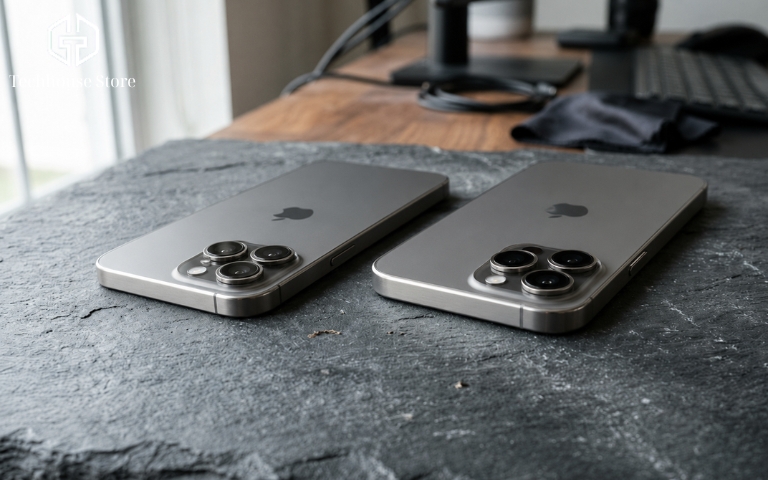
Việc theo dõi không gian lưu trữ thường xuyên giúp bạn chủ động quản lý dữ liệu và tránh tình trạng máy báo đầy đột ngột. Quá trình kiểm tra dung lượng iPhone thực chất rất đơn giản, có thể thao tác trực tiếp trong phần Cài đặt mà không cần tải thêm ứng dụng thứ ba. Dưới đây, Tech House Store sẽ hướng dẫn bạn chi tiết cách xem tổng bộ nhớ, phần đã dùng, không gian còn lại và cách xác định chính xác ứng dụng nào đang chiếm nhiều chỗ nhất.

Cách kiểm tra dung lượng iPhone nhanh và dễ thực hiện
Tùy mục đích, bạn có hai cách để xem bộ nhớ iPhone: xem nhanh thông số phần cứng cơ bản, hoặc phân tích sâu vào từng nhóm dữ liệu. Cả hai đều bắt đầu từ màn hình Cài đặt chung.
Xem tổng dung lượng và phần còn trống
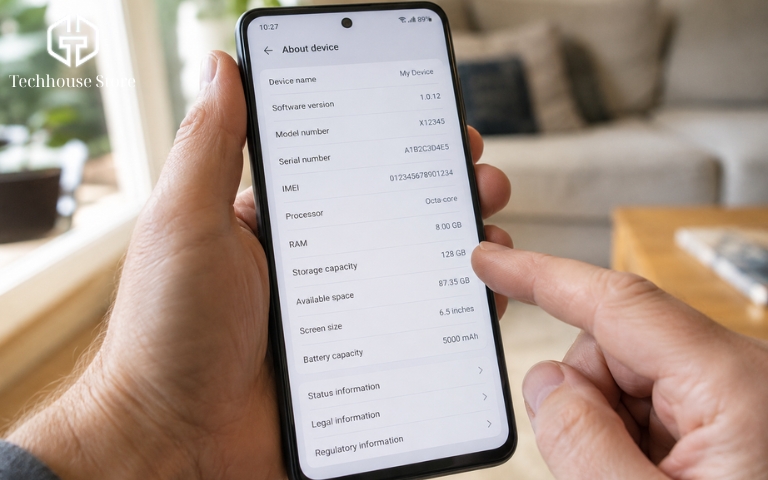
Nếu bạn chỉ cần kiểm tra cấu hình cơ bản của máy, chẳng hạn xác nhận phiên bản bộ nhớ trước khi mua lại máy cũ, phần Giới thiệu là nơi cho thông tin chính xác nhất. Cách làm như sau:
- Mở ứng dụng Cài đặt từ màn hình chính.
- Chọn mục Cài đặt chung.
- Chạm vào phần Giới thiệu ở trên cùng.
- Kéo xuống để xem hai dòng: Dung lượng và Khả dụng.
Dòng “Dung lượng” hiển thị tổng không gian lưu trữ vật lý mà nhà sản xuất ấn định cho máy ngay từ đầu. Còn “Khả dụng” là phần còn trống, tức không gian bạn có thể tiếp tục dùng để tải ứng dụng mới, quay video hay lưu tệp tin. Đây là cách nhanh nhất khi bạn chỉ muốn biết máy còn lại bao nhiêu chỗ.[1]
Xem chi tiết mức sử dụng và dữ liệu chiếm chỗ
Khi câu hỏi không còn là “còn bao nhiêu” mà là “đã dùng vào việc gì”, bạn vào:
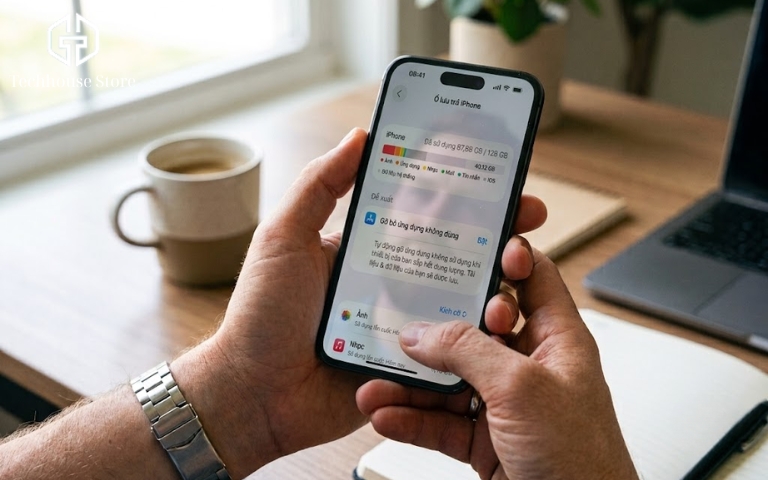
Cài đặt → Cài đặt chung → Dung lượng iPhone.
Lần đầu mở, hãy chờ vài giây để máy quét và dựng lại bức tranh bộ nhớ. Màn hình này liệt kê từng ứng dụng kèm dung lượng nó đang dùng, và đôi khi gợi ý vài cách dọn dẹp.[2]
Khi dữ liệu hiện đủ, bạn chỉ cần để mắt tới ba điểm:
– Phần còn trống: máy còn bao nhiêu chỗ để chứa thêm.
– Nhóm dữ liệu lớn nhất: thường là Ảnh, Ứng dụng, Tin nhắn hoặc Dữ liệu hệ thống.
– Ứng dụng đứng đầu danh sách: nếu máy gần đầy, đây là chỗ nên soi trước tiên.
Một mẹo nhỏ: thay vì xóa hàng loạt ứng dụng nhỏ để mong giải phóng được nhiều, hãy nhắm thẳng vào nhóm hoặc ứng dụng đang chiếm phần lớn. Dọn một chỗ to thường hiệu quả hơn dọn mười chỗ nhỏ.
Các thông số dung lượng trên iPhone có ý nghĩa gì?
Để quản lý hiệu quả, việc hiểu rõ các thuật ngữ hiển thị trên màn hình cài đặt là bước cơ bản. Dưới đây là giải nghĩa các thông số thường gặp:
– Dung lượng (Capacity): tổng dung lượng phần cứng của thiết bị. Đây là con số cố định (ví dụ 64GB, 128GB, 256GB) và không thể thay đổi bằng phần mềm.
– Khả dụng (Available): phần bộ nhớ chưa ghi dữ liệu, sẵn sàng để sử dụng. Con số này liên tục thay đổi trong quá trình bạn dùng máy.
– Phần đã dùng (Used): mức dung lượng đang bị chiếm bởi hệ điều hành iOS, phần mềm và dữ liệu cá nhân. Bạn có thể tự tính bằng cách lấy tổng dung lượng trừ đi phần khả dụng.
– Dữ liệu hệ thống (System Data): chứa các tệp bộ nhớ đệm (cache), tệp tạm, nhật ký và tài nguyên hệ điều hành. Apple lưu ý rằng phần Dữ liệu hệ thống dao động liên tục tùy nhu cầu của thiết bị ở từng thời điểm, nên bạn không cần quá lo nếu thấy con số này thay đổi.
iCloud Drive: những tệp lưu trên đám mây nhưng đã tải về máy để xem ngoại tuyến cũng được tính vào phần đã dùng của iPhone.
Điều này cũng giải thích vì sao nhiều người nhầm lẫn giữa dung lượng thiết bị và dung lượng iCloud. Dữ liệu vật lý trong điện thoại và dữ liệu trên đám mây là hai khái niệm hoạt động song song nhưng độc lập với nhau.
Cách biết ứng dụng hoặc dữ liệu nào đang chiếm nhiều bộ nhớ
Trước tiên, nhìn vào biểu đồ ở đầu màn hình Dung lượng iPhone và đọc tên nhóm chiếm phần lớn nhất. Đừng chỉ nhìn màu, vì màu sắc và bố cục có thể khác nhau giữa các phiên bản iOS. Sau đó kéo xuống danh sách ứng dụng và chạm vào ứng dụng nào có dung lượng lớn để xem chi tiết.
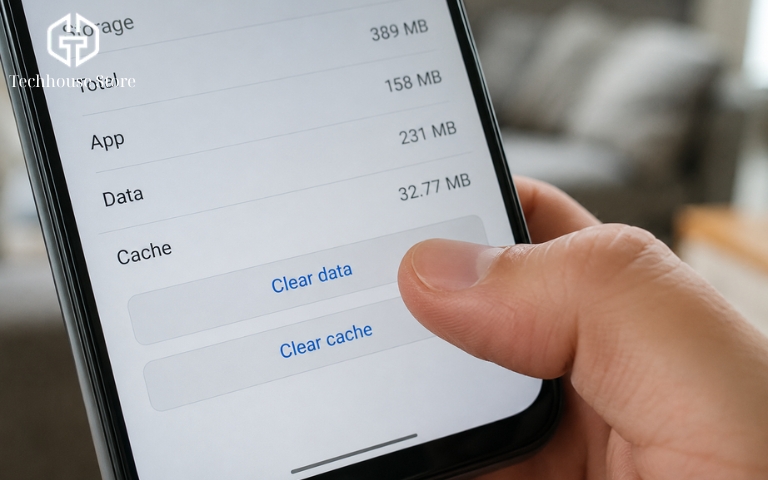
Khi vào trong một ứng dụng, Apple cho bạn hai lựa chọn dễ nhầm:
– Gỡ bỏ ứng dụng: hệ thống xóa bộ cài đặt gốc để lấy lại phần lớn không gian lưu trữ, nhưng vẫn giữ an toàn toàn bộ Tài liệu & Dữ liệu của bạn. Khi cài lại, dữ liệu cũ sẽ tự đồng bộ trở lại.
– Xóa ứng dụng: xóa hoàn toàn cả phần mềm gốc lẫn dữ liệu người dùng khỏi bộ nhớ. Đây là thao tác triệt để, không khôi phục lại được dữ liệu bên trong.[2]
Nếu máy thường xuyên cạn chỗ do cài quá nhiều phần mềm hoặc tích tụ nhiều tệp rác hệ thống, bạn nên tìm hiểu thêm các cách giải phóng dung lượng iPhone để máy chạy mượt hơn. Ngược lại, nếu nguyên nhân chính đến từ thói quen chụp ảnh và quay video, việc áp dụng các cách giảm dung lượng ảnh trên iPhone sẽ là phương án thiết thực để tối ưu thư viện mà vẫn giữ được những khoảnh khắc quan trọng.
Câu hỏi thường gặp
Xem dung lượng còn lại của iPhone ở đâu?
Vào Cài đặt → Cài đặt chung → Giới thiệu để xem nhanh phần còn trống. Nếu muốn xem chi tiết từng ứng dụng và nhóm dữ liệu, mở thêm mục Dung lượng iPhone.
Làm sao biết iPhone là bản 64GB, 128GB hay 256GB?
Mở Cài đặt → Cài đặt chung → Giới thiệu, rồi xem dòng Dung lượng. Đây cũng là cách nên dùng để xác nhận cấu hình bộ nhớ trước khi mua một chiếc máy.
Vì sao dung lượng khả dụng thấp hơn tổng dung lượng?
Vì hệ điều hành iOS, các ứng dụng, ảnh, video và dữ liệu khác đã chiếm sẵn một phần bộ nhớ ngay từ đầu, nên phần thực sự còn trống luôn nhỏ hơn con số tổng ghi trên hộp máy.
Vì sao Dữ liệu hệ thống chiếm nhiều dung lượng?
Phần Dữ liệu hệ thống gom các tệp cache, tệp tạm và nhật ký mà iOS tạo ra trong lúc vận hành. Con số này tăng giảm tự động và máy thường tự dọn khi cần thêm chỗ, nên bạn không cần can thiệp trong hầu hết trường hợp.
Mua thêm iCloud có làm tăng dung lượng iPhone không?
Không. Nâng cấp iCloud chỉ thêm chỗ trên đám mây, không làm tăng bộ nhớ trong của iPhone vì đây là hai loại lưu trữ tách biệt.[3]
Cách biết ứng dụng nào chiếm nhiều bộ nhớ?
Vào Dung lượng iPhone, kéo xuống danh sách và xem các ứng dụng xếp đầu theo mức sử dụng. Chạm vào từng ứng dụng để biết bản thân nó nặng hay dữ liệu bên trong nó nặng.
Lời kết
Sau khi kiểm tra, bạn sẽ biết mình thực sự cần bao nhiêu bộ nhớ. Dung lượng phù hợp không phải con số lớn nhất, mà là con số khớp với cách bạn dùng máy: chụp ảnh, quay video độ phân giải cao hay cài nhiều ứng dụng nặng. Nếu thường xuyên thiếu chỗ, bạn nên cân nhắc một bản bộ nhớ cao hơn và có thể tham khảo các mẫu iPhone New tại Tech House Store cho lần nâng cấp tới.
Tài liệu tham khảo
- Apple. (n.d.). Lấy thông tin về iPhone của bạn. Hướng dẫn sử dụng iPhone. https://support.apple.com/vi-vn/guide/iphone/iph3dd5fc7e/ios
- Apple. (2025, ngày 29 tháng 12). Cách kiểm tra dung lượng trên iPhone và iPad. Bộ phận hỗ trợ của Apple. https://support.apple.com/vi-vn/108429
- Apple. (2026, ngày 17 tháng 2). Sự khác biệt giữa dung lượng iCloud và dung lượng thiết bị trên iPhone hoặc iPad là gì? Bộ phận hỗ trợ của Apple. https://support.apple.com/vi-vn/102670