 Danh mục


iPhone cập nhật iOS bị lỗi: xử lý thế nào để máy chạy lại mà không mất dữ liệu
Cập nhật iOS bị lỗi có thể xảy ra ngay khi tải/cài đặt hoặc sau khi cập nhật xong, khiến màn hình, camera, Face ID hay kết nối mạng hoạt động bất thường. Tùy tình trạng, bạn chỉ cần kiểm tra nguồn điện, Wi-Fi, dung lượng hoặc xử lý riêng chức năng đang lỗi. Quan trọng nhất, đừng chọn Khôi phục (Restore) khi chưa sao lưu, vì thao tác này sẽ xóa dữ liệu trên iPhone. Các bước dưới đây được Techhouse Store sắp xếp theo thứ tự, từ bước an toàn nhất, dựa trên hướng dẫn của Apple, kèm lời khuyên của chúng tôi ở những chỗ bạn dễ phân vân.
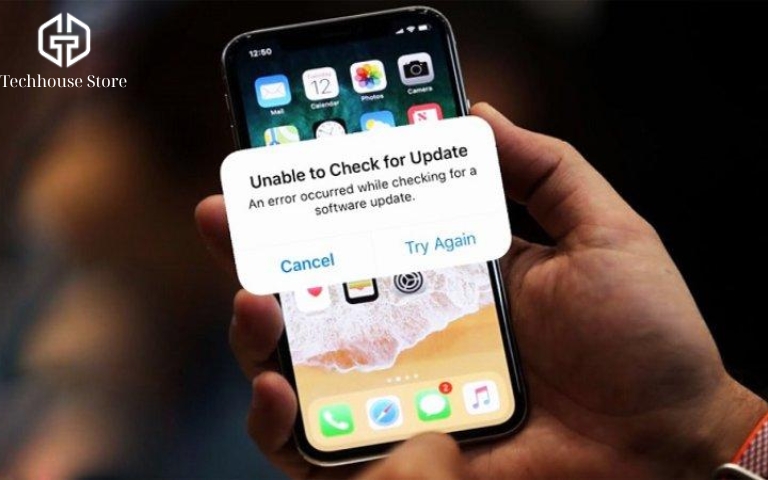
iPhone có thể báo “Unable to Check for Update” khi thiết bị không thể kiểm tra bản cập nhật iOS.
Nguyên nhân vì sao cập nhật iOS bị lỗi?
Nhìn lúc lỗi xuất hiện là biết nên xử lý theo hướng nào:
| Bạn đang gặp | Nguyên nhân thường gặp | Cách khắc phục |
| Không tải, không cài được bản cập nhật; máy báo “Không thể kiểm tra bản cập nhật” hoặc “Không thể tải về” | Máy không hỗ trợ bản iOS đó, thiếu dung lượng, mạng chập chờn, không kết nối được máy chủ cập nhật, pin yếu [1] | Kiểm tra điều kiện, xóa bản cập nhật rồi tải lại |
| Cập nhật xong, màn hình, camera, Face ID hoặc mạng chạy sai | Không hẳn do iOS: bụi ẩm, phụ kiện, SIM, nhà mạng hay phần cứng đều có thể là nguyên nhân | Kiểm tra riêng chức năng đó |
| Máy đứng ở logo Apple, hiện màn hình kết nối với máy tính | Cập nhật chưa hoàn tất, iPhone không vào được iOS [2] | Dùng chế độ khôi phục, chọn Cập nhật |
| Pin tụt nhanh, máy ấm trong vài ngày đầu | Máy còn chạy tác vụ nền sau cập nhật [3] | Theo dõi vài ngày |
Trong bốn trường hợp này, pin nóng là ít đáng lo nhất. Máy treo logo là đáng lo nhất, vì đây là chỗ dễ bấm nhầm thao tác làm mất dữ liệu.
Cách khắc phục khi iPhone không cập nhật được iOS
Làm lần lượt từ trên xuống: các bước đầu làm ngay trên iPhone và không đụng tới dữ liệu, chỉ bước cuối mới cần máy tính.
Kiểm tra tương thích, dung lượng, nguồn điện và Internet
Đây là bốn điều kiện bản cập nhật nào cũng cần, kiểm tra chỉ mất vài phút [1]:
- Máy có hỗ trợ không: vào Cài đặt > Cài đặt chung > Cập nhật phần mềm. iPhone chỉ hiện những bản cập nhật dùng được cho máy; nếu máy đang chạy phiên bản cũ hơn, bạn cần cài bản đó trước [4]. Với iOS 27, máy phải từ iPhone 11 hoặc iPhone SE (thế hệ 2) trở lên [4].
- Còn đủ dung lượng không: vào Cài đặt > Cài đặt chung > Dung lượng iPhone. Thiếu chỗ thì xóa bớt video hoặc ứng dụng ít dùng rồi thử lại.
- Nguồn điện: cắm sạc suốt lúc cập nhật.
- Mạng: dùng Wi-Fi ổn định. Máy báo “Không thể kiểm tra bản cập nhật” hay “Không thể tải về” thì thử lại một lần; vẫn lỗi thì đổi sang mạng Wi-Fi khác.
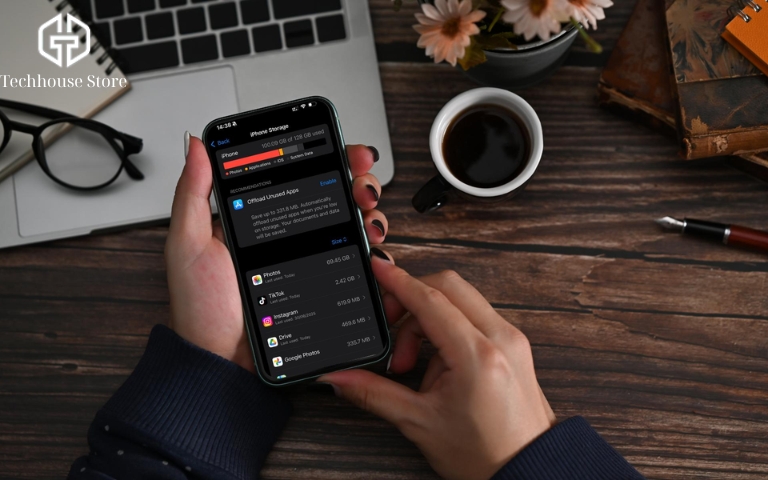
Kiểm tra dung lượng trống trong iPhone Storage trước khi tải và cài đặt bản cập nhật iOS.
Xóa bản cập nhật và tải lại
Đủ điều kiện mà cài mãi vẫn lỗi thì xóa bản đã tải về và tải lại từ đầu [1]. Yên tâm: thao tác này chỉ xóa file cập nhật, ảnh, tin nhắn và ứng dụng của bạn vẫn còn nguyên.
- Vào Cài đặt > Cài đặt chung > Dung lượng iPhone.
- Tìm bản cập nhật iOS trong danh sách, chạm vào nó.
- Chạm Xóa bản cập nhật.
- Vào lại Cài đặt > Cài đặt chung > Cập nhật phần mềm để tải bản mới.
Cập nhật iPhone bằng máy Mac hoặc PC khi cần
Đến bước này bạn cần máy tính và cáp nối. Nếu bạn ít dùng máy tính, dừng ở bước trên rồi nhờ người rành hơn hoặc mang máy tới cửa hàng cũng là lựa chọn hợp lý.
Trước khi cắm máy, sao lưu tại Cài đặt > [tên bạn] > iCloud > Sao lưu iCloud > Sao lưu bây giờ. Chúng tôi khuyên làm bước này trước mọi thao tác qua máy tính: mất thêm chút thời gian, nhưng giữ được dữ liệu nếu có sự cố.
- Máy Mac: mở Finder, chọn iPhone ở thanh bên, bấm Kiểm tra bản cập nhật rồi Tải về và cập nhật [5].
- Máy Windows: mở ứng dụng Thiết bị Apple, chọn iPhone, bấm Kiểm tra bản cập nhật [6].
Cách này vẫn chỉ là cập nhật: dữ liệu trên iPhone được giữ nguyên.
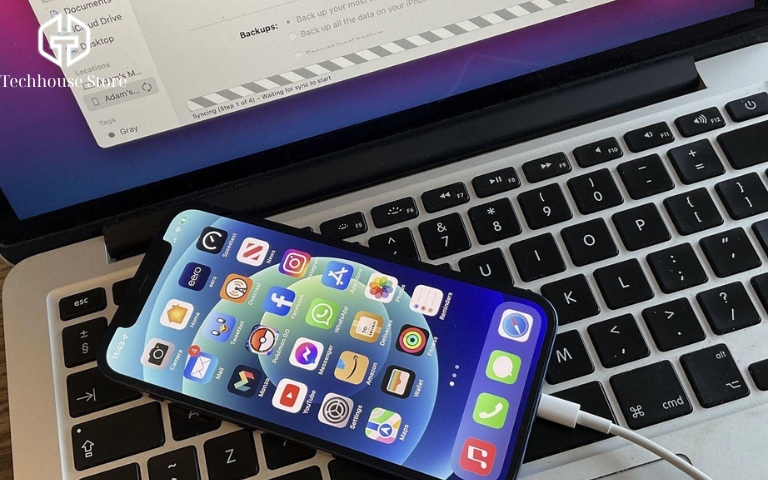
Kết nối iPhone với Mac và dùng Finder để kiểm tra bản cập nhật khi cập nhật trực tiếp trên iPhone không thành công.
Cách xử lý các lỗi xuất hiện sau khi cập nhật iOS
Máy đã lên bản mới mà một chức năng chạy sai thì không cần cập nhật lại. Việc đầu tiên nên làm là vào Cài đặt > Cài đặt chung > Cập nhật phần mềm xem đã có bản mới hơn chưa. Lỗi của bản lớn thường được sửa ở bản kế tiếp, như iOS 26.0.1 sửa một số lỗi Wi-Fi, Bluetooth, mạng di động và hình ảnh [7], hay iOS 18.0.1 sửa lỗi cảm ứng, camera trên một số model [8]. Chưa có bản mới thì kiểm tra đúng chức năng đang lỗi.
Cập nhật iOS bị lỗi màn hình hoặc cảm ứng
Màn hình đơ hay chạm không ăn ngay sau cập nhật trông đáng sợ, nhưng hãy thử những việc đơn giản trước:
- Khởi động lại: tắt máy rồi bật lại.
- Lau màn hình: lau sạch và khô; bụi, hơi ẩm làm cảm ứng nhận sai.
- Rút phụ kiện: tháo cáp, đầu chuyển đang cắm vào máy.
- Tháo ốp, kính cường lực: nhất là khi chúng đè lên viền màn hình.
Làm đủ bốn bước mà vẫn lỗi thì nên mang máy đi kiểm tra [9].
Cập nhật iOS bị lỗi camera hoặc camera trước
Tháo ốp hoặc phụ kiện che ống kính, lau ống kính rồi khởi động lại máy. Sau đó mở Camera, bấm nút đổi camera để thử riêng camera trước và camera sau [10]. Ghi lại lỗi nằm ở một bên hay cả hai: nếu phải mang máy đi kiểm tra, thông tin này giúp kỹ thuật viên khoanh vùng nhanh hơn.
Nếu hình ảnh bị rung hoặc camera rung liên tục, xem hướng dẫn riêng về camera iPhone bị rung.
Cập nhật iOS bị lỗi Face ID
Trong các lỗi sau cập nhật, đây là lỗi chúng tôi khuyên xử lý thận trọng nhất, vì Face ID gắn với cụm camera TrueDepth và bảo mật của máy. Làm theo thứ tự:
- Vào Cài đặt > Face ID & Mật mã, kiểm tra Face ID đang bật cho việc bạn cần (mở khóa iPhone, thanh toán…).
- Kiểm tra cạnh trên màn hình, nơi đặt camera TrueDepth, không bị ốp, kính hay bụi che.
- Khởi động lại máy.
- Vẫn lỗi thì chạm Đặt lại Face ID rồi thiết lập lại [11].
Không thiết lập lại được và camera trước cũng không hoạt động thì dừng ở đây. Cụm TrueDepth phải được sửa đúng quy trình; sửa sai có thể ảnh hưởng tới cơ chế an toàn của hệ thống [11].
Cập nhật iOS bị lỗi mạng, Wi-Fi, SIM hoặc eSIM
Mất Wi-Fi hay mất sóng ngay sau cập nhật dễ khiến bạn nghĩ lỗi do iOS, nhưng trước hết hãy tách hai trường hợp:
- Wi-Fi: thử kết nối một mạng khác hoặc khởi động lại bộ phát. Mạng khác vào được thì lỗi nhiều khả năng nằm ở bộ phát. Mọi mạng đều lỗi mới vào Cài đặt > Cài đặt chung > Chuyển hoặc đặt lại iPhone > Đặt lại > Đặt lại cài đặt mạng. Thao tác này xóa các mạng Wi-Fi và mật khẩu đã lưu, nên chuẩn bị sẵn mật khẩu [12].
- Mạng di động, SIM, eSIM: bật rồi tắt Chế độ máy bay; vào Cài đặt > Di động xem SIM hoặc eSIM có đang bật. Vào Cài đặt > Cài đặt chung > Giới thiệu: nếu có bản cập nhật cài đặt nhà mạng, máy sẽ hiện thông báo. Vẫn không có sóng thì gọi nhà mạng kiểm tra thuê bao; nhà mạng báo bình thường mà máy vẫn mất sóng thì nên mang máy đi kiểm tra [13].
Nếu sóng yếu đã kéo dài từ trước khi cập nhật, xem bài iPhone bắt sóng kém.
iPhone hao pin hoặc nóng máy sau khi cập nhật
Vài ngày đầu sau cập nhật, máy còn chạy các tác vụ nền như lập chỉ mục dữ liệu, tải nội dung mới, nên pin tụt nhanh hơn và máy ấm hơn là bình thường [3]. Chờ vài ngày rồi mới đánh giá; pin vẫn tụt nhanh thì vào Cài đặt > Pin xem ứng dụng nào dùng pin nhiều nhất.
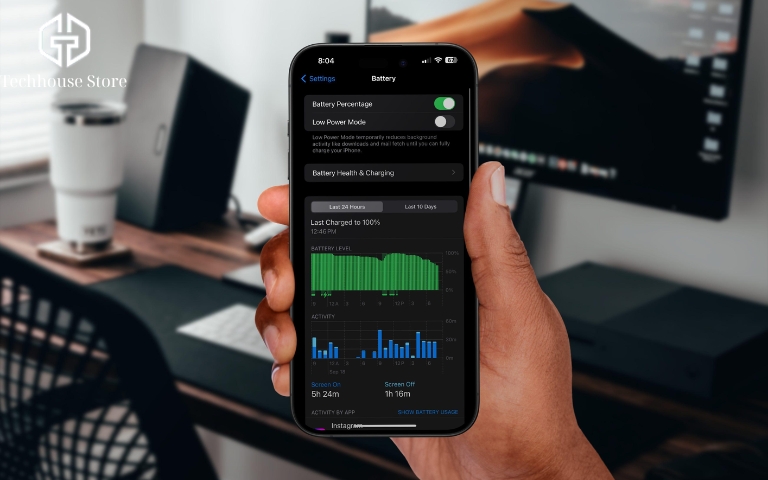
Theo dõi mức sử dụng pin trong Cài đặt để đánh giá tình trạng hao pin sau khi cập nhật iOS.
Khi nào nên dừng tự xử lý lỗi sau cập nhật iOS?
Khi nào dùng chế độ khôi phục và vì sao chưa nên chọn Restore?
Đây là phần duy nhất trong bài có thể làm mất dữ liệu nếu bấm nhầm, nên đọc hết trước khi làm.
Chế độ khôi phục dành cho máy không vào được iOS: đứng ở logo Apple mà không có thanh tiến trình, hiện màn hình kết nối với máy tính, máy tính không nhận iPhone, hoặc đã cập nhật bằng máy tính mà máy vẫn không khởi động bình thường [2]. Máy vẫn vào được iOS, chỉ một chức năng lỗi thì không cần tới bước này.
Cách làm với iPhone 8 trở lên [2]:
- Cắm iPhone vào máy tính, mở Finder (Mac) hoặc ứng dụng Thiết bị Apple (Windows).
- Nhấn rồi thả nhanh nút tăng âm lượng, nhấn rồi thả nhanh nút giảm âm lượng, sau đó nhấn giữ nút sườn cho tới khi iPhone hiện màn hình chế độ khôi phục.
- Khi máy tính hỏi Khôi phục hay Cập nhật, chọn Cập nhật: máy tính cài lại iOS mà vẫn giữ dữ liệu.
- Nếu quá trình tải mất hơn 15 phút và iPhone tự thoát chế độ khôi phục, để tải xong rồi làm lại từ bước 2.
Khôi phục (Restore) thì khác: máy tính cài lại iOS và xóa toàn bộ dữ liệu trên iPhone [2]. Chỉ chọn khi Cập nhật không thành công và bạn đã có bản sao lưu, hoặc chấp nhận mất dữ liệu. Trước khi bấm, hãy chắc chắn bạn nhớ mật khẩu tài khoản Apple đang dùng trên máy, vì sau khi cài lại, bạn cần nó để đăng nhập và lấy dữ liệu từ bản sao lưu iCloud.
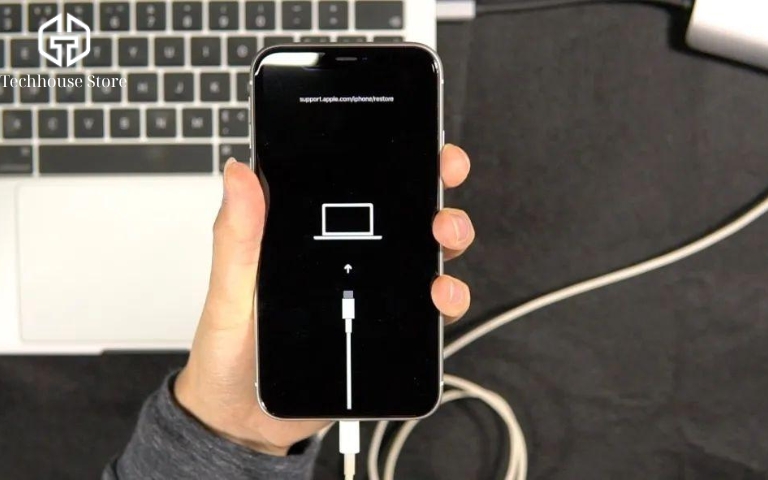
Màn hình Recovery Mode cho biết iPhone cần được kết nối với máy tính để tiếp tục quá trình xử lý.
Dấu hiệu nên mang máy đi kiểm tra
Gặp một trong các trường hợp sau thì tự làm thêm khó giúp được gì:
- Màn hình vẫn lỗi sau khi đã lau khô, rút phụ kiện, tháo ốp và kính.
- Camera vẫn lỗi dù đã thử riêng camera trước và sau.
- Face ID không thiết lập lại được, camera trước cũng không hoạt động.
- Mạng di động vẫn mất dù nhà mạng xác nhận thuê bao bình thường.
- Máy vẫn không khởi động sau khi đã chọn Cập nhật trong chế độ khôi phục.
Đến lúc này, lỗi nhiều khả năng nằm ở phần cứng và cần kỹ thuật viên kiểm tra trực tiếp. Bạn có thể xem dịch vụ kiểm tra và sửa iPhone tại Techhouse Store.
Câu hỏi thường gặp khi cập nhật iOS bị lỗi
Cập nhật iOS 27 bị lỗi phải làm gì?
Làm theo các bước ở trên. Không thấy iOS 27 trong mục Cập nhật phần mềm thì có hai khả năng: máy đời cũ hơn iPhone 11 (hoặc iPhone SE thế hệ 2), hoặc máy cần cài một bản cập nhật cũ hơn trước. Đã lên iOS 27 rồi mới lỗi thì xem có bản 27.x mới hơn chưa, vì iOS 26 và iOS 18 trước đây đều có bản sửa lỗi sau bản lớn.
Cập nhật iOS 26 bị lỗi phải làm gì?
Xem máy đang chạy bản 26.x nào tại Cài đặt > Cài đặt chung > Giới thiệu. Tính đến 28/09/2026, bản mới nhất của dòng iOS 26 là iOS 26.7; máy còn ở bản cũ thì cập nhật lên trước, rồi mới xử lý từng lỗi. Danh sách máy chạy được iOS 26 có ở bài iOS 26 hỗ trợ iPhone nào.
Cập nhật iOS 18 hoặc iOS 18.5 bị lỗi có phải do bản cập nhật?
Chưa chắc. Ghi chú của iOS 18.5 không nhắc tới lỗi camera, Face ID, SIM, mạng hay màn hình, nên hãy xử lý theo từng chức năng như ở trên.
Tóm lại
Khi cập nhật iOS bị lỗi, hãy xác định trước máy chưa cập nhật xong hay đã cập nhật nhưng một chức năng lỗi. Chưa cập nhật xong: kiểm tra điều kiện, xóa bản cập nhật rồi tải lại, cuối cùng mới dùng máy tính. Đã cập nhật nhưng lỗi: kiểm tra đúng chức năng đó theo các bước ở trên.
Nếu bạn đã thực hiện đầy đủ các bước trên mà máy vẫn còn lỗi, tốt nhất hãy tạm dừng tự xử lý và mang thiết bị đi kiểm tra để đảm bảo an toàn.
Hãy để Techhouse Store hỗ trợ bạn khắc phục nhanh chóng!

Techhouse Store tại Đống Đa, Hà Nội – địa điểm hỗ trợ kiểm tra và xử lý sự cố iPhone.
- Địa chỉ: 63 Đặng Tiến Đông, Đống Đa, Hà Nội
- Hotline: 084.630.0000
Tài liệu tham khảo
- Apple. (2025, 26 tháng 12). Nếu iPhone hoặc iPad không cập nhật. https://support.apple.com/vi-vn/108905
- Apple. (2026, 27 tháng 8). Nếu bạn không thể cập nhật hoặc khôi phục iPhone hoặc iPod touch. https://support.apple.com/vi-vn/118106
- Apple. (2026, 24 tháng 9). Nếu pin iPhone hoặc iPad của bạn tiêu hao quá nhanh. https://support.apple.com/vi-vn/120745
- Apple. (2026, 17 tháng 9). How to download iOS 27. https://support.apple.com/en-asia/128058
- Apple. (2026, 20 tháng 5). Cập nhật iPhone, iPad hoặc iPod touch bằng Finder. https://support.apple.com/vi-vn/109046
- Apple. (n.d.). Sử dụng thiết bị Windows để cập nhật phần mềm trên iPhone, iPad hoặc iPod touch của bạn. https://support.apple.com/vi-vn/guide/devices-windows/mchl0e5e3d56/windows
- Apple. (2026, 15 tháng 9). Giới thiệu về bản cập nhật iOS 26. https://support.apple.com/vi-vn/123075
- Apple. (2026, 18 tháng 8). Giới thiệu về bản cập nhật iOS 18. https://support.apple.com/vi-vn/121161
- Apple. (2024, 23 tháng 10). Nếu màn hình không hoạt động trên iPhone hoặc iPad. https://support.apple.com/vi-vn/102567
- Apple. (2025, 11 tháng 2). Nếu camera hoặc đèn flash trên iPhone, iPad hoặc iPod touch không hoạt động. https://support.apple.com/vi-vn/102514
- Apple. (2025, 7 tháng 11). Nếu Face ID không hoạt động trên iPhone hoặc iPad Pro. https://support.apple.com/vi-vn/118243
- Apple. (2026, 17 tháng 9). Nếu bạn không thể kết nối với Wi-Fi trên iPhone hoặc iPad. https://support.apple.com/vi-vn/111786
- Apple. (2026, 7 tháng 7). Nếu bạn thấy iPhone hoặc iPad hiển thị thông báo SOS, Không có dịch vụ hoặc Đang tìm kiếm. https://support.apple.com/vi-vn/120000