 Danh mục


Cách chụp màn hình iPhone nhanh, đơn giản cho mọi dòng máy
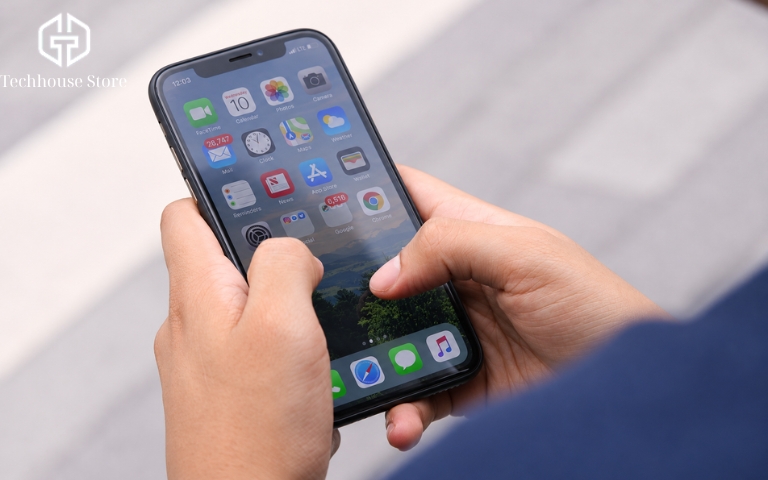
Cách chụp màn hình iPhone bằng nút bấm là nhấn rồi thả nhanh nút sườn và tăng âm lượng trên máy Face ID, hoặc nút Home và nút nguồn trên máy có Home. Nếu khó bấm hai nút cùng lúc, bạn có thể dùng nút Home ảo, gõ mặt lưng máy hoặc gọi Siri; để lưu bài viết dài, bạn chọn chế độ chụp toàn trang. Bài viết dưới đây của TechHouse Store sẽ hướng dẫn từng cách chụp và nơi tìm lại ảnh đã lưu.
Cách chụp màn hình iPhone bằng nút bấm
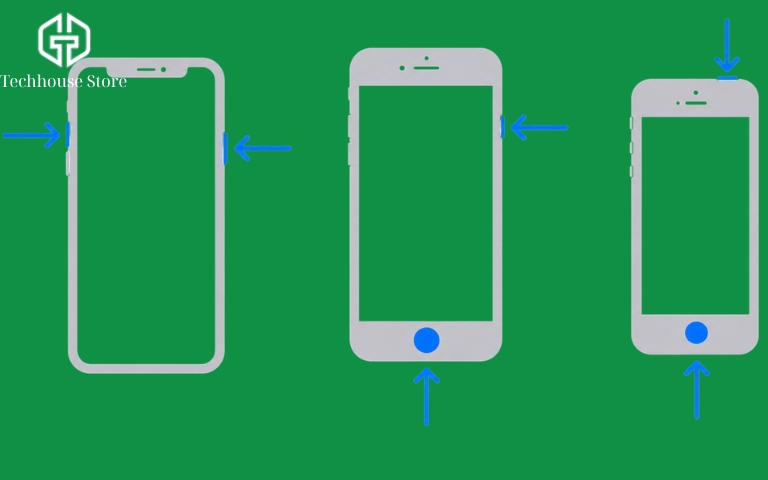
Mỗi thiết kế iPhone có tổ hợp phím chụp màn hình riêng. Bạn chỉ cần nhìn mặt trước xem máy có nút Home tròn hay không để bấm đúng nút, thay vì phải nhớ cách chụp của từng đời máy.
Trên iPhone có Face ID
Với các dòng iPhone mở khóa bằng khuôn mặt (Face ID) và không có nút Home ở mặt trước, bạn chụp màn hình bằng hai phím cứng ở hai cạnh bên. Những mẫu máy như iPhone XS Max, 11, 12 Pro Max, 13, 14 và 14 Pro Max đều có vị trí nút giống hệt nhau, nên bạn áp dụng chung một thao tác.
Để chụp màn hình, bạn làm như sau:
- Mở sẵn nội dung muốn lưu trên màn hình.
- Bấm cùng lúc nút sườn (ở cạnh phải máy) và nút tăng âm lượng (ở cạnh trái).
- Thả nhanh cả hai nút ngay sau đó.
Ngay khi thả tay, bạn sẽ thấy ảnh vừa chụp xuất hiện trên màn hình [1].
Trên iPhone có nút Home
Nếu chiếc iPhone đang dùng có nút Home tròn ở mặt trước, bạn nhìn xem nút nguồn nằm ở cạnh phải hay trên đỉnh máy. Sau đó, bạn chọn cách bấm tương ứng với thiết kế của máy:
- Máy có nút Home và nút sườn: Bấm cùng lúc nút Home và nút sườn ở cạnh phải máy, rồi thả nhanh. Cách này áp dụng cho các dòng iPhone 6, 7, 8 và iPhone SE thế hệ 2, thế hệ 3.
- Máy có nút Home và nút nguồn trên đỉnh: Bấm cùng lúc nút Home và nút nguồn ở cạnh trên, rồi thả nhanh cả hai nút. Kiểu thiết kế này thường thấy trên iPhone SE đời đầu và các dòng máy cũ hơn.
Cách chụp màn hình iPhone không cần bấm nút
Khi thấy bất tiện vì phải bấm cùng lúc hai phím cứng hoặc muốn thao tác nhanh bằng một tay, bạn có thể chuyển sang dùng nút Home ảo trên màn hình, gõ nhẹ vào mặt lưng hoặc gọi Siri.
Dùng nút Home ảo
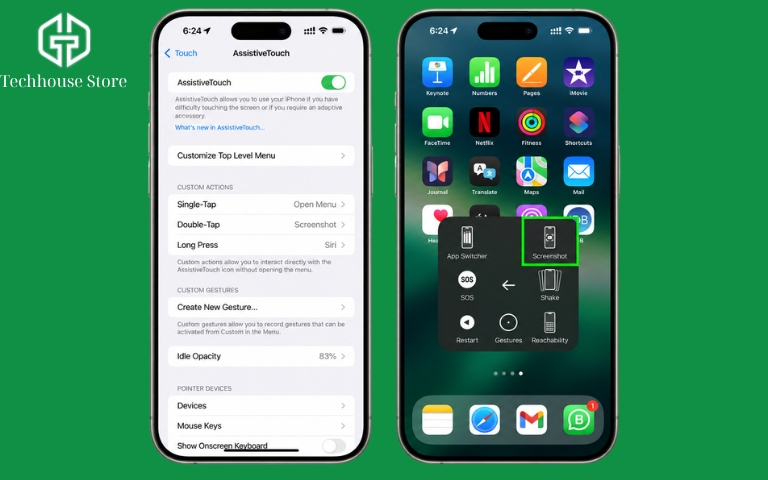
Nút Home ảo (AssistiveTouch) cho phép bạn chụp màn hình chỉ bằng một ngón tay ngay trên màn hình cảm ứng mà không cần dùng phím vật lý ở viền máy. Để bật và chụp bằng nút Home ảo, bạn làm theo các bước sau:
- Mở ứng dụng Cài đặt > Trợ năng > Cảm ứng > AssistiveTouch và gạt bật AssistiveTouch [2].
- Chạm vào nút tròn vừa hiện trên màn hình, sau đó chọn Thiết bị > Thêm > Chụp ảnh màn hình.
Nếu muốn thao tác gọn hơn mà không phải mở qua nhiều lớp menu, ngay trong mục cài đặt AssistiveTouch, bạn chọn Chạm hai lần rồi tích vào Chụp ảnh màn hình [2]. Sau khi cài xong, bạn chỉ cần chạm đúp vào nút Home ảo để chụp thử ngay trên màn hình chính.
Gõ hai lần vào mặt lưng máy
Nếu không thích để nút Home ảo nổi vướng trên màn hình, bạn có thể gõ nhẹ ngón tay vào lưng máy thông qua tính năng Chạm vào mặt sau. Cách này hoạt động trên iPhone 8 trở lên chạy từ iOS 14 trở lên [3].
Để bật tính năng gõ mặt lưng, bạn thực hiện như sau:
- Đi tới Cài đặt > Trợ năng > Cảm ứng, cuộn xuống dưới cùng và chọn Chạm vào mặt sau (mục này nằm bên ngoài phần AssistiveTouch).
- Chọn Chạm hai lần hoặc Chạm ba lần, sau đó tích chọn Chụp ảnh màn hình [3].
Lúc này, bạn mở nội dung cần lưu rồi gõ nhẹ hai hoặc ba lần liên tiếp vào mặt sau iPhone đúng theo mức vừa chọn. Khi thấy màn hình nháy sáng và hiện ảnh vừa chụp nghĩa là thao tác đã thành công.
Gọi Siri chụp màn hình
Khi đang bận tay, đeo găng tay hoặc không tiện chạm vào màn hình, bạn có thể gọi Siri chụp ảnh màn hình bằng giọng nói. Để gọi Siri hoàn toàn không cần chạm tay, bạn cần bật sẵn tùy chọn nhận diện giọng nói trong cài đặt máy trước đó [4].
Bạn đọc câu lệnh theo ngôn ngữ đã chọn cho Siri qua các bước sau:
- Mở sẵn phần nội dung cần lưu trên màn hình.
- Nhấn giữ nút sườn (trên máy Face ID) hoặc giữ nút Home (trên máy cũ) để gọi Siri [4]. Nếu đã bật gọi bằng giọng nói, bạn chỉ cần nói “Siri” hoặc “Hey Siri” thay cho việc giữ nút.
- Khi Siri sẵn sàng nghe, bạn đọc yêu cầu chụp màn hình bằng ngôn ngữ đang cài đặt, ví dụ nói “Take a screenshot” nếu Siri dùng tiếng Anh [5].
Cách chụp màn hình dài, lấy toàn trang trên iPhone
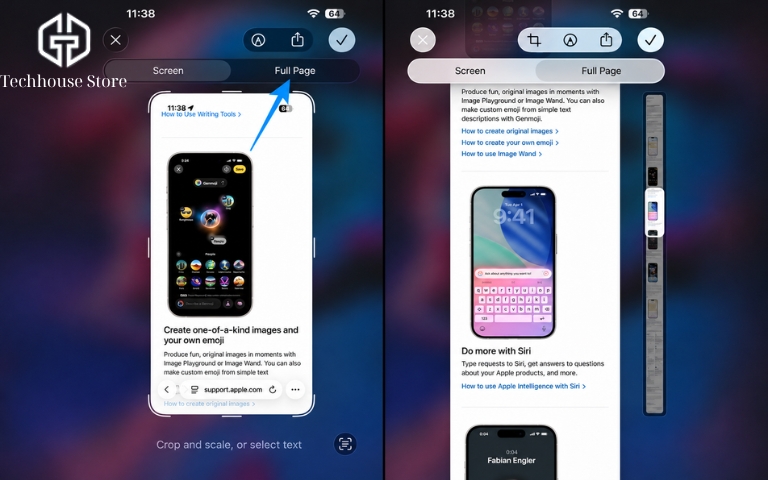
Khi cần lưu trọn vẹn một bài báo hay trang web dài trên trình duyệt Safari, bạn có thể dùng chế độ chụp toàn trang thay vì chụp từng đoạn rời rạc rồi ghép lại. Chế độ này lấy được toàn bộ nội dung từ đầu đến cuối trang, bao gồm cả phần nằm khuất bên dưới màn hình đang xem [5].
Tùy chọn Toàn trang chỉ hiện ra khi nội dung đang mở hỗ trợ kiểu chụp cuộn trang như trình duyệt Safari, còn một số ứng dụng nhắn tin và mạng xã hội sẽ không có mục này. Với trang web trên Safari, bạn làm theo các bước sau:
- Mở trang web dài bằng trình duyệt Safari.
- Dùng nút bấm, nút Home ảo, gõ mặt lưng hoặc gọi Siri để chụp màn hình như bình thường.
- Khi giao diện chỉnh sửa mở ra, bạn chạm vào mục Toàn trang ở phía trên. Trong trường hợp máy chỉ hiện hình thu nhỏ ở góc trái bên dưới, bạn chạm vào hình thu nhỏ đó trước rồi mới nhấn chọn Toàn trang.
- Kéo thanh trượt dọc bên phải để xem lại các phần của trang vừa chụp, hoặc dùng công cụ cắt ảnh để bỏ bớt phần thừa ở đầu và cuối trang.
- Chạm vào nút lưu trên màn hình (hoặc chạm Xong tùy phiên bản iOS).
Sau đó, bạn chọn cách lưu phù hợp với nhu cầu sử dụng:
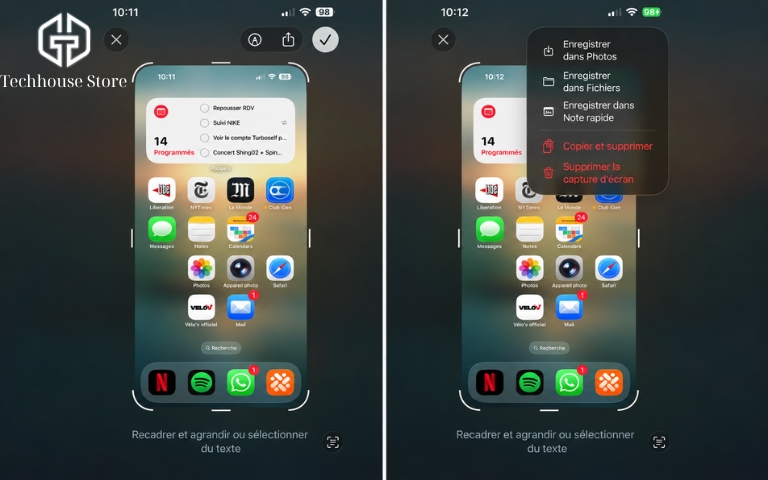
- Lưu PDF vào Tệp: Chọn mục lưu PDF, chọn thư mục chứa rồi chạm Lưu. Để mở lại, bạn vào ứng dụng Tệp và tìm đúng thư mục vừa chọn, vì tệp PDF này không nằm trong ứng dụng Ảnh [6].
- Lưu vào Ảnh: Nếu máy hiển thị lựa chọn này, bạn bấm chọn để lưu dưới dạng hình ảnh và mở ứng dụng Ảnh khi cần xem lại.
Nếu chỉ muốn gửi nhanh cho người khác thay vì lưu vào bộ nhớ máy, bạn chạm vào biểu tượng chia sẻ rồi chọn người nhận hoặc ứng dụng nhắn tin cần gửi.
Cách chỉnh sửa, lưu và tìm lại ảnh sau khi chụp
Sau khi chụp xong, bạn có thể cắt ảnh và ghi chú ngay lập tức hoặc mở lại ảnh đã lưu trong máy. Nơi tìm lại nội dung sẽ khác nhau tùy theo bạn lưu dưới dạng hình ảnh thông thường hay tệp PDF toàn trang.
Xem và chỉnh sửa nhanh ảnh vừa chụp
- Trên các máy chạy iOS 26 và iOS 27, iPhone tự động mở ảnh vừa chụp ra toàn màn hình nếu bạn chưa thay đổi cài đặt mặc định [1] [7]. Ngay tại đây, bạn có thể kéo khung cắt ảnh, dùng công cụ Đánh dấu để vẽ ghi chú, chia sẻ nhanh hoặc chọn nơi lưu.
- Với các máy chạy iOS 18 trở về trước, một hình thu nhỏ sẽ xuất hiện tạm thời ở góc trái bên dưới màn hình. Bạn chạm vào hình thu nhỏ đó để mở khung chỉnh sửa, hoặc vuốt nhẹ sang trái để ẩn đi và lưu thẳng vào máy [1].
Ở cả hai kiểu hiển thị, trước khi gửi ảnh cho người khác, bạn nên kiểm tra và cắt bỏ những vùng chứa thông tin cá nhân không cần chia sẻ. Nếu đang dùng bản iOS mới mà muốn ảnh vừa chụp chỉ hiện nhỏ ở góc dưới thay vì bung toàn màn hình, bạn vào Cài đặt > Cài đặt chung > Chụp ảnh màn hình và tắt mục Bản xem trước toàn màn hình [7].
Tìm nơi lưu ảnh và xử lý khi máy không lưu được
Ảnh chụp màn hình thông thường luôn được lưu sẵn trong ứng dụng Ảnh. Để tìm lại, bạn mở Ảnh > Bộ sưu tập > Loại phương tiện > Ảnh màn hình (trên các bản iOS cũ hơn, mục này nằm trong thẻ Album) [1]. Nếu trước đó bạn chụp toàn trang và chọn lưu dưới dạng PDF, bạn mở ứng dụng Tệp để tìm thay vì tìm trong Ảnh.
Trong trường hợp chụp xong mà chưa thấy ảnh hoặc gặp lỗi khi thao tác, bạn kiểm tra theo từng tình huống dưới đây:
- Bấm nút không ăn: Thử bấm cùng lúc đúng hai phím cứng rồi thả tay nhanh. Nếu phím bấm bị cứng hoặc khó thao tác, bạn chuyển sang chụp bằng nút Home ảo AssistiveTouch trên màn hình.
- Không thấy ảnh trong thư viện: Có thể ở bước lưu trang web dài vừa rồi bạn đã chọn lưu dưới dạng tài liệu PDF, nên cần kiểm tra lại cả trong ứng dụng Ảnh lẫn ứng dụng Tệp.
- Máy báo đầy dung lượng: Khi bộ nhớ đầy, iPhone sẽ không lưu thêm được ảnh mới. Lúc này, bạn vào Cài đặt > Cài đặt chung > Dung lượng iPhone để kiểm tra và dọn bớt bộ nhớ [8].
- Ảnh bị mờ sau khi gửi: Nhiều ứng dụng nhắn tin tự giảm chất lượng ảnh để gửi đi nhanh hơn. Bạn nên mở ảnh gốc trong ứng dụng Ảnh để so sánh với bản đã gửi trước khi kiểm tra máy.
Ngoài ra, nếu iPhone tự động chụp ảnh màn hình liên tục hoặc tự nhảy vào những chỗ bạn không chạm tới, khả năng cao màn hình máy đang gặp hiện tượng loạn cảm ứng.
Câu hỏi thường gặp
iPhone 11, 12 Pro Max, 13 và 14 chụp màn hình giống nhau không?
Có. Các mẫu máy này đều dùng thiết kế Face ID không có nút Home. Bạn chỉ cần bấm cùng lúc nút sườn và nút tăng âm lượng, sau đó thả nhanh cả hai nút là chụp được.
iPhone XS Max có chụp bằng cách chạm hai lần vào mặt sau được không?
Được, nhưng iPhone XS Max phải chạy iOS 14 trở lên. Bạn vào phần cài đặt Cảm ứng, chọn Chạm vào mặt sau và đặt thao tác gõ hai lần thành chụp ảnh màn hình.
iPhone 6 có chụp bằng cách chạm mặt sau được không?
Không. Tính năng gõ mặt lưng chỉ hỗ trợ từ iPhone 8 trở lên và không có trên các dòng máy từ iPhone 7 Plus trở xuống. Với iPhone 6, bạn chỉ có thể bấm phím cứng hoặc bật nút Home ảo để chụp.
Chạm hai lần vào nút Home ảo có giống chạm mặt sau không?
Không. Chạm hai lần vào nút Home ảo là chạm vào biểu tượng AssistiveTouch nổi trên màn hình cảm ứng. Trong khi đó, chạm mặt sau là gõ ngón tay vào lưng máy và được cài đặt ở hai mục riêng biệt.
Hỗ trợ sử dụng iPhone tại TechHouse Store
Như vậy, bạn có thể chọn cách chụp màn hình iPhone bằng nút bấm, nút Home ảo hoặc gõ mặt lưng tùy theo thói quen sử dụng. Khi lưu toàn trang trên Safari, ảnh thông thường sẽ nằm trong ứng dụng Ảnh còn tệp PDF được lưu trong ứng dụng Tệp. Nếu còn vướng khi chụp hoặc tìm lại nội dung, bạn có thể nhắn Zalo hoặc gọi hotline bảo hành của TechHouse Store.
TechHouse Store — Chất lượng làm nên uy tín Chuyên iPhone, AirPods, Apple Watch và phụ kiện Apple tại Hà Nội.
- Showroom: 61–63 Đặng Tiến Đông, Đống Đa, Hà Nội (xem bản đồ và đường đi)
- Giờ mở cửa: 9h00–21h00 tất cả các ngày, kể cả ngày lễ
- Hotline bảo hành: 096.834.3663 – 034.369.6666
- Hotline mua hàng: 084.630.0000 – 034.369.6666
- Zalo: TechHouse Store
Chúc bạn chụp và lưu nhanh được những nội dung cần dùng trên iPhone.

Tài liệu tham khảo
- Apple. (n.d.). Chụp ảnh màn hình trên iPhone. Hỗ trợ của Apple. https://support.apple.com/vi-vn/102616
- Apple. (n.d.). Sử dụng AssistiveTouch trên iPhone, iPad hoặc iPod touch. Hỗ trợ của Apple. https://support.apple.com/vi-vn/111794
- Apple. (n.d.). Use Back Tap on your iPhone. Apple Support. https://support.apple.com/en-ca/111772
- Apple. (n.d.). Sử dụng Siri trên mọi thiết bị Apple của bạn. Hỗ trợ của Apple. https://support.apple.com/vi-vn/105020
- Apple. (n.d.). Chụp ảnh màn hình trên iPhone. Hướng dẫn sử dụng iPhone. https://support.apple.com/vi-vn/guide/iphone/iphc872c0115/27/ios/27
- Apple. (n.d.). Take a screenshot on iPhone. iPhone User Guide. https://support.apple.com/en-om/guide/iphone/iphc872c0115/ios
- Apple. (n.d.). Thay đổi cài đặt chụp ảnh màn hình trên iPhone. Hướng dẫn sử dụng iPhone. https://support.apple.com/vi-vn/guide/iphone/iph2d2500abc/27/ios/27
- Apple. (n.d.). Nếu iPhone hoặc iPad chạy chậm. Hỗ trợ của Apple. https://support.apple.com/vi-vn/102598