 Danh mục


Cách kiểm tra iPhone cũ zin 100% trước khi mua (Chi tiết A-Z)
Thị trường iPhone đã qua sử dụng tại Việt Nam luôn sôi động nhờ giá tốt và trải nghiệm ổn định. Tuy vậy, người mua đối mặt nhiều rủi ro như máy bị can thiệp phần cứng, thay linh kiện kém chất lượng hoặc chỉnh sửa phần mềm để che lỗi. Để hạn chế nguy cơ chọn nhầm thiết bị, bạn cần một quy trình kiểm định rõ ràng. Bài viết này tổng hợp quy trình kiểm tra kỹ thuật đang áp dụng tại Tech House Mobile, giúp bạn đánh giá iPhone cũ một cách tự tin và chính xác trước khi quyết định mua.
1. Định nghĩa chuẩn “Zin 100%” và tầm quan trọng của kiểm tra đầu vào
Trong kỹ thuật phần cứng, khái niệm “zin 100%” (nguyên bản) được xác định dựa trên mức độ toàn vẹn của 3 lớp cấu trúc:
- Bo mạch chủ (Mainboard) nguyên bản: Bo mạch chủ là trung tâm xử lý của thiết bị. Mainboard đạt chuẩn phải chưa từng chịu tác động nhiệt, hàn sửa hoặc câu dây để khắc phục các lỗi về nguồn, sóng hoặc CPU.
- Tính đồng bộ linh kiện: Màn hình, cụm Face ID/Touch ID, Camera và Khung vỏ phải là linh kiện chính hãng do Apple sản xuất, đảm bảo sự tương thích tuyệt đối. Việc thay thế bằng linh kiện thứ ba sẽ làm giảm độ ổn định và giá trị máy.
- Phần mềm sạch: Thiết bị không dính khóa kích hoạt iCloud (Activation Lock), không cài cấu hình lạ (MDM) và không nằm trong danh sách đen (Blacklist).
Nếu bỏ qua bước kiểm tra iPhone cũ ban đầu, người dùng có thể đối mặt với nguy cơ thiết bị bất ngờ “đột tử”, mất các tính năng bảo mật quan trọng hoặc bị khóa mạng chỉ sau một thời gian ngắn sử dụng.
2. Checklist Nhanh: 10 Tiêu Chí Sàng Lọc Trong 5 Phút
Dành cho người bận rộn, bảng dưới đây giúp bạn loại bỏ nhanh những chiếc máy rủi ro cao.
| Hạng mục | Tiêu chí đạt chuẩn | Dấu hiệu rủi ro (Cần tránh) |
| IMEI/Serial | Trùng khớp giữa Máy – Khay SIM – Hệ thống | Thông tin không đồng nhất |
| iCloud | Cài đặt → Cài đặt chung → Chuyển hoặc đặt lại iPhone → Đặt lại / Xóa nội dung và cài đặt,, vào được màn hình chính, không yêu cầu iCloud cũ.” | Yêu cầu nhập Apple ID cũ |
| Ngoại hình | Ốc đáy phẳng, khe hở màn hình khít đều | Ốc toét đầu, keo thừa, khe hở lớn |
| Màn hình | Hiển thị trong, cảm ứng mượt, có True Tone | Ám màu nặng, liệt cảm ứng, mất True Tone |
| Pin | Dung lượng 80-100%, không báo lỗi linh kiện | Pin 100% nhưng tụt nhanh (nghi kích pin) |
| Camera | Lấy nét nhanh, quay video OIS không rung | Hình ảnh rung giật, có bụi trong ống kính |
| Loa/Mic | Âm thanh Stereo rõ, Mic thu âm tốt | Loa rè, Mic chập chờn |
| Kết nối | Wi-Fi, 4G/5G, Bluetooth ổn định | Sóng yếu, thường xuyên mất kết nối |
| Face ID | Nhận diện nhanh ở mọi góc độ | Báo lỗi “Không thể thiết lập Face ID” |
| Panic Log | Không xuất hiện log lỗi “panic-full” | Nhiều dòng panic-full hoặc reset counter |
Tham khảo ngay: Bảng giá iPhone cũ nguyên bản cam kết Zin 100% tại Tech House Mobile
3. Quy trình 8 bước kiểm tra iPhone cũ chuyên sâu
Bước 1: Xác minh pháp lý và nguồn gốc (IMEI/Serial, iCloud)
Đối chiếu IMEI/Serial:
Truy cập Cài đặt > Cài đặt chung > Giới thiệu. Đối chiếu thông tin trên màn hình với khay SIM (đối với các dòng có in IMEI trên khay). Nếu thông tin lệch lạc, thiết bị có dấu hiệu đã bị thay vỏ.
Kiểm tra iCloud ẩn (Bắt buộc):
Yêu cầu người bán thực hiện thao tác: Cài đặt chung > Chuyển hoặc đặt lại iPhone > Xóa tất cả nội dung và cài đặt. Nếu sau khi khởi động lại, thiết bị yêu cầu nhập Apple ID và mật khẩu của chủ cũ để kích hoạt, tuyệt đối không giao dịch.
Bước 2: Thẩm định ngoại quan và chi tiết cơ khí
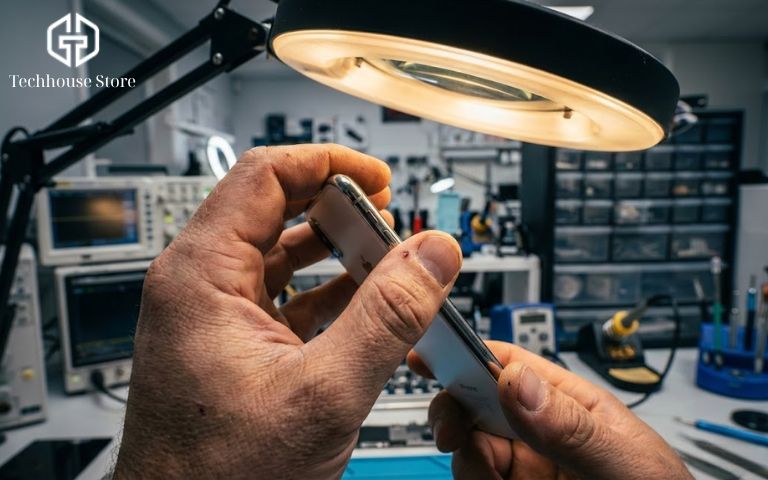
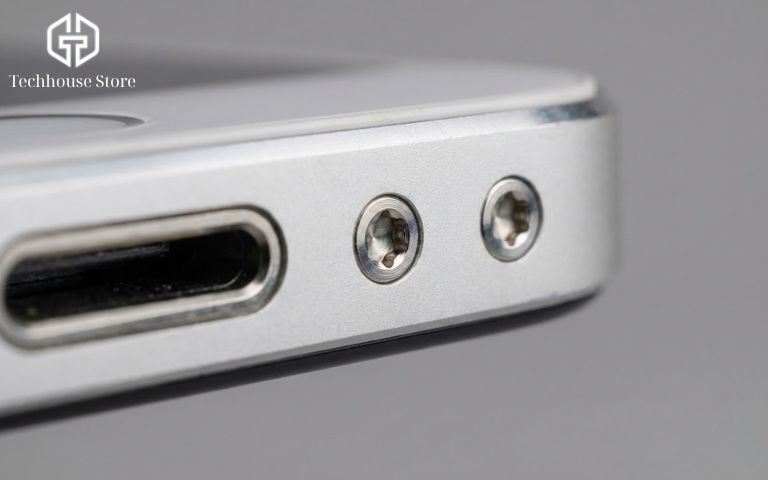
Kiểm tra ốc:
Quan sát kỹ hai ốc vít ở cạnh đáy. Ốc nguyên bản có đầu phẳng, cạnh sắc nét. Ốc bị toét đầu, trầy xước sâu hoặc màu sắc không đồng nhất với viền máy là bằng chứng thiết bị đã từng bị tháo mở sửa chữa.
Kiểm tra độ khít khung vỏ:
Vuốt nhẹ phần tiếp giáp giữa màn hình và khung viền. Thiết bị nguyên bản có độ liền mạch cao. Nếu cảm thấy cấn tay, khe hở lớn hoặc có dấu vết keo thừa, khả năng cao màn hình đã bị ép kính hoặc thay thế thủ công.
Bước 3: Đánh giá chất lượng màn hình hiển thị
Kiểm tra hiển thị và điểm chết:
Sử dụng hình nền đơn sắc (Trắng/Đen) ở độ sáng tối đa để phát hiện điểm chết (dead pixel) hoặc các vùng ám màu, phản quang bất thường.
Kiểm tra True Tone:
Truy cập vào Màn hình & Độ sáng. Nếu tính năng True Tone bị mất (trên các dòng máy hỗ trợ), đây là chỉ dấu cho thấy màn hình đã bị thay thế mà không được nạp lại mã (Fix True Tone).
Bước 4: Phân tích tình trạng Pin và độ ổn định nguồn
Truy cập Cài đặt > Pin > Tình trạng pin & Sạc.
– 80–100%: Pin đạt chuẩn hiệu năng.
– Dưới 80%: Pin cần bảo trì, người mua nên thương lượng khấu trừ chi phí thay pin.
– Linh kiện không xác định: Báo hiệu pin đã bị thay thế bằng loại không chính hãng Apple (trên iOS 15.2+).
Lưu ý
Với các dòng máy đời sâu (như iPhone X, 11, 12) nhưng Pin hiển thị 100%, cần cảnh giác. Hãy thử quay video 4K liên tục trong 15 phút. Nếu dung lượng pin sụt giảm bất thường (>10%) kèm theo hiện tượng máy nóng rát, khả năng cao pin đã bị can thiệp phần mềm để báo ảo dung lượng.
Bước 5: Kiểm tra Camera, Loa và Cảm biến
– Camera: Test lấy nét tự động (AF) ở khoảng cách gần và xa. Quan trọng nhất, hãy quay video và di chuyển nhẹ để kiểm tra tính năng chống rung quang học (OIS). Nếu hình ảnh rung giật hoặc phát ra tiếng kêu “rè rè” từ cụm camera, module OIS đã bị hỏng.
– Cảm biến tiệm cận: Thực hiện cuộc gọi và lấy tay che phần trên màn hình. Nếu màn hình tắt và sáng lại ngay lập tức khi bỏ tay ra, cảm biến hoạt động tốt.
Bước 6: Kiểm tra bảo mật sinh trắc học (Face ID/Touch ID)
Face ID và Touch ID là các linh kiện được mã hóa đồng bộ (Pairing) với Bo mạch chủ. Nếu hỏng, việc sửa chữa rất phức tạp và làm mất giá trị máy từ 30-40%. Hãy thử thiết lập khuôn mặt mới và mở khóa nhiều lần trong các điều kiện ánh sáng khác nhau để đảm bảo độ nhạy.
Bước 7: Phân tích lỗi hệ thống bằng Panic Log (Bước chuyên gia)
Đây là kỹ thuật giúp phát hiện các lỗi phần cứng nghiêm trọng (như lỗi CPU, RAM, Nguồn) mà mắt thường không thấy được.
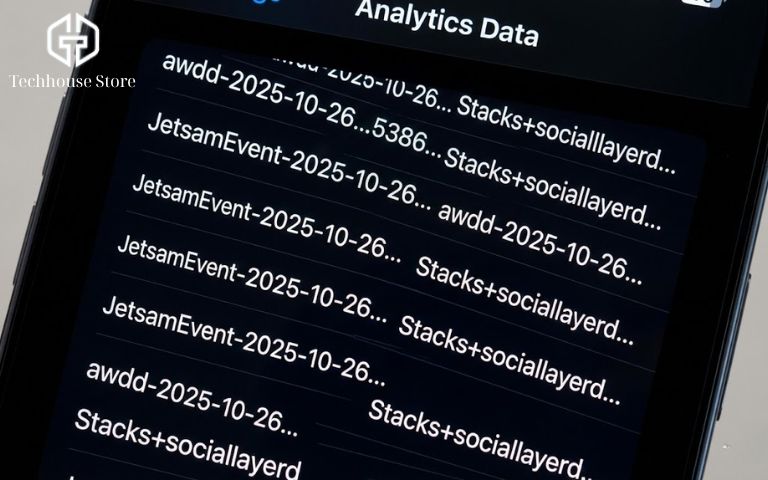
- Vào Cài đặt > Quyền riêng tư & Bảo mật > Phân tích & Cải tiến > Dữ liệu phân tích.
- Tìm từ khóa: panic-full hoặc reset counter.
Đánh giá: Nếu danh sách xuất hiện nhiều tệp tin chứa từ khóa này gần thời điểm kiểm tra, đây là dấu hiệu Bo mạch chủ đang gặp sự cố nghiêm trọng. Khuyến nghị: Không mua.
Bước 8: Tham chiếu bằng công cụ 3uTools
Nếu có điều kiện, kết nối iPhone với máy tính cài phần mềm 3uTools để xem “Báo cáo xác minh”.
– Màu xanh: Thông số linh kiện trùng khớp.
– Màu đỏ: Linh kiện đã bị thay đổi.
Lưu ý: Kết quả 3uTools chỉ mang tính tham khảo, cần ưu tiên kết quả kiểm tra vật lý và Panic Log.
Nên mua hay Không nên mua iphone cũ ?
Để giúp người dùng dễ dàng ra quyết định cuối cùng, Tech House Mobile xây dựng khung đánh giá rủi ro sau:
KHÔNG NÊN MUA (Rủi ro cao)
– Thiết bị dính iCloud ẩn.
– Xuất hiện lỗi panic-full trong dữ liệu phân tích.
– Mất Face ID / Touch ID hoặc không thể thiết lập được.
– Máy báo mất (Lost/Stolen) khi check IMEI.
CÓ THỂ MUA (Thương lượng giá)
– Pin dưới 80% (Yêu cầu giảm giá thay pin).
– Ngoại hình trầy xước nhẹ (Không ảnh hưởng chức năng).
– Mất True Tone (Nếu người bán cam kết Main zin và cho phép mở máy kiểm tra hoặc bao test dài hạn).
Câu hỏi thường gặp (FAQ)
iPhone thay pin chính hãng có còn được gọi là Zin không?
Pin là vật tư tiêu hao. Nếu máy thay pin chính hãng hoặc pin từ thương hiệu uy tín thứ 3, nhưng Bo mạch chủ và Màn hình vẫn nguyên bản, máy vẫn được đánh giá là chất lượng tốt và đáng mua.
Làm sao nhận biết iPhone đã bị ép kính?
Dấu hiệu phổ biến là phần gioăng cao su quanh màn hình không đều, sần sùi hoặc có keo thừa. Ngoài ra, khi gõ nhẹ móng tay lên màn hình, máy ép kính thường phát ra tiếng kêu “bộp bộp” (rỗng) thay vì tiếng chắc nịch như màn zin.
Kết luận

Kết luận
Kiểm tra kỹ lưỡng theo quy trình 8 bước trên là cách tốt nhất để bạn tránh mua phải hàng dựng, hàng kém chất lượng. Tuy nhiên, nếu bạn không rành công nghệ hoặc muốn tiết kiệm thời gian, hãy tìm đến sự đảm bảo chắc chắn hơn.
Tại Tech House Mobile, chúng tôi đã làm thay bạn phần khó nhất. Mọi chiếc iPhone bán ra đều đi kèm cam kết văn bản: Main Zin – Màn Zin – Bao test trọn đời.
TIN TỨC NỔI BẬT (Xem thêm):
– Có nên mua iPad cũ thời điểm này không?
– Cách khắc phục lỗi Apple Watch không kết nối iPhone
– Cập nhật iOS 18: Danh sách thiết bị hỗ trợ
Đừng đánh cược với may rủi. Hãy chọn sự an tâm!
LIÊN HỆ TECH HOUSE MOBILE ĐỂ ĐƯỢC TƯ VẤN NGAY