 Danh mục


So sánh iPad WiFi Cellular và iPad WiFi 4G: Đừng phí tiền oan nếu chưa đọc bài này (Update 2026)
Có một thực tế mà tôi thường xuyên gặp phải khi tư vấn cho khách hàng tại Tech House Store: Rất nhiều người sẵn sàng chi thêm hàng triệu đồng cho phiên bản iPad có khe SIM, nhưng suốt vòng đời của máy lại… chưa từng lắp SIM lần nào. Ngược lại, có những vị khách “tiếc rẻ” chọn bản Wi-Fi, để rồi gặp vô vàn bất tiện khi mang máy đi công tác hay du lịch.Việc chọn sai phiên bản không chỉ gây lãng phí ngân sách mà còn ảnh hưởng trực tiếp đến trải nghiệm sử dụng. Vì vậy, trước khi bạn quyết định “xuống tiền”, hãy cùng tôi phân tích thấu đáo và so sánh iPad WiFi Cellular và iPad WiFi 4G để xem đâu mới là lựa chọn tối ưu cho nhu cầu thực tế của bạn.
Giải mã thuật ngữ: iPad WiFi, iPad Wi-Fi + Cellular và “iPad 4G”
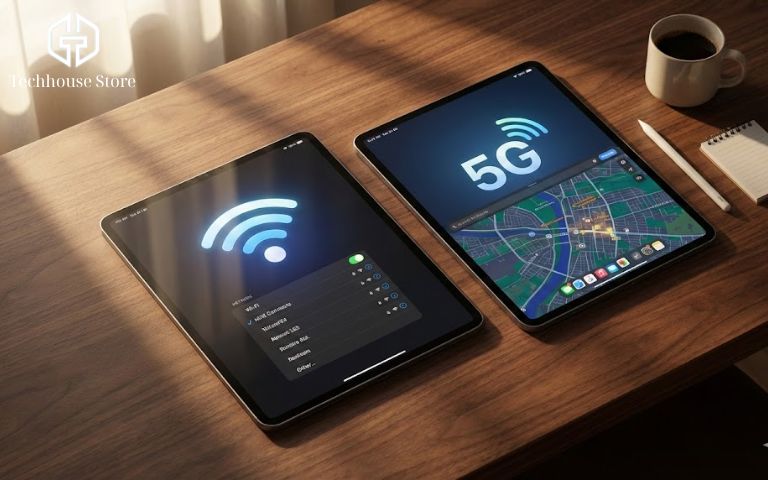
Để tránh nhầm lẫn, trước hết chúng ta cần làm rõ các khái niệm. Sự nhập nhằng trong tên gọi đôi khi khiến người dùng nghĩ rằng có đến ba, bốn loại iPad khác nhau, nhưng thực chất Apple chỉ phân chia làm hai dòng chính.
iPad WiFi là gì?
Đây là phiên bản tiêu chuẩn. Đúng như tên gọi, thiết bị này kết nối Internet hoàn toàn phụ thuộc vào sóng Wi-Fi.
Về mặt kỹ thuật, iPad WiFi xác định vị trí dựa trên cơ chế Wi-Fi triangulation (định vị qua các điểm phát sóng xung quanh) hoặc iBeacon. Nó không được trang bị chip định vị vệ tinh (GNSS) chuyên dụng. Điều này đồng nghĩa với việc độ chính xác khi sử dụng bản đồ sẽ giảm đi đáng kể nếu bạn không kết nối với một mạng Wi-Fi cụ thể nào đó.
Nếu cuộc sống của bạn xoay quanh trục “Nhà – Văn phòng – Quán Cafe quen thuộc”, đây là ứng cử viên sáng giá. Bạn có thể tham khảo giá iPad Wi-Fi máy mới hiện đang rất tốt tại Tech House Store để cân nhắc ngân sách.
iPad Wi-Fi + Cellular là gì?
Đây là thuật ngữ chính thức của Apple dành cho phiên bản mở rộng. Ngoài module Wi-Fi, máy được tích hợp thêm modem di động để sử dụng SIM (Nano-SIM hoặc eSIM tùy đời máy). Tùy thuộc vào năm sản xuất, chữ “Cellular” này có thể đại diện cho kết nối 3G, 4G LTE, hay mới nhất là 5G trên các dòng iPad Pro M4 hay iPad Air 6. (Nguồn: Hỗ trợ Apple).
Điểm “đắt giá” nhất của phiên bản này mà ít người để ý, đó là nó luôn đi kèm chip GPS/GNSS độc lập. Nhờ đó, máy có thể hoạt động như một thiết bị dẫn đường chính xác ngay cả khi không có Internet – một tính năng sống còn với dân du lịch hay tài xế công nghệ.
Sự thật quan trọng: “iPad WiFi Cellular” và “iPad WiFi 4G” có khác nhau không?
Rất nhiều khách hàng hỏi tôi: “iPad WiFi Cellular và iPad WiFi 4G khác nhau giữa điểm nào?”.
Câu trả lời ngắn gọn là: Về bản chất, chúng là một.
– Cellular: Là từ chỉ chung cho tính năng kết nối mạng di động.
– 4G: Là tên một chuẩn mạng cụ thể.
Do thói quen tiêu dùng tại Việt Nam, người ta thường gọi tắt bản Cellular là “iPad 4G”. Tuy nhiên, trong bối cảnh năm 2026 khi mạng 5G đã phủ sóng rộng rãi, cách gọi “Cellular” sẽ chính xác và bao quát hơn. Vì vậy, khi bạn thấy bài viết này nhắc đến hai thuật ngữ trên, hãy hiểu rằng chúng đang cùng ám chỉ một dòng máy.
Bảng so sánh iPad WiFi Cellular và iPad WiFi 4G
Để bạn dễ dàng nắm bắt, tôi đã tổng hợp các khác biệt cốt lõi vào bảng dưới đây. Đây là những thông số kỹ thuật đã được kiểm chứng từ tài liệu của Apple và trải nghiệm thực tế.
| Tiêu chí | iPad Wi-Fi (Only) | iPad Wi-Fi + Cellular (iPad 4G/5G) |
| Kết nối Internet | Chỉ dùng Wi-Fi | Wi-Fi + Mạng di động (LTE/5G) |
| SIM/eSIM | Không hỗ trợ | Có (Nano-SIM và/hoặc eSIM) |
| Định vị (GPS) | Qua Wi-Fi/iBeacon (Kém chính xác khi di chuyển) | Chip GPS/GNSS độc lập (Chính xác cao) (Nguồn: Apple Specs) |
| Độ an toàn | Rủi ro khi dùng Wi-Fi công cộng | Bảo mật cao hơn nhờ mạng riêng |
| Pin (Tham khảo) | Lên đến 10 giờ lướt web | Lên đến 9 giờ (khi dùng mạng di động) |
| Thiết kế | Liền mạch | Có dải anten nhựa/kính ở cạnh máy |
| Chi phí | Tiết kiệm hơn | Cao hơn (giá máy + gói cước data) |
So sánh chi tiết giữa iPad WiFi Cellular và iPad WiFi 4G
Thông số kỹ thuật trên giấy tờ là một chuyện, nhưng trải nghiệm thực tế lại là một câu chuyện khác. Dưới đây là những phân tích sâu hơn dựa trên góc nhìn của người dùng lâu năm.
1. Thiết kế & ngoại hình: Cách phân biệt bằng mắt thường
Nếu bạn đang có ý định mua máy cũ (Like New) và muốn kiểm tra nhanh, hãy nhìn vào ngoại hình:
– iPad Wi-Fi: Thường có mặt lưng kim loại liền khối, tạo cảm giác đồng nhất.
– iPad Cellular: Bắt buộc phải có đường cắt cho dải anten (bằng nhựa hoặc kính) ở cạnh trên hoặc mặt lưng để sóng đi qua vỏ kim loại. Ngoài ra, sự hiện diện của khay SIM (trừ một số bản eSIM-only) là dấu hiệu nhận biết rõ nhất.
Đặc biệt, nếu mua máy đã qua sử dụng, bạn cần hết sức lưu ý các dấu hiệu thay vỏ hoặc dựng máy. Hãy xem kỹ kinh nghiệm chọn máy ngon và cách test chuẩn mà chúng tôi đã đúc kết để tránh mua phải hàng kém chất lượng.
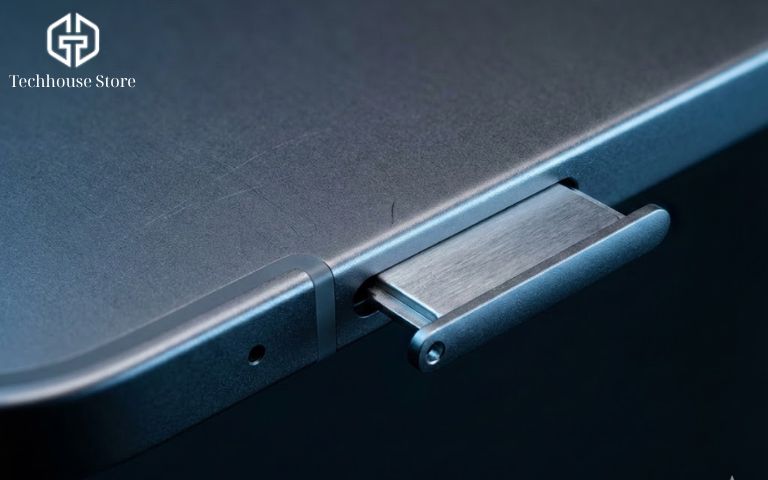
2. Kết nối Internet & tính di động
Đây là sự khác biệt về “sự tự do”.
Với bản Cellular, văn phòng của bạn là bất cứ đâu: trên xe taxi, trong công viên, hay tại một quán cà phê mà Wi-Fi quá yếu không thể tải nổi email. Hơn nữa, việc sử dụng mạng 4G/5G riêng giúp bạn tránh được các rủi ro bảo mật (như đánh cắp dữ liệu) thường trực trên các mạng Wi-Fi công cộng miễn phí – một yếu tố mà các doanh nhân đặc biệt lưu tâm.

3. GPS/GNSS: “Vũ khí bí mật” bị lãng quên
Tôi muốn nhấn mạnh lại về GPS vì đây là yếu tố thường bị người mua bỏ qua nhất.
Nhiều người nghĩ rằng: “Tôi có thể phát Wi-Fi từ iPhone sang iPad (Hotspot) để dùng mạng, vậy cần gì mua bản Cellular?”
Đúng, bạn có thể vào mạng, nhưng bạn sẽ không có GPS chính xác. Nếu bạn dùng iPad để xem bản đồ dẫn đường trên ô tô, hoặc dùng các app cần định vị thực địa (như khảo sát dự án, Flycam), iPad Wi-Fi sẽ hoạt động rất chập chờn vì nó không có chip GNSS. Chỉ có bản Cellular mới đảm nhiệm tốt vai trò này.
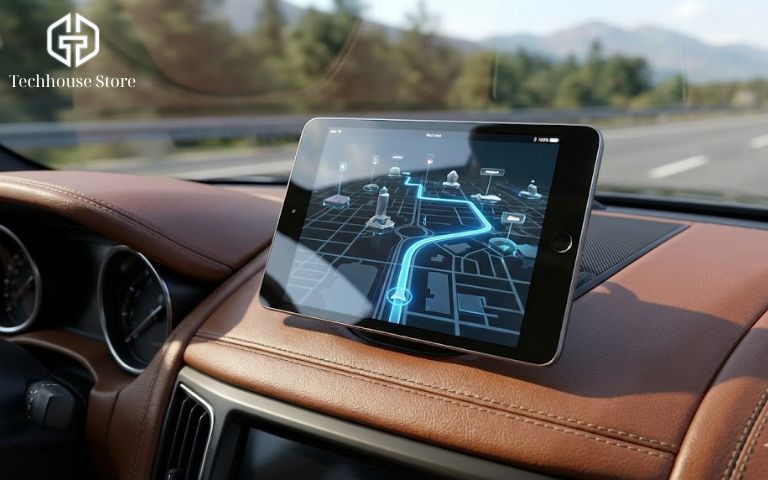
4. Pin & nhiệt: Cellular có hao pin hơn không?
Theo công bố của Apple, bản Cellular thường có thời lượng pin thấp hơn khoảng 1 tiếng so với bản Wi-Fi khi dùng mạng di động (9h vs 10h). Thực tế sử dụng cho thấy, khi sóng 4G/5G yếu, modem mạng của iPad phải tăng công suất thu phát, dẫn đến máy ấm lên nhanh hơn và pin tụt nhanh hơn một chút. Tuy nhiên, nếu bạn tắt Dữ liệu di động và chỉ dùng Wi-Fi, thời lượng pin của hai bản là tương đương.
5. Chi phí thật: Đừng chỉ nhìn giá máy
Khi tính toán chi phí sở hữu (Total Cost of Ownership), bạn cần cộng thêm tiền cước Data hàng tháng cho bản Cellular.
Tuy nhiên, tại Tech House Store, chúng tôi có hỗ trợ chương trình Thu cũ đổi mới và trả góp, giúp khoảng cách về giá giữa hai phiên bản trở nên dễ chịu hơn rất nhiều.
Tiêu chí kỹ thuật chuyên sâu (Góc nhìn chuyên gia)
Phần này dành cho những bạn muốn hiểu sâu hơn về mặt kỹ thuật, hoặc những ai đang tìm mua máy cũ và muốn tránh các rủi ro không đáng có.
iPad Cellular có IMEI/EID – Cực hữu ích khi check máy
iPad bản Wi-Fi chỉ có Serial Number. Ngược lại, iPad Cellular sở hữu thêm số IMEI và EID (định danh cho eSIM). Khi mua máy cũ, số IMEI cực kỳ quý giá: nó giúp bạn kiểm tra xem máy có bị báo mất cắp, có nợ cước nhà mạng, hay kiểm tra tình trạng khóa mạng (Lock) hay không.
Lưu ý về các đời máy eSIM-only
Xu hướng công nghệ đang thay đổi. Một số model iPad nhập khẩu từ thị trường Mỹ (mã LL/A) gần đây đã loại bỏ hoàn toàn khay SIM vật lý và chỉ dùng eSIM (theo 9to5Mac). Nếu bạn là người có thói quen tháo nóng SIM từ điện thoại lắp sang iPad, hãy lưu ý kỹ điều này khi chọn mã máy.
Tính năng “Join existing iPhone plan”
Apple có một cơ chế rất hay mà ít người Việt Nam tận dụng, đó là chia sẻ gói cước. Một số nhà mạng cho phép thêm iPad vào gói cước hiện có của iPhone (Multi-SIM) với chi phí rất rẻ, thay vì phải mua một SIM data 4G mới hoàn toàn.
Kích hoạt eSIM đa dạng
Việc cài đặt eSIM trên iPad hiện nay đã rất đơn giản. Bạn có thể quét mã QR, dùng app nhà mạng, hoặc thậm chí dùng tính năng Carrier Activation (Kích hoạt qua nhà mạng) và Quick Transfer để chuyển gói cước từ máy cũ sang máy mới trong vài cú chạm. (Nguồn: Hỗ trợ Apple).
Giá trị bán lại (Thanh khoản)
Từ góc độ kinh doanh, tôi nhận thấy iPad bản Cellular thường giữ giá tốt hơn và dễ bán lại hơn. Lý do là vì nó đáp ứng được nhu cầu của nhiều nhóm đối tượng hơn, từ dân văn phòng đến tài xế hay kỹ sư công trình.
kiểm tra máy cũ riêng cho bản Cellular
Tại Tech House Store, quy trình kiểm tra đầu vào cho bản Cellular luôn khắt khe hơn:
- Kiểm tra hiển thị IMEI/EID trong Cài đặt > Cài đặt chung.
- Lắp SIM vật lý và add thử eSIM để đảm bảo sóng sánh ổn định.
- Tắt Wi-Fi, mở Apple Maps để kiểm tra độ nhạy của chip GPS.
- Kiểm tra iCloud và tình trạng khóa MDM (Mobile Device Management).
Giải đáp thắc mắc lớn: iPad Cellular có nghe gọi như điện thoại không?
Đây có lẽ là câu hỏi “kinh điển” nhất.
Cần khẳng định ngay: iPad Wi-Fi + Cellular KHÔNG hoạt động như một chiếc điện thoại truyền thống. Bạn không thể lắp SIM Viettel/VinaPhone vào để quay số gọi 900 hay nhắn tin SMS thông thường.
Tuy nhiên, bạn vẫn có thể liên lạc thông qua:
– Ứng dụng OTT: Zalo, Messenger, Telegram, FaceTime Audio… sử dụng dữ liệu di động.
– Tính năng “Calls on Other Devices” (Cuộc gọi trên thiết bị khác): Nếu bạn dùng chung iCloud với iPhone và cả hai cùng kết nối mạng, iPad có thể hoạt động như một thiết bị “nhận và trả lời hộ” cuộc gọi đến iPhone. (Nguồn: Hỗ trợ Apple).
Chọn bản nào để không phí tiền?
Dựa trên kinh nghiệm thực tế, tôi xin đưa ra lời khuyên cụ thể cho từng nhóm người dùng:
Chọn iPad Wi-Fi nếu bạn là:
– Người dùng gia đình, chủ yếu xem phim, đọc báo ở phòng khách hoặc phòng ngủ.
– Học sinh, sinh viên với môi trường học tập luôn có sẵn Wi-Fi mạnh.
– Người sẵn sàng dùng tính năng Hotspot trên iPhone để “chữa cháy” khi cần mạng gấp (dù cách này sẽ làm iPhone nóng và nhanh hết pin).
Chọn iPad Wi-Fi + Cellular (iPad 4G/5G) nếu bạn là:
– Freelancer, người sáng tạo nội dung (Creator) thường xuyên di chuyển.
– Nhân viên kinh doanh (Sales), bất động sản cần trình bày dự án cho khách hàng mọi lúc mọi nơi.
– Tài xế hoặc người hay đi phượt cần bản đồ GPS chính xác.
– Bất kỳ ai đề cao tính bảo mật và sự chủ động, không muốn phụ thuộc vào Wi-Fi công cộng.
Mẹo dùng iPad Cellular: eSIM – Data – Bảo mật
Để tối ưu hóa chiếc iPad Cellular của bạn, hãy bỏ túi vài mẹo nhỏ này:
– Cài đặt eSIM: Tận dụng eSIM để có thể lưu nhiều số cùng lúc, dễ dàng chuyển đổi mạng khi đi du lịch nước ngoài mà không cần tháo khay SIM.
– Quản lý Data: Vào Cài đặt > Di động, tắt quyền truy cập data của các ứng dụng nặng (như update game, xem phim 4K) để tránh việc vô tình “đốt” sạch dung lượng gói cước.
– Wi-Fi Assist: Cân nhắc tắt tính năng này nếu gói data của bạn có hạn, vì nó sẽ tự động chuyển sang 4G khi Wi-Fi yếu mà đôi khi bạn không để ý.
Câu hỏi thường gặp (FAQ)
- iPad WiFi Cellular và iPad WiFi 4G khác nhau giữa…?
Chúng không khác nhau về bản chất sản phẩm. “Cellular” là tên gọi tính năng, “4G” là tên chuẩn mạng.
- Không lắp SIM thì iPad Cellular có dùng Wi-Fi được không?
Được. Nó hoạt động với Wi-Fi hoàn toàn bình thường như bản Wi-Fi only.
- iPad Wi-Fi có GPS không?
Không có chip GPS chuyên dụng. Nó chỉ định vị tương đối dựa trên trạm phát Wi-Fi.
- iPad Cellular có IMEI/EID không?
Có. Đây là đặc điểm nhận dạng quan trọng so với bản Wi-Fi (chỉ có Serial Number).
- eSIM iPad dùng được ở bao nhiêu quốc gia?
eSIM trên iPad hỗ trợ bởi hàng trăm nhà mạng tại hơn 190 quốc gia và vùng lãnh thổ, rất tiện lợi cho việc du lịch. (Nguồn: Hỗ trợ Apple).
- Bản eSIM-only có bất tiện gì không?
Có chút bất tiện nếu bạn muốn đổi SIM nhanh sang điện thoại cục gạch hoặc thiết bị không hỗ trợ eSIM. Tuy nhiên, xu hướng chung là chuyển sang eSIM vì tính bảo mật cao hơn.
Kết luận
Cuối cùng, việc lựa chọn giữa iPad WiFi và iPad Cellular không nằm ở việc thiết bị nào “xịn” hơn, mà nằm ở việc thiết bị nào khớp với nhịp sống của bạn hơn.
- Nếu bạn là người “ít xê dịch”, iPad Wi-Fi là lựa chọn kinh tế.
- Nếu bạn cần sự linh hoạt và kết nối không gián đoạn, iPad Cellular là khoản đầu tư xứng đáng từng xu.
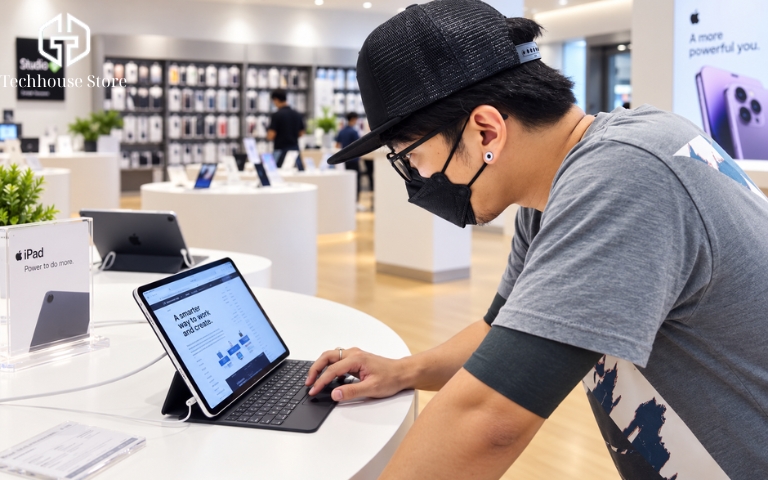
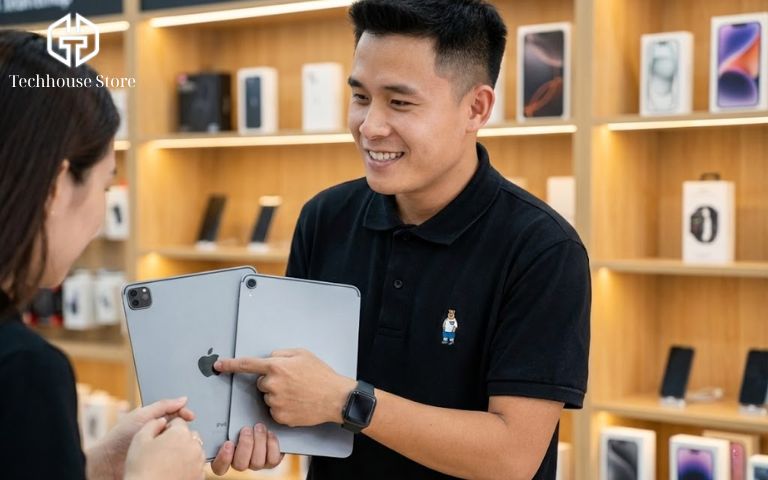
Nếu bạn vẫn còn phân vân chưa biết nên chọn dòng máy nào, hoặc muốn biết cụ thể iPad Air và iPad Pro (2026) khác nhau ra sao ở phiên bản Cellular, đừng ngần ngại ghé qua Tech House Store tại Hà Nội. Chúng tôi luôn có sẵn máy để bạn cầm thử, so sánh trọng lượng, test thử tốc độ 4G và GPS trước khi quyết định.