 Danh mục


Có Nên Dùng iPad Làm Màn Hình Phụ Thay Vì Mua Màn Hình Di Động?

Không gian làm việc chật hẹp trên laptop 13-14 inch khiến nhu cầu cắm thêm màn hình thứ hai trở nên thiết thực. Đứng trước lựa chọn này, liệu nên tận dụng iPad hay đầu tư một chiếc màn hình di động rời để mở rộng không gian hiển thị? Bài viết này chỉ tập trung so sánh để ra quyết định mua; phần hướng dẫn cài đặt chi tiết mình để ở bài hướng dẫn riêng.
Đánh giá Màn hình di động (Portable Monitor): Ưu và Nhược điểm
Màn hình di động (portable monitor) là loại màn hình siêu mỏng nhẹ, dễ dàng mang đi và kết nối nhanh chóng.
Màn hình di động hợp với ai?
Màn hình di động cho laptop là giải pháp sinh ra dành cho người hay đi công tác, người làm tự do hoặc cần đổi chỗ làm việc liên tục. Điểm đáng giá nhất của thiết bị này là khả năng “cắm dây vào là dùng được ngay”.
Đa số các mẫu màn hình di động hiện nay dùng cổng kết nối cực kỳ phổ biến (USB-C hoặc HDMI), hoàn toàn không kén máy. Bạn có thể cắm nó vào laptop Windows, máy Mac, điện thoại Android hay thậm chí là máy chơi game đều lên hình ngay lập tức.

Ưu điểm “ăn tiền”: Gọn nhẹ, không phụ thuộc hệ sinh thái, ổn định
- Rất nhẹ và gọn: Màn hình di động giải quyết rất tốt bài toán mang vác. Một chiếc màn hình 15.6 inch hiện nay thường nặng chưa tới 1kg, cực kỳ mỏng nên có thể đút chung vào balo cùng với laptop.
- Tín hiệu truyền ổn định: Kết nối bằng dây thường cho trải nghiệm ổn định và dễ kiểm soát hơn, đặc biệt khi bạn làm việc ở nơi Wi-Fi nhiều nhiễu.
- Không gian rộng rãi: Kích thước phổ biến từ 13.3 đến 15.6 inch to ngang ngửa màn hình laptop. Không gian này giúp bạn mở hai, ba cửa sổ làm việc cùng lúc thoải mái hơn rất nhiều so với màn hình máy tính bảng.
Nhược điểm cần biết trước khi mua
- Màu sắc và độ sáng nhạt hơn: Nếu không bỏ số tiền lớn để mua các loại màn hình cao cấp, màn hình di động tầm trung thường khó đạt cảm giác “đã mắt” như iPad, đặc biệt về độ sáng và màu sắc nếu bạn chọn phân khúc phổ thông.
- Nhanh làm hết pin laptop: Màn hình di động thường hút điện trực tiếp từ laptop. Nếu không cắm dây sạc rời, nó sẽ làm laptop của bạn sụt pin nhanh hơn hẳn bình thường.
- Kén cáp cắm: Nhiều mẫu màn hình quá mỏng nên nhà sản xuất chỉ trang bị đúng một lỗ cắm USB-C. Nếu laptop của bạn đời cũ, không hỗ trợ xuất hình ảnh qua cổng này thì việc cắm nối sẽ rất rắc rối.
- Chất lượng gia công: Trên thị trường có rất nhiều hãng vô danh, chất lượng không đồng đều. Bạn cần ưu tiên những nơi bán có chính sách bảo hành rõ ràng để tránh hỏng hóc vặt.
Đánh giá iPad như màn hình thứ hai: Điểm mạnh nằm ở tính đa dụng
iPad “đáng” khi bạn cần gì ngoài màn hình phụ? Quyết định mua iPad chỉ thực sự hời nếu bạn cần một thiết bị để lướt web, học tập, ghi chú, vẽ vời hoặc xem phim sau giờ làm.
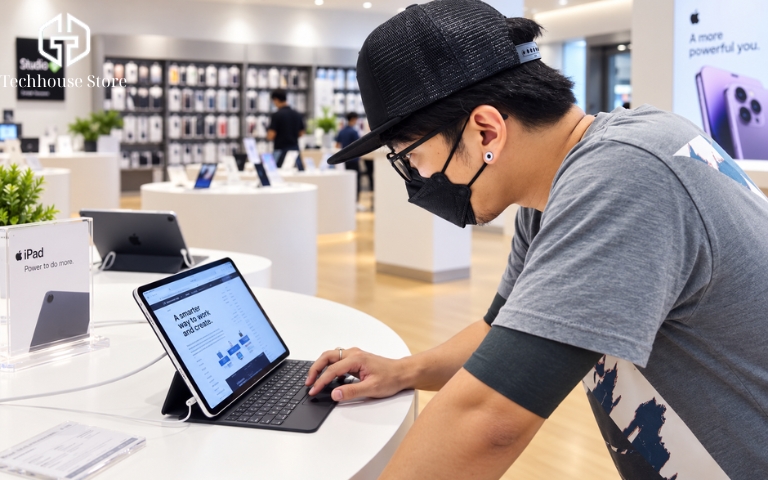
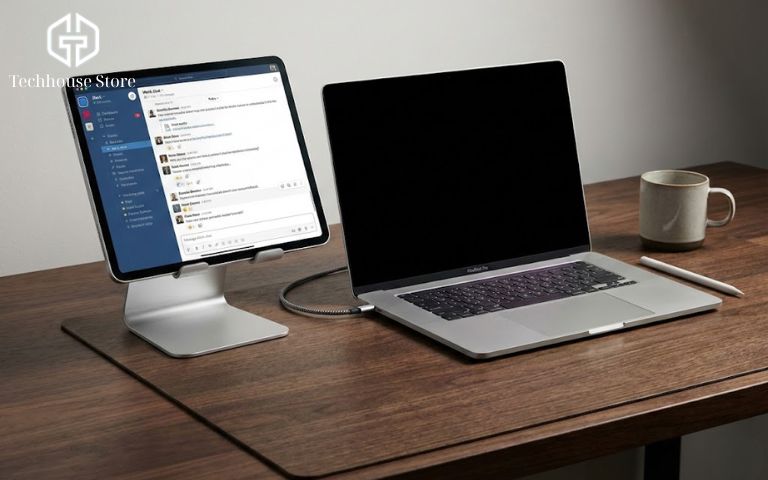
Với kích thước 10-13 inch, iPad rất hợp để làm một góc màn hình nhỏ gọn chứa các ứng dụng như: tin nhắn công ty (Slack), hòm thư điện tử, đọc tài liệu tham khảo, hoặc dùng bút Apple Pencil để khoanh vẽ trực tiếp lên văn bản PDF. Nếu muốn “một công đôi việc”, bạn có thể tham khảo kinh nghiệm chọn mua iPad cũ phù hợp nhu cầu để tối ưu chi phí.
Đánh giá trải nghiệm kết nối: Apple xuất sắc, Windows cần sự đánh đổi
Khi xét về tính ứng dụng thực tế, trải nghiệm của bạn sẽ được quyết định bởi chiếc laptop bạn đang dùng:
- Với người dùng MacBook (Hệ sinh thái Apple): Trải nghiệm thường liền mạch và dễ dùng hơn nhờ Sidecar được tích hợp sẵn. Bạn có thể tận dụng iPad như một màn hình thứ hai để mở rộng không gian làm việc; phần thiết lập chi tiết nên xem ở bài hướng dẫn riêng. (Tham khảo thiết bị tương thích tại bài viết: Danh sách các dòng iPad hỗ trợ tính năng Sidecar).
- Với người dùng laptop Windows: iPad thường cần ứng dụng bên thứ ba (ví dụ Spacedesk) để dùng như màn hình phụ. Trải nghiệm có thể thay đổi tùy ứng dụng và môi trường sử dụng; nếu bạn cần hướng dẫn thiết lập chi tiết, hãy xem tại bài viết: Hướng dẫn biến iPad thành màn hình phụ cho Mac & PC: Miễn phí, Không Giật Lag.
Nhược điểm “ẩn” khi dùng iPad làm màn hình phụ
Để đưa ra quyết định cuối cùng, bạn cần lường trước các bất tiện thực tế sau:
- Nóng máy và chai pin: Việc bắt màn hình sáng liên tục và nhận tín hiệu (nhất là qua Wi-Fi) sẽ làm iPad khá nóng. Thói quen này dùng lâu dài có thể làm pin nhanh chai hơn.
- Màn hình hơi bé: Kích thước 10-13 inch chỉ vừa vặn cho các cửa sổ nhỏ gọn. Nó không đủ rộng để bạn làm việc với bảng tính dài, khối dữ liệu lớn hay mở các phần mềm dựng video phức tạp.
- Tư thế ngồi: Bạn bắt buộc phải mua thêm một chiếc giá đỡ để nâng iPad lên cao ngang tầm mắt. Nếu để bệt xuống mặt bàn, bạn sẽ rất dễ bị đau mỏi cổ vai gáy.
- Dễ mất tập trung: Các tin nhắn, thông báo nhảy liên tục trên iPad có thể làm bạn mất tập trung khi đang làm việc.
Bài toán kinh tế: Nên mua màn hình rời, màn hình di động hay iPad cũ?
Để trả lời câu hỏi nên mua màn hình rời hay iPad, bạn cần tính toán tổng chi phí bỏ ra ban đầu và mục đích sử dụng lâu dài của mình. Bảng phân tích dưới đây sẽ giúp bạn dễ hình dung:
| Tiêu chí | Màn hình rời (Màn hình to để bàn) | Màn hình di động (Mỏng nhẹ mang đi) | iPad cũ (Làm màn hình phụ) |
| Giá tham khảo | Từ 3 – 6 triệu VNĐ | Từ 2.5 – 5 triệu VNĐ | Từ 5 – 12 triệu VNĐ |
| Kích thước | Rất to, từ 24 – 27 inch | Vừa vặn, từ 13.3 – 15.6 inch | Nhỏ gọn, từ 10.2 – 12.9 inch |
| Tính di động | Nằm im một chỗ, không mang đi được | Rất tiện, mỏng nhẹ, cất gọn cùng laptop | Tuyệt vời, cầm trên tay đi khắp nơi |
| Độ ổn định | Cực kỳ mượt (Cắm dây trực tiếp) | Rất mượt (Cắm dây USB-C/HDMI) | Phụ thuộc vào chất lượng dây cáp và mạng |
| Tính đa năng | Chỉ dùng để nhìn hình ảnh | Chỉ dùng để nhìn hình ảnh | Vừa làm màn hình, vừa đọc sách, giải trí |
Lưu ý: Giá cả có thể thay đổi, bạn nên truy cập techhousestore.com.vn để xem mức giá chính xác nhất hiện tại.
Chốt phương án theo thực tế công việc của bạn:
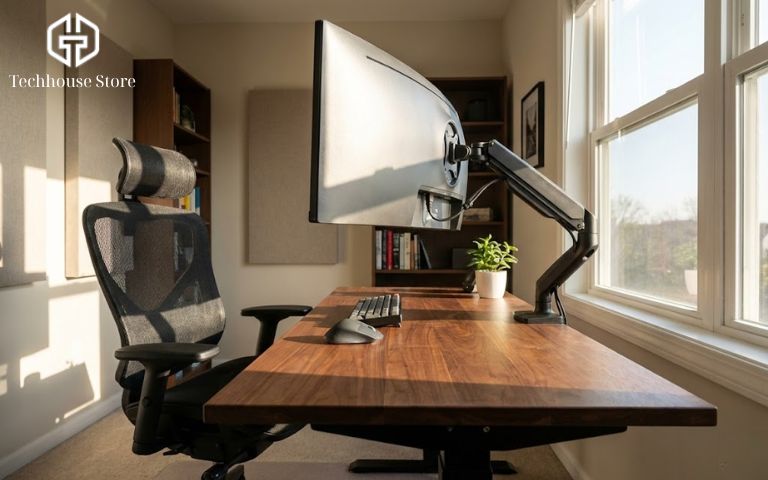
- Nếu bạn ngồi làm việc cố định 8 tiếng/ngày tại bàn: Hãy chọn ngay màn hình rời to 24-27 inch. Đây là khoản chi bắt buộc để bảo vệ mắt và đỡ đau lưng.
- Nếu bạn hay xách máy đi công tác và cần cắm vào là chạy: Màn hình di động là thiết bị sinh ra dành cho bạn.
- Nếu bạn đang dùng máy Mac, iPad (đặc biệt là máy đã qua sử dụng phù hợp ngân sách) là lựa chọn đa năng, dùng được vào nhiều việc.
Gợi ý iPad cũ “ngon – bổ – rẻ” để làm màn hình phụ đang có deal tại Tech House Store
Tech House Store là điểm đến tin cậy tại Hà Nội chuyên bán các thiết bị Apple cũ đã qua kiểm tra kỹ lưỡng. Nếu bạn chọn hướng dùng iPad làm màn hình thứ hai, dưới đây là những gợi ý cực kỳ thực tế:
Tiêu chí chọn iPad cũ để làm màn hình phụ
- Kích thước màn hình: Nên chọn máy từ 10.2 inch trở lên để chữ và hình ảnh không bị quá bé, tránh nhức mắt.
- Hỗ trợ kết nối máy Mac: Đây là điều kiện bắt buộc. Hãy kiểm tra kỹ xem đời máy đó có hỗ trợ tính năng Sidecar không.
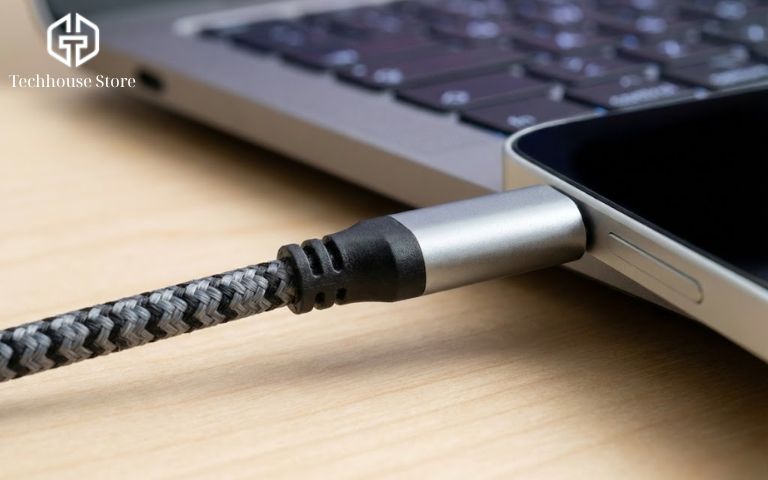
- Lỗ cắm và Pin: Nên chọn các mẫu iPad đời mới dùng lỗ cắm sạc type-C. Nó giúp bạn dùng chung luôn dây cáp sạc của laptop, không phải mang vác lỉnh kỉnh nhiều loại dây.
Gợi ý model theo ngân sách
- Nhóm tiết kiệm tiền nhất (iPad Gen 9): Lựa chọn vừa túi tiền nhất, làm màn hình phụ mượt mà, gõ văn bản hay lướt web đều tốt.
- Nhóm đáng mua nhất (iPad Gen 10 / iPad Air 4): Thiết kế đời mới viền màn hình siêu mỏng, dùng lỗ cắm Type-C hiện đại rất tiện để cắm nối dây cáp với laptop.
- Nhóm màn hình tuyệt đẹp (iPad Pro 11 / 12.9 inch đời 2018 trở lên): Màn hình vuốt chạm cực kỳ trơn tru, màu sắc siêu chuẩn, rất hợp cho dân làm đồ họa chỉnh sửa ảnh.
Mẹo nhỏ: Dùng cáp kết nối Baseus tốc độ cao để kết nối ổn định hơn
Để tín hiệu truyền sang iPad không bị chậm và tiện thể sạc luôn được pin, sợi cáp nối đóng vai trò rất lớn. Tại Tech House Store, chúng tôi khuyên dùng các loại cáp truyền dữ liệu tốc độ cao như thương hiệu Baseus. Bạn có thể mua theo combo kèm cục chia cổng (hub) nếu laptop của bạn đang bị thiếu lỗ cắm.
Các Câu Hỏi Thường Gặp (FAQ)
- Có nên dùng iPad làm màn hình phụ cho laptop không? Khi nào KHÔNG nên?
Nên dùng nếu bạn xài máy Mac và muốn có thêm máy tính bảng để lướt web, giải trí. KHÔNG nên dùng nếu bạn xài máy tính Windows hoặc chỉ đơn thuần muốn một cái màn hình thật to với giá rẻ nhất.
- Nên mua màn hình di động cho laptop hay iPad cũ nếu hay đi công tác?
Hãy chọn màn hình di động nếu bạn cần màn hình rộng (15.6 inch) để làm việc với bảng tính dài hoặc khối dữ liệu lớn. Hãy chọn iPad cũ nếu bạn thích sự nhẹ nhàng tối đa để dễ dàng cầm đọc email và xem phim trên máy bay.
- Khi nào nên mua màn hình rời 24–27 inch thay vì iPad hoặc màn hình mỏng nhẹ?
Khi bạn có góc làm việc cố định và làm việc liên tục nhiều giờ mỗi ngày. Màn to sẽ giúp bạn không bị mỏi mắt và gù lưng.
Kết luận
Việc mua màn hình rời, màn hình di động hay iPad phụ thuộc hoàn toàn vào thói quen làm việc của bạn. Màn hình rời dành cho chỗ ngồi cố định, màn hình di động dành cho người hay di chuyển, còn iPad là phương án đa năng nhất cho người dùng hệ sinh thái Apple. Nếu bạn đã quyết định chọn iPad, hãy tham khảo ngay bài viết Hướng dẫn biến iPad thành màn hình phụ cho Mac & PC: Miễn phí, Không Giật Lag để tự tay thiết lập góc làm việc hai màn hình mượt mà và chuyên nghiệp nhất.