 Danh mục


Cách kiểm tra pin iPad cũ chính xác trước khi mua
Khi quyết định mua một chiếc thiết bị đã qua sử dụng tại Techhouse Store hay bất kỳ đâu, tình trạng pin luôn là yếu tố được người dùng quan tâm hàng đầu. Cách kiểm tra pin iPad cũ phụ thuộc vào từng model. Khi đánh giá máy cũ, nên xem Dung lượng tối đa, Cycle Count và mức sử dụng thực tế cùng nhau thay vì chỉ nhìn vào một tỷ lệ phần trăm duy nhất.

Các cách kiểm tra pin iPad cũ
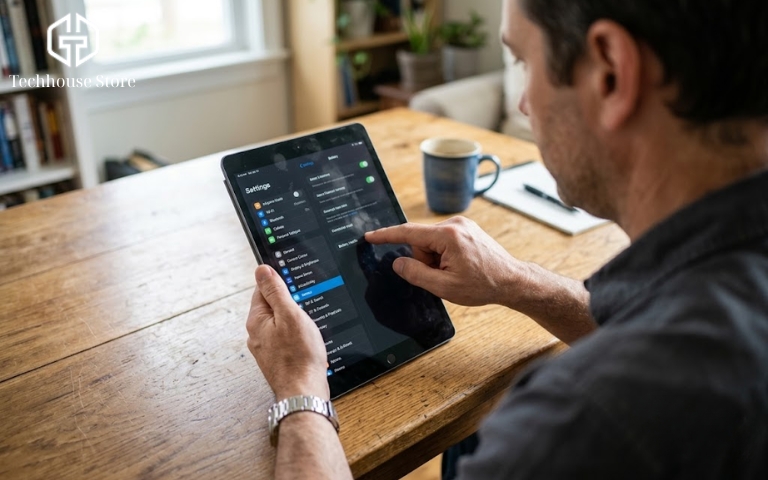
Bạn nên kiểm tra trực tiếp trong Cài đặt trước nếu model được Apple hỗ trợ. Với iPad không có Battery Health, hãy chuyển sang kiểm tra bằng máy tính.
Kiểm tra Battery Health trực tiếp trên iPad
Các model hiện hỗ trợ xem Tình trạng pin trực tiếp bao gồm iPad Pro M4/M5, iPad Air M2/M3/M4, iPad mini A17 Pro và các dòng iPad dùng chip A16.
Trên các model này, bạn chỉ cần vào:
Cài đặt > Pin > Tình trạng pin
Khi kiểm tra một chiếc iPad cũ, bạn nên xem trước hai thông tin quan trọng:
– Dung lượng tối đa (Maximum Capacity): cho biết mức dung lượng pin hiện còn so với khi pin mới.
– Số chu kỳ (Cycle Count): số chu kỳ sạc hoàn chỉnh mà pin đã tích lũy.
Apple cũng hiển thị rõ ngày sản xuất và lần sử dụng pin đầu tiên trên các model được hỗ trợ này.
Các model phổ biến như iPad Gen 9, Air 5 và mini 6 không nằm trong danh sách Apple hiện công bố hỗ trợ giao diện Battery Health. Nếu vào cài đặt mà không thấy mục Tình trạng pin, bạn chưa thể kết luận máy hoặc pin có lỗi. Với nhóm iPad này, bạn có thể chuyển sang kiểm tra bằng máy tính.
Kiểm tra pin iPad trên máy tính
Với những chiếc iPad không hỗ trợ hiển thị Battery Health trực tiếp, bạn có thể dùng phần mềm iMazing trên Windows hoặc Mac để đọc thêm dữ liệu pin.
Kết nối iPad với máy tính bằng cáp, cho phép máy tính truy cập thiết bị, sau đó chọn tên iPad trong iMazing và mở phần thông tin pin. Bạn nên chú ý ba dữ liệu sau:
– Design Max. Charge: dung lượng pin được thiết kế ban đầu.
– Effective Max. Charge: dung lượng điện tối đa mà pin hiện có thể chứa.
– Charge Cycles: số chu kỳ sạc hoàn chỉnh đã tích lũy.
Nếu dùng Mac, bạn cũng có thể cài đặt coconutBattery để xem các thông tin chẩn đoán pin tương tự của iPhone và iPad.
Thực tế, bạn không cần cài nhiều công cụ chỉ để lấy cùng một nhóm dữ liệu. Mục tiêu chính là biết dung lượng hiện tại và số chu kỳ sạc để làm cơ sở đối chiếu.
Lưu ý rằng, các công cụ này rất phù hợp để kiểm tra tình trạng pin, nhưng không đủ khả năng để xác nhận viên pin đó còn nguyên bản hay đã từng được thay. Vì vậy, không nên dùng riêng chỉ số Battery Health, Cycle Count hoặc kết quả từ iMazing để kết luận chắc chắn một chiếc iPad đang dùng “pin zin” hay pin chính hãng.
Cách đọc kết quả kiểm tra pin iPad cũ
Khi đã có số liệu trong tay, hãy đọc phần Capacity và Cycle Count cùng với nhau. Mỗi chỉ số phản ánh một phần khác nhau về tình trạng của viên pin.
| Chỉ số | Cách hiểu |
| Maximum Capacity / Battery Health | Mức dung lượng hiện tại so với khi pin còn mới. |
| Design Capacity | Dung lượng pin được thiết kế ban đầu. |
| Effective/Full Charge Capacity | Lượng điện pin hiện có thể chứa khi sạc đầy. |
| Cycle Count | Số chu kỳ sạc hoàn chỉnh đã tích lũy. |
| Battery Usage | Mức tiêu thụ pin trong quá trình sử dụng, không phải độ chai pin. |
Một chiếc iPad có Capacity nhìn trên máy tính vẫn ổn nhưng lại tụt pin rất nhanh khi cầm dùng thực tế thì vẫn cần phải kiểm tra thêm..Nếu số liệu đo được và trải nghiệm thực tế không khớp nhau, hãy kiểm tra lại bằng một phương pháp khác trước khi quyết định mua.

Mức pin nên cân nhắc khi mua iPad cũ
Không có một tỷ lệ Battery Health duy nhất quyết định chiếc iPad cũ đó có đáng mua hay không.
Pin iPad được thiết kế để giữ khoảng 80% dung lượng ban đầu sau 1.000 chu kỳ sạc hoàn chỉnh, tùy theo cách thiết bị được sử dụng và sạc. Mốc 80% sau 1.000 chu kỳ là thông số thiết kế của Apple, không phải ngưỡng bắt buộc để quyết định ranh giới “trên 80% thì mua, dưới 80% thì bỏ”.
Khi cân nhắc chọn máy cũ, bạn có thể xử lý theo ba trường hợp:
– Capacity, Cycle Count và thời lượng sử dụng không có dấu hiệu mâu thuẫn rõ: hãy an tâm tiếp tục kiểm tra các hạng mục khác của máy.
– Một chỉ số lệch so với dữ liệu còn lại hoặc hai cách kiểm tra cho kết quả không giống nhau: chưa nên chốt đơn, hãy dành thời gian kiểm tra lại.
– Dung lượng hiện tại thấp hơn nhiều so với mức thiết kế và thời lượng thực tế không đáp ứng nhu cầu: coi đây là một rủi ro về pin khi cân nhắc chính sách bảo hành hoặc an toàn nhất là chọn một chiếc máy khác.
Lưu ý khi kiểm tra pin iPad cũ trước khi mua
Trước khi thanh toán, bạn nên kiểm tra pin theo một thứ tự cố định để tránh bỏ sót thông tin hoặc bị ảnh hưởng bởi lời giới thiệu của người bán. Chỉ cần đi lần lượt theo các bước sau:
- Xác định đúng model iPad: Trước tiên, hãy biết chính xác máy là iPad Pro, Air, mini hay Gen nào. Model quyết định bạn có thể xem Battery Health trực tiếp trong Cài đặt hay phải dùng máy tính.
- Kiểm tra Battery Health nếu máy hỗ trợ: Nếu iPad có mục Tình trạng pin, hãy xem Dung lượng tối đa và Cycle Count trước. Đây là hai thông tin quan trọng nhất để đánh giá tình trạng pin ban đầu.
- Dùng máy tính với model không có Battery Health: Nếu không thấy mục Tình trạng pin, hãy kết nối iPad với máy tính và dùng công cụ như iMazing để đọc Capacity và Cycle Count.
- Dùng thử máy và theo dõi mức tụt pin: Không nên chỉ nhìn số liệu trên màn hình. Hãy sử dụng máy một lúc để xem pin có tụt nhanh bất thường so với các chỉ số đang hiển thị hay không.
- Kiểm tra lại khi dữ liệu không khớp: Nếu Capacity nhìn ổn nhưng pin thực tế tụt nhanh, hoặc các cách kiểm tra cho kết quả khác nhau, chưa nên vội chốt máy. Hãy kiểm tra lại bằng phương pháp khác trước khi quyết định.
- Không chỉ tin vào lời “pin 9x%” hay “pin zin”: Những cách gọi này chưa đủ để đánh giá tình trạng pin. Bạn vẫn cần xem dữ liệu thực tế và tự kiểm tra máy trước khi mua.
Pin chỉ là một phần trong quá trình đánh giá iPad cũ. Sau khi kiểm tra pin, bạn nên tiếp tục xem màn hình, ngoại hình, tài khoản, kết nối và các chức năng khác của máy. Nếu cần một checklist đầy đủ hơn, bạn có thể xem bài Có nên mua iPad cũ? trước khi đưa ra quyết định cuối cùng.
Câu hỏi thường gặp khi kiểm tra pin iPad cũ
iPad Gen 9, Air 5 hoặc mini 6 không có Battery Health thì kiểm tra thế nào?
Các model này không nằm trong danh sách iPad Apple hiện hỗ trợ xem Battery Health trực tiếp. Bạn có thể kết nối iPad với máy tính và dùng iMazing hoặc công cụ tương tự để đọc dung lượng pin và Cycle Count.
Pin iPad còn 80% có nên mua không?
Không nên quyết định chỉ dựa vào mốc 80%. Hãy xem thêm Cycle Count và thời lượng sử dụng thực tế; nếu pin tụt nhanh hoặc các chỉ số không khớp, nên kiểm tra lại trước khi mua.
Cycle Count thấp có nghĩa là iPad ít sử dụng không?
Không. Cycle Count chỉ cho biết số chu kỳ sạc mà hệ thống đang ghi nhận, không đủ để kết luận toàn bộ lịch sử sử dụng của chiếc iPad.
Battery Health 100% có chắc là pin zin chưa thay không?
Không. Battery Health hoặc dữ liệu từ iMazing giúp đánh giá tình trạng pin, nhưng không đủ để xác nhận pin còn nguyên bản hay chưa từng được thay.
Kết luận
Kiểm tra pin iPad cũ là bước không thể bỏ qua để đảm bảo bạn mua được một thiết bị xứng đáng với số tiền bỏ ra. Dù dùng cách xem trực tiếp trên máy hay thông qua phần mềm, nguyên tắc cốt lõi là luôn kết hợp giữa dữ liệu đo được và trải nghiệm tụt pin khi dùng thử thực tế. Đừng vội chốt mua chỉ vì một con số phần trăm đẹp hay lời cam kết “pin zin” từ người bán.Nếu bạn cần một thiết bị đã qua kiểm tra minh bạch cùng chính sách bảo hành rõ ràng, hãy ghé ngay Techhouse Store để hoàn toàn yên tâm lựa chọn cho mình một chiếc iPad cũ chất lượng nhất!