 Danh mục


Cách kiểm tra iPad cũ chuẩn từng bước trước khi xuống tiền
Cách kiểm tra iPad cũ trước khi mua không nên chỉ dừng ở ngoại hình hay một phần mềm check máy. Bạn cần xác định đúng model, kiểm màn hình, cảm ứng, pin, kết nối và trạng thái tài khoản trước khi quyết định thanh toán. Tech House Store tổng hợp quy trình kiểm máy theo từng bước để bạn biết điểm nào có thể chấp nhận, khi nào cần kiểm tra thêm và trường hợp nào nên dừng mua.

Xác định model, ngoại hình, màn hình và cảm ứng
Việc đầu tiên không phải soi vết xước mà là xác định chính xác chiếc iPad bạn đang cầm. Hai máy cùng kích thước hoặc cùng mang tên “iPad Pro” vẫn có thể thuộc các thế hệ khác nhau. Model ảnh hưởng đến loại kết nối, Face ID/Touch ID và một số mục kiểm tra như Battery Health.
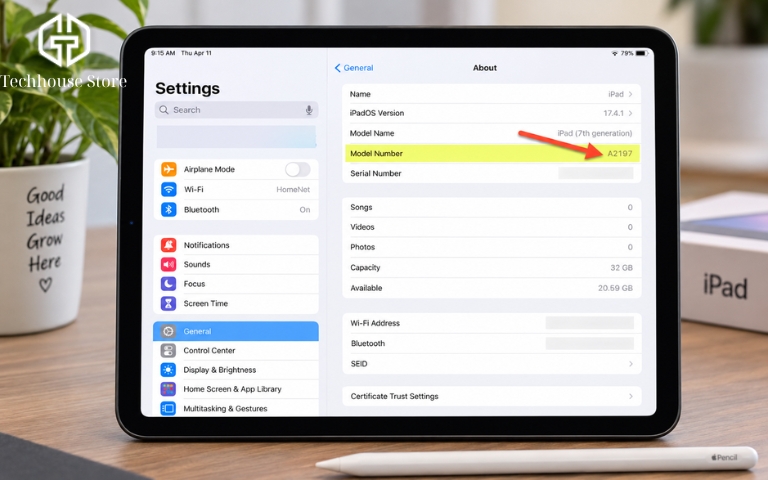
Mở Cài đặt > Cài đặt chung > Giới thiệu và đối chiếu:
- Tên kiểu máy và số kiểu máy: có đúng sản phẩm được giới thiệu không.
- Dung lượng: có đúng với thỏa thuận mua bán không.
- Phiên bản: Wi-Fi hay Wi-Fi + Cellular.
- Số sê-ri: ghi lại để đối chiếu thông tin bảo hành và dịch vụ.
Nếu chưa chắc mình đang cầm đúng model nào, bạn có thể đối chiếu số kiểu máy với danh sách nhận diện iPad do Apple cung cấp.
Khi đã xác định đúng máy, chuyển sang những phần có thể kiểm trực tiếp:
- Ngoại hình: đặt iPad trên mặt phẳng, nhìn dọc khung rồi kiểm các góc, cụm camera, cổng sạc và khe ghép màn hình. Xước nhẹ chủ yếu ảnh hưởng thẩm mỹ; khung cong, méo hoặc khe ghép bất thường thì nên kiểm kỹ hơn.
- Màn hình: lần lượt mở nền sáng và nền tối, quan sát điểm hiển thị bất thường hoặc vùng màu không đều, sau đó thử tăng giảm độ sáng.
- Cảm ứng: mở Ghi chú, chọn công cụ vẽ rồi kéo nét qua bốn cạnh, bốn góc và vùng giữa màn hình. Nếu nét liên tục đứt tại cùng một vị trí, hãy kiểm lại khu vực đó.
Một chiếc máy được mô tả là “99%” vẫn chưa nói được tình trạng pin, màn hình, linh kiện hay tài khoản. Hãy coi đây là cách mô tả ngoại hình bán hàng, không phải kết luận về toàn bộ chiếc iPad.
Kiểm tra phần cứng và kết nối
Sau phần nhìn và cảm ứng, hãy đi lần lượt qua các chức năng chính. Những tính năng bạn sử dụng thường xuyên nên được ưu tiên test trực tiếp thay vì chỉ hỏi người bán.
- Nút và cổng sạc: thử nút nguồn, âm lượng; cắm cáp và quan sát máy có nhận sạc ổn định không.
- Khởi động và xoay màn hình: khởi động lại máy, mở một vài ứng dụng có sẵn rồi thử xoay màn hình.
- Camera: kiểm tra cả camera trước và sau, chụp ảnh hoặc quay một đoạn video ngắn.
- Loa và micro: phát âm thanh, sau đó ghi một đoạn giọng nói và nghe lại.
- Face ID/Touch ID: thử trực tiếp nếu model hỗ trợ.
- Wi-Fi: kết nối mạng rồi mở một trang hoặc dịch vụ trực tuyến.
- Bluetooth: ghép với thiết bị có sẵn nếu đây là kết nối bạn thường dùng.
- Cellular: xác định máy dùng SIM vật lý hay eSIM và thử kết nối ngay nếu có điều kiện. Có thể đối chiếu khả năng hỗ trợ Cellular theo model iPad. [1]
- Apple Pencil: chỉ cần test nếu bạn thực sự dùng để ghi chú hoặc vẽ; nhớ dùng đúng loại tương thích với model và viết thử ở nhiều vùng màn hình.
Kiểm tra pin, lịch sử sửa chữa và thông tin máy
Khi mua iPad cũ, Battery Health, lịch sử sửa chữa, Apple Check Coverage và 3uTools đều có thể cung cấp thông tin hữu ích. Tuy nhiên, không nên dựa vào một chỉ số hoặc một công cụ duy nhất để kết luận máy tốt hay xấu. Cách hợp lý hơn là xem dữ liệu rồi đối chiếu với kết quả test trực tiếp.
Kiểm tra Battery Health nếu model có hỗ trợ
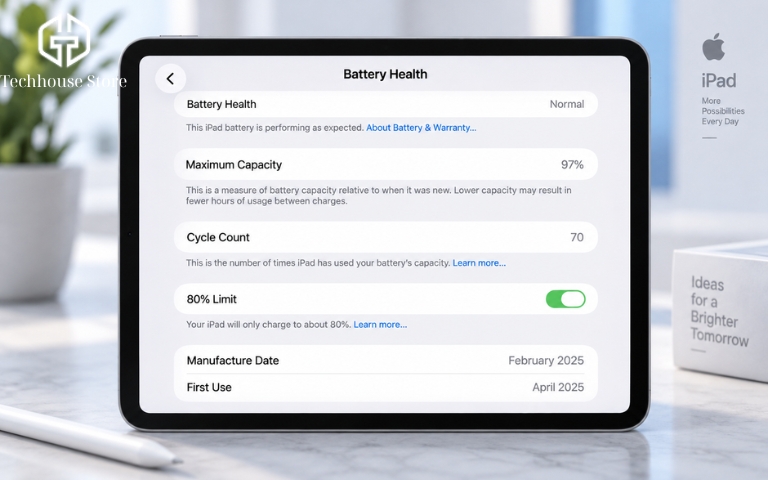
Tính đến tháng 9/2026, Apple cho phép xem tình trạng và lịch sử pin trên iPad Pro M4/M5, iPad Air M2/M3/M4, iPad mini A17 Pro và iPad A16. Vì vậy, nếu một mẫu iPad đời cũ không có mục Battery Health thì chưa thể xem đó là dấu hiệu pin hoặc máy có vấn đề [2].
Nếu máy không hỗ trợ Battery Health, bạn vẫn có thể kiểm tra pin trong lúc test:
- Ghi lại phần trăm pin ban đầu.
- Tiếp tục test màn hình, camera, Wi-Fi, âm thanh và các chức năng khác.
- Theo dõi mức pin thay đổi trong quá trình sử dụng.
- Nếu pin tụt có vẻ bất thường, vào Cài đặt > Pin để xem ứng dụng hoặc hoạt động nào đang tiêu thụ năng lượng.
Không nên chỉ thấy pin giảm vài phần trăm rồi kết luận pin hỏng. Mức tiêu hao còn phụ thuộc vào ứng dụng và tác vụ đang chạy. Apple cũng khuyến nghị xem mức sử dụng pin theo từng ứng dụng và hoạt động khi thiết bị có dấu hiệu hao pin nhanh [3].
Nếu vẫn khó đánh giá tình trạng pin, bạn nên kiểm tra thêm trước khi thanh toán. Có thể tham khảo hướng dẫn chi tiết về cách kiểm tra pin iPad cũ.
Kiểm tra lịch sử linh kiện và sửa chữa
Không thấy lịch sử sửa chữa không có nghĩa chiếc iPad chưa từng được sửa. Apple chỉ hiển thị thông tin đối với những model và loại linh kiện được hỗ trợ. Nếu cùng một linh kiện được bảo dưỡng nhiều lần, hệ thống cũng chỉ hiển thị lần gần nhất [4].
Nếu biết máy từng sửa ở bộ phận nào, hãy test kỹ chức năng liên quan đến bộ phận đó. Nếu chưa rõ máy từng can thiệp ở đâu hoặc chưa kiểm tra được chức năng tương ứng, nên kiểm tra thêm thay vì vội kết luận máy tốt hoặc xấu.
Dùng Apple Check Coverage và 3uTools để đối chiếu thêm
Apple Check Coverage giúp kiểm tra phạm vi bảo hành và quyền lợi AppleCare theo số sê-ri [5]. Thông tin này hữu ích để đối chiếu hồ sơ của máy, nhưng không cho biết trực tiếp phần cứng hiện tại còn tốt hay không.
3uTools cũng có thể cung cấp thêm dữ liệu tham khảo về thiết bị. Tuy nhiên, không nên dùng kết quả từ phần mềm này để thay cho việc tự test màn hình, cảm ứng, camera, kết nối, pin và các chức năng thực tế.
Tóm lại, hãy xem Battery Health, lịch sử sửa chữa, Check Coverage và 3uTools là các nguồn để đối chiếu, không phải kết luận cuối cùng. Nếu dữ liệu và kết quả test thực tế chưa khớp nhau, nên kiểm tra thêm trước khi quyết định mua.
Reset iPad trước khi thanh toán để kiểm tra khóa và quản lý từ xa hay không?
Đây nên là bước kiểm cuối trước khi giao tiền, kể cả khi người bán cho biết đã đăng xuất tài khoản.
Yêu cầu người bán tự xử lý dữ liệu cá nhân và xóa toàn bộ nội dung trên iPad. Khi máy khởi động lại:
- Chọn ngôn ngữ và khu vực.
- Kết nối Wi-Fi hoặc điểm phát mạng.
- Đi lần lượt qua quá trình thiết lập.
- Quan sát xem máy có yêu cầu Tài khoản Apple của chủ cũ hay không.
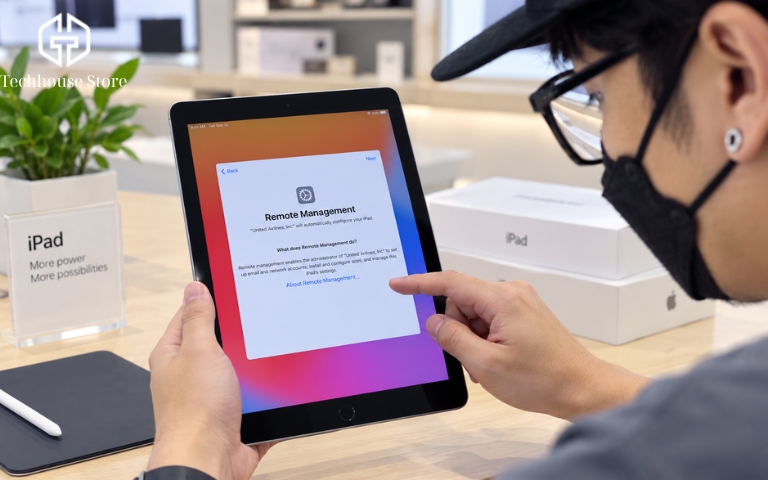
- Kiểm tra xem màn hình Remote Management có xuất hiện không.
Có hai tình huống cần đặc biệt lưu ý:
- Máy yêu cầu Tài khoản Apple của chủ cũ: chưa nhận máy và chưa thanh toán. Apple khuyến nghị không nhận thiết bị đã qua sử dụng nếu quá trình thiết lập vẫn yêu cầu tài khoản của chủ sở hữu trước [6].
- Remote Management xuất hiện: chưa thanh toán cho đến khi tình trạng quản lý được xử lý hợp lệ. Màn hình này có thể xuất hiện trong Setup Assistant trên thiết bị thuộc một số luồng quản lý của tổ chức [7].
Nếu gặp trường hợp liên quan đến quản lý thiết bị và muốn tìm hiểu kỹ hơn, bạn có thể tham khảo bài iPad dính MDM là gì.
Những lưu ý cuối cùng trước khi mua iPad cũ
Sau khi đi hết quy trình, hãy xếp chiếc iPad vào một trong ba nhóm thay vì cố kết luận chỉ bằng ngoại hình hoặc một chỉ số duy nhất:
- Có thể mua: đúng model, các chức năng chính hoạt động ổn, tình trạng pin đã đánh giá được, sửa chữa nếu có đã được làm rõ, máy không còn yêu cầu Tài khoản Apple của chủ cũ và không xuất hiện Remote Management cần xử lý.
- Cần kiểm tra thêm: dữ liệu pin chưa rõ, các nguồn kiểm tra khó đối chiếu, máy từng sửa nhưng chưa xác định được phạm vi, hoặc tình trạng quản lý và bảo hành vẫn còn điểm chưa rõ.
- Nên dừng: người bán không cho reset máy, thiết bị vẫn yêu cầu Tài khoản Apple của chủ cũ, Remote Management chưa được xử lý hoặc một chức năng chính bạn cần đang bị lỗi.
Nếu mua tại Tech House Store, nên đối chiếu chính sách bảo hành và đổi trả của Tech House Store với đúng tình trạng chiếc máy trước khi chốt.

Kết bài
Cách kiểm tra iPad cũ hiệu quả là đi theo đúng trình tự, từ xác định model, test phần cứng, pin và lịch sử sửa chữa đến reset máy trước khi thanh toán. Quan trọng nhất, đừng quyết định chỉ dựa vào ngoại hình, Battery Health hay 3uTools; nếu còn vướng tài khoản chủ cũ, Remote Management hoặc dữ liệu chưa rõ, nên kiểm tra thêm hoặc dừng mua. Nếu chưa tự tin tự kiểm máy, bạn có thể tham khảo các mẫu iPad cũ tại Tech House Store và kiểm tra trực tiếp trước khi lựa chọn.
Tài liệu tham khảo
- Apple. (2026, 17 tháng 3). Xác định kiểu máy iPad.
https://support.apple.com/vi-vn/108043
- Apple. (2026, 10 tháng 3). Cách kiểm tra tình trạng pin và lịch sử trên iPad.
https://support.apple.com/vi-vn/117759
- Apple. (2026, 20 tháng 7). Nếu pin iPhone hoặc iPad của bạn tiêu hao quá nhanh.
https://support.apple.com/vi-vn/120745
- Apple. (2026, 11 tháng 6). Lịch sử linh kiện và dịch vụ của iPad.
https://support.apple.com/vi-vn/117706
- Apple. (n.d.). View device coverage and benefits.
https://checkcoverage.apple.com/
- Apple. (2026, 4 tháng 5). Khóa kích hoạt cho iPhone và iPad.
https://support.apple.com/vi-vn/108794
- Apple. (2026, 12 tháng 6). Manage Setup Assistant for Apple devices.
https://support.apple.com/en-sg/guide/deployment/depdeff4a547/web