 Danh mục


Bán iPhone cần làm gì? Các bước cần nhớ trước khi giao máy
Nếu bạn đang băn khoăn bán iPhone cần làm gì, hãy ưu tiên bảo vệ dữ liệu và quyền truy cập trước khi nghĩ đến giá bán. Bạn cần kiểm tra dữ liệu đã chuyển đủ, xử lý SIM/eSIM và Apple Watch, đồng thời ghi lại tình trạng máy. Sau đó mới đăng xuất Tài khoản Apple, xóa toàn bộ nội dung và kiểm tra iPhone đã về màn hình “Xin chào”, không còn Khóa kích hoạt. Hướng dẫn dưới đây của Tech House Store giúp bạn thực hiện đúng thứ tự trước khi bàn giao.
Kiểm tra dữ liệu đã chuyển đủ trước khi xóa iPhone
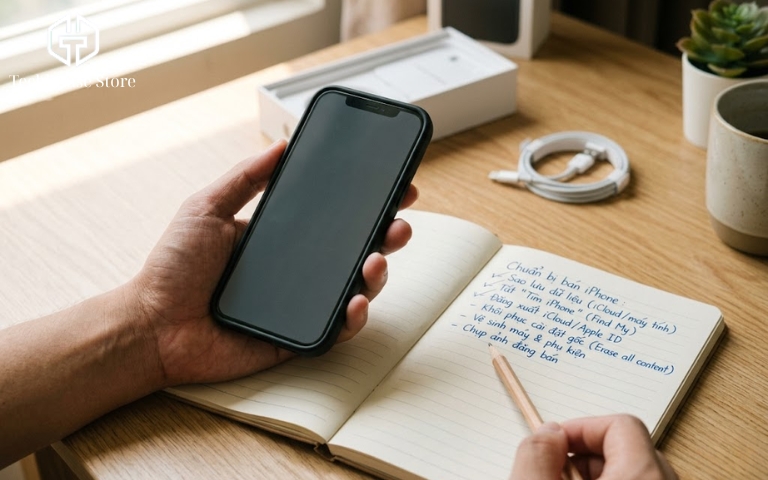
Chỉ xóa iPhone cũ sau khi bạn đã mở và sử dụng được dữ liệu trên thiết bị mới. Đừng dừng ở thông báo sao lưu hoàn tất; hãy kiểm tra trực tiếp ba nhóm dưới đây:
– Dữ liệu cá nhân: mở một số ảnh mới, ảnh cũ, danh bạ, tin nhắn, ghi chú và tệp công việc. Nếu có dữ liệu đặc biệt quan trọng, hãy mở chính tệp đó trên máy mới.
– Tài khoản quan trọng: đăng nhập thử email, ứng dụng ngân hàng và ứng dụng xác thực. Mục tiêu là chắc chắn bạn vẫn vào được tài khoản, không chỉ thấy ứng dụng đã được cài.
– Số điện thoại: thử nhận một mã OTP để xác nhận số vẫn hoạt động và bạn vẫn kiểm soát được mã xác minh.
Nếu chưa chuyển dữ liệu, bạn có thể xem hướng dẫn chuyển dữ liệu từ iPhone cũ sang iPhone mới. Sau khi chuyển, quay lại ba nhóm trên và kiểm tra lần lượt thay vì chỉ nhìn dung lượng sao lưu. [1]
Nếu sắp bỏ số cũ, hãy thêm một số điện thoại tin cậy khác trước. Việc này giúp bạn tiếp tục nhận mã xác minh và có đường khôi phục tài khoản khi cần.Không nên xóa riêng từng ảnh, danh bạ hoặc ghi chú trên máy cũ. Khi iPhone vẫn đồng bộ iCloud, việc xóa thủ công có thể ảnh hưởng dữ liệu trên các thiết bị khác. Hãy giữ nguyên dữ liệu cho tới bước xóa toàn bộ máy. [1][2]

Xử lý SIM/eSIM, Apple Watch và các liên kết trên máy cũ
Khi dữ liệu đã an toàn, hãy xử lý số điện thoại và thiết bị còn liên kết với iPhone. Nên làm khi máy cũ vẫn ở trong tay và còn kết nối mạng.
– SIM vật lý: tháo SIM khỏi iPhone trước khi bàn giao. [1]
– eSIM: xác nhận số đã chuyển sang máy mới hoặc hỏi nhà mạng cách cấp lại. Xóa eSIM trên iPhone không đồng nghĩa với hủy gói cước; nếu không dùng số nữa, bạn vẫn cần liên hệ nhà mạng. [3]
– Apple Watch: hủy ghép đôi bằng ứng dụng Watch trên iPhone cũ. Nếu chỉ xóa trực tiếp trên đồng hồ, Khóa kích hoạt có thể vẫn còn. [4]
– AppleCare: kiểm tra gói đang dùng có thể hủy hoặc chuyển hay không. [1]
Bạn có thể chuyển sang kiểm tra tình trạng máy khi số đã dùng được trên thiết bị mới, SIM/eSIM đã được xử lý và Apple Watch không còn ghép đôi với iPhone sắp bán.
Kiểm tra và ghi lại tình trạng iPhone trước khi xóa máy
Trước khi xóa iPhone, hãy ghi lại mẫu máy, dung lượng và tình trạng thực tế. Những thông tin này giúp hai bên đối chiếu thiết bị và định giá rõ ràng hơn.
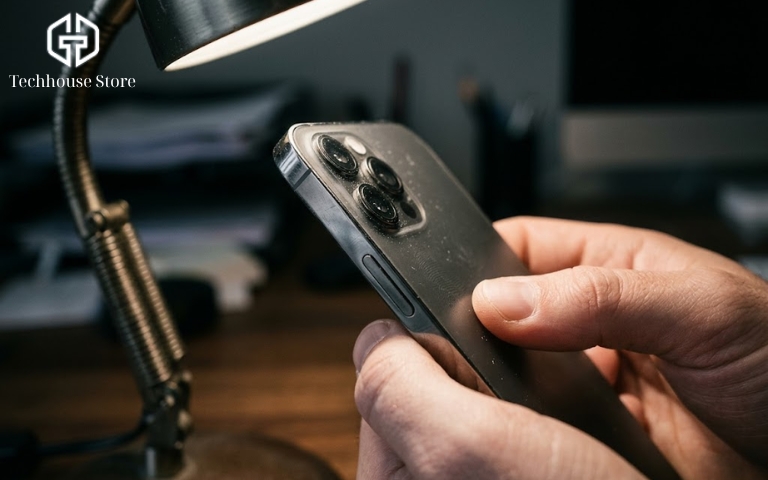
– Ngoại hình: quan sát màn hình, khung viền, mặt lưng, camera và cổng kết nối. Chụp rõ các điểm trầy, móp hoặc nứt nếu có. [5]
– Chức năng: thử cảm ứng, nút bấm, camera, loa, mic, sạc, Wi-Fi và Face ID hoặc Touch ID nếu máy hỗ trợ. Ghi lại chức năng nào hoạt động chưa ổn định thay vì chỉ nhớ bằng cảm giác. [5]
– Linh kiện: kiểm tra mục Lịch sử linh kiện và dịch vụ nếu thiết bị có hỗ trợ. Chụp lại đúng nội dung đang hiển thị để tiện đối chiếu sau khi máy đã xóa.
Lịch sử linh kiện và dịch vụ phụ thuộc vào mẫu iPhone, phiên bản iOS và loại linh kiện. Vì vậy, không thấy mục này chưa đủ để kết luận máy chưa từng sửa. Nếu máy hiển thị “Không xác định”, hãy ghi lại nguyên văn và để bên định giá kiểm tra thêm. [6]
Đăng xuất Tài khoản Apple, xóa máy và kiểm tra trước khi giao
Đến đây, bạn mới bắt đầu xóa máy. Hãy làm lần lượt ba bước dưới đây và chỉ chuyển bước khi thao tác trước đã hoàn tất.
- Đăng xuất Tài khoản Apple
Mở Cài đặt > [tên của bạn] > Đăng xuất. Máy có thể yêu cầu mật khẩu để tắt Tìm. Hãy tự thực hiện bước xác thực khi iPhone vẫn ở trong tay; không gửi mật khẩu hoặc mã xác minh cho người nhận. [1], [7]
Nếu máy yêu cầu xác thực, hãy hoàn tất yêu cầu đang hiển thị rồi mới xóa thiết bị.
- Xóa toàn bộ nội dung trên iPhone
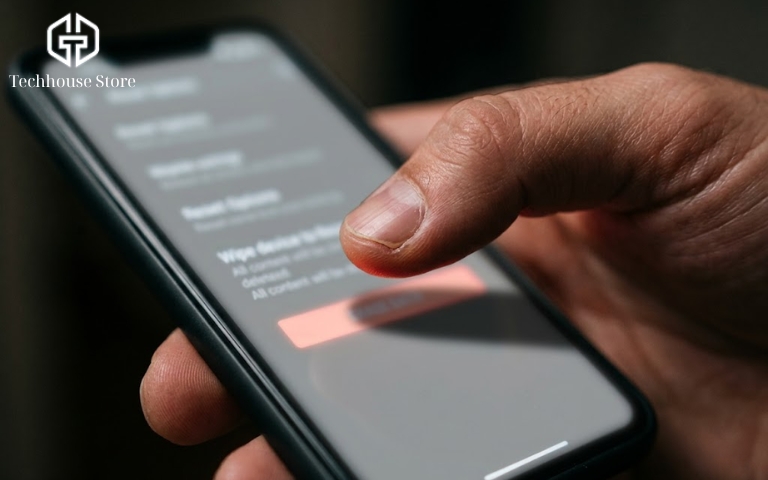
Vào Cài đặt > Cài đặt chung > Chuyển hoặc đặt lại iPhone > Xóa tất cả nội dung và cài đặt. Nhập mật mã hoặc mật khẩu Tài khoản Apple nếu được hỏi. Nếu dùng eSIM, chỉ xóa cấu hình eSIM sau khi số điện thoại đã được chuyển hoặc xử lý xong. Lệnh này xóa dữ liệu trên thiết bị, tắt Tìm và Khóa kích hoạt nhưng không xóa nội dung đang lưu trong iCloud. Hãy chờ iPhone hoàn tất quá trình và trở về màn hình thiết lập. [1]
- Kiểm tra máy trước khi giao
Khi màn hình “Xin chào” xuất hiện, kiểm tra máy không còn báo “iPhone bị khóa cho chủ sở hữu” hoặc yêu cầu tài khoản cũ. Nếu vẫn thấy một trong các thông báo này, hãy tự đăng nhập để xử lý; chưa nên giao máy. [5]
Sau đó, đối chiếu lại máy, phụ kiện và tình trạng đã thỏa thuận. Giữ iPhone ở màn hình thiết lập ban đầu, không đăng nhập lại tài khoản cá nhân.
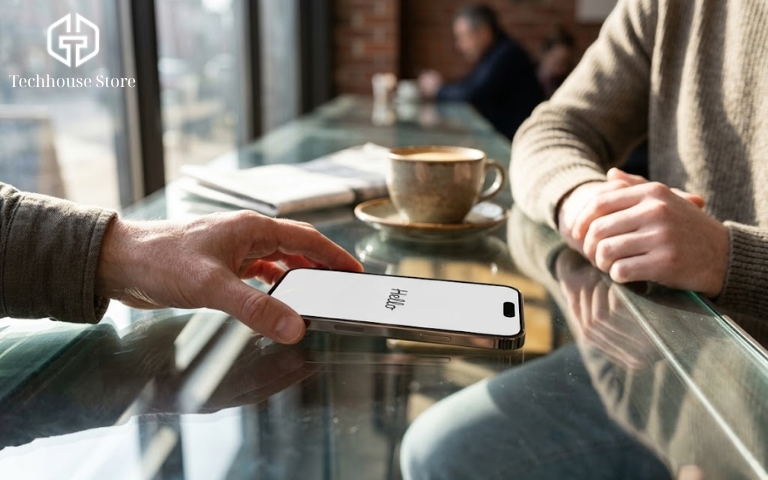
Chỉ bàn giao khi iPhone đã về màn hình thiết lập và không còn yêu cầu tài khoản cũ.
Apple Trade In dùng giá trị của thiết bị đủ điều kiện cho việc mua sản phẩm Apple mới; không nên hiểu đây là hình thức bán máy lấy tiền trực tiếp thông thường. [8]
Muốn biết giá tại thời điểm bán, bạn có thể liên hệ Tech House để hỏi chính sách thu cũ đổi mới và định giá hiện hành. Hãy cung cấp đúng mẫu máy, dung lượng và tình trạng để được kiểm tra theo tình trạng thực tế.
Cách xử lý khi đã bán iPhone nhưng quên xóa dữ liệu
Nếu đã giao máy trước khi xóa dữ liệu hoặc gỡ tài khoản, hãy xử lý ngay theo tình trạng thực tế:
- Còn liên hệ được với người nhận: đề nghị họ chưa sử dụng máy và hẹn lấy lại để bạn tự xóa. Không gửi mật khẩu hoặc mã xác minh qua tin nhắn. [7]
- Không thể lấy lại máy: vào iCloud.com/find, chọn đúng iPhone và gửi lệnh xóa từ xa. Nếu máy ngoại tuyến, lệnh sẽ bắt đầu khi thiết bị kết nối mạng. Chỉ gỡ iPhone khỏi tài khoản sau khi lệnh xóa hoàn tất để không bỏ Khóa kích hoạt quá sớm. [9]
- Lo tài khoản đã bị lộ: đổi mật khẩu Tài khoản Apple ngay, đồng thời tiếp tục xử lý việc xóa máy. Đổi mật khẩu không tự xóa dữ liệu trên chiếc iPhone đã giao. [1]
- Không còn kiểm soát SIM hoặc số điện thoại: liên hệ nhà mạng để khóa hoặc cấp lại dịch vụ. Sau đó kiểm tra số điện thoại tin cậy, thiết bị tin cậy và các tài khoản cùng sử dụng số này. [2], [3]
Nếu phải chọn việc làm trước, hãy ưu tiên lấy lại hoặc xóa thiết bị; sau đó bảo vệ Tài khoản Apple, số điện thoại và các tài khoản liên quan.
Câu hỏi thường gặp
Xóa tất cả nội dung và cài đặt có làm mất dữ liệu trên iCloud không?
Không. Lệnh này xóa dữ liệu trên iPhone nhưng không xóa nội dung đang lưu trong iCloud. Bạn vẫn nên mở dữ liệu trên máy mới trước khi xóa máy cũ. [1]
Có nên đưa mật khẩu Tài khoản Apple cho người nhận không?
Không. Hãy tự đăng xuất và nhập thông tin xác thực khi thiết bị vẫn ở trong tay. [7]
Thấy màn hình “Xin chào” là có thể giao máy chưa?
Đây là dấu hiệu iPhone đã được xóa. Trước khi giao, kiểm tra thêm máy không còn báo “iPhone bị khóa cho chủ sở hữu” hoặc yêu cầu tài khoản cũ. [5]
Lời kết
Trước khi giao iPhone, hãy kiểm tra lần cuối: dữ liệu đã an toàn, các liên kết đã được xử lý, Tài khoản Apple đã đăng xuất và thiết bị đã được xóa. Chỉ bàn giao khi iPhone hiển thị màn hình “Xin chào” và không còn yêu cầu tài khoản cũ. Nếu cần biết giá thu cũ, bạn có thể liên hệ Tech House Store để được kiểm tra theo mẫu máy, dung lượng và tình trạng thực tế.
Tài liệu tham khảo
- Apple. (2026, June 12). Những việc cần làm trước khi bán, tặng hoặc đổi iPhone hay iPad cũ lấy thiết bị mới. https://support.apple.com/vi-vn/109511
- Apple. (2026, April 17). Giới thiệu về số điện thoại và thiết bị đáng tin cậy cho Tài khoản Apple. https://support.apple.com/vi-vn/122621
- Apple. (2026, February 27). Cách xóa eSIM trên iPhone hoặc iPad. https://support.apple.com/vi-vn/102421
- Apple. (2026, April 8). Hủy ghép đôi và xóa Apple Watch. https://support.apple.com/vi-vn/108372
- Apple. (2026, March 23). Nếu bạn muốn mua iPhone đã qua sử dụng. https://support.apple.com/vi-vn/104999
- Apple. (2026, July 9). Lịch sử linh kiện và dịch vụ của iPhone. https://support.apple.com/vi-vn/102658
- Apple. (2024, September 26). Bảo mật và Tài khoản Apple của bạn. https://support.apple.com/vi-vn/102614
- Apple. (n.d.). Apple Trade In. Retrieved August 10, 2026, from https://www.apple.com/vn/shop/trade-in
- Apple. (n.d.). Xóa thiết bị khỏi mục Tìm thiết bị trên iCloud.com. Retrieved August 10, 2026, from https://support.apple.com/vi-vn/guide/icloud/mmfc0eeddd/icloud