 Danh mục


Dùng iPad làm việc văn phòng: Có tiện như lời đồn và cách chọn máy chuẩn nhu cầu

Nếu bạn đang phân vân liệu một chiếc iPad cho dân văn phòng có đủ để đi làm mỗi ngày hay không, câu trả lời ngắn gọn là: Có, nhưng không phải cho tất cả mọi người. Tại Tech House Store, tụi mình gặp khá nhiều khách thích iPad vì thiết kế, nhưng băn khoăn nhất vẫn là: mang đi làm có thật sự tiện và có đáng thay một phần laptop hay không? Bài viết này sẽ đi thẳng vào thực tế, giúp bạn biết rõ mình có hợp dùng iPad làm văn phòng không và cách lên cấu hình để không bị lãng phí ngân sách.
iPad có đủ sức thay laptop đi làm mỗi ngày?
Việc iPad có thay laptop được không phụ thuộc hoàn toàn vào đặc thù ngành nghề của bạn.
Khi iPad có thể thay thế laptop trong công việc hằng ngày
Với phần đông dân công sở, thiết bị này xử lý cực tốt các tác vụ:
- Check và phản hồi email liên tục.
- Xử lý văn bản cơ bản qua Word, PowerPoint hay Google Docs.
- Đọc file PDF, ký duyệt tài liệu và comment trực tiếp lên file.
- Tham gia các cuộc gọi Zoom, Teams, Google Meet.
- Trình chiếu slide trong các buổi họp.
- Ghi chú nhanh (note) ý tưởng.
- Duyệt web, sử dụng Notion, Slack hay Trello.

Khi iPad chưa thay được laptop
Tuy nhiên, nếu công việc của bạn vướng vào các nhóm dưới đây, hãy giữ chặt laptop:
– Xử lý file Excel nặng, nhiều hàm phức tạp, macro hoặc add-ins.
– Thao tác trên các hệ thống ERP, phần mềm nội bộ như kế toán, nhân sự.
– Dùng IDE để lập trình hoặc làm Data Analysis.
– Cần mở đa cửa sổ, dùng nhiều màn hình ngoài với workflow desktop chằng chịt.
Apple hiện cho phép iPad dùng Stage Manager để nhóm và sắp xếp nhiều cửa sổ. Tuy vậy, trải nghiệm này vẫn là mô hình đa nhiệm riêng của iPadOS, chưa linh hoạt hoàn toàn như macOS hay Windows. [1]
Thêm vào đó, Microsoft cho biết các ứng dụng Word, Excel và PowerPoint trên mobile có những tính năng nâng cao phụ thuộc vào gói Microsoft 365; riêng iPad Pro cần gói đủ điều kiện để tạo và chỉnh sửa tài liệu.[2]
Bạn có thể tham khảo thêm bài phân tích chi tiết nên mua iPad hay laptop của Tech House để đối chiếu rành mạch hơn.
Những đầu việc mà dùng iPad “sướng” và gọn hơn hẳn laptop
Đọc tài liệu, note họp, ký file nhanh
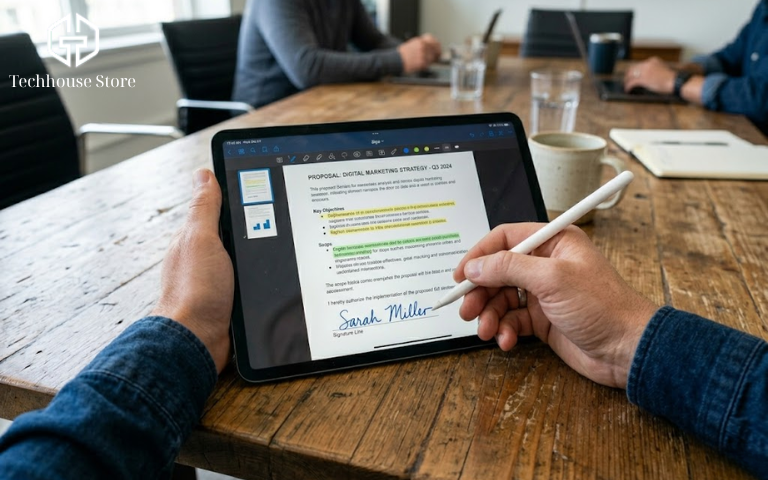
Cầm iPad để đọc PDF, lướt slide báo cáo hay proposal thường thoải mái hơn nhiều so với việc ngồi gù lưng trước màn hình máy tính. Khi kết hợp cùng Apple Pencil, bạn có thể gạch chú thích, ký tài liệu ngay lập tức hay vẽ sơ đồ tư duy trong phòng họp. Apple cho biết iPad Air hỗ trợ tốt hệ phụ kiện như Apple Pencil Pro và Magic Keyboard, biến chúng thành công cụ ghi chú và làm việc rất linh hoạt.[3]
Họp online và trình chiếu
Nhờ camera góc siêu rộng và tính năng Center Stage (Sân khấu trung tâm), trải nghiệm iPad họp online rất tập trung. Máy nhẹ, khởi động tức thì, cực kỳ phù hợp để xách vào phòng họp nội bộ hoặc mang đi gặp khách hàng.
Xử lý việc nhanh di động
Lướt web, check CRM, xem dashboard tổng quan hay duyệt nội dung diễn ra vô cùng trơn tru. Hệ sinh thái Apple cũng là một điểm cộng lớn: chuyển file qua AirDrop rất nhanh, copy trên iPhone paste sang iPad (Universal Clipboard) giúp luồng làm việc giữa các thiết bị liền mạch.
Góc lấn cấn: Vài tác vụ có thể bạn sẽ thấy hơi “vướng” tay
Nỗi ám ảnh mang tên Excel và phần mềm đặc thù
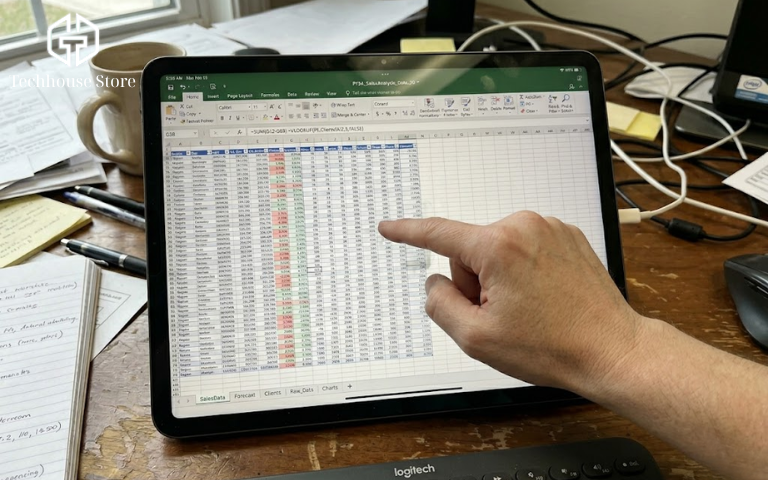
Office trên iPad chỉ thực sự tốt khi đọc file và chỉnh sửa nhẹ. Nếu bạn làm Kế toán, Tài chính, thường xuyên phải xử lý các file Excel hàng chục sheet, chạy Pivot Table, Macro, Add-ins hoặc thao tác trên hệ thống ERP của doanh nghiệp, màn hình cảm ứng và giao diện mobile của iPad sẽ làm bạn thấy gò bó và giảm tốc độ làm việc.
Đa nhiệm quản lý file
Dù iPadOS đa nhiệm đã có Stage Manager, việc kéo thả file giữa nhiều thư mục, làm việc cùng lúc với 4-5 cửa sổ hiển thị chồng chéo vẫn chưa cho cảm giác kiểm soát tự do như khi dùng chuột máy tính.
Chi phí ẩn từ phụ kiện
Kinh nghiệm làm việc văn phòng trên iPad Pro hay Air đều chỉ ra: để gõ văn bản dài, bạn bắt buộc phải trang bị thêm bàn phím (như Magic Keyboard). Bút cảm ứng, hub chuyển đổi cổng hay phần mềm bản quyền đều là những chi phí cần tính toán từ đầu.
Cách chọn cấu hình iPad “đúng việc, trúng nhu cầu”
1. Chọn dòng máy nào?
– Cơ bản, tiết kiệm – iPad Gen: Đủ dùng cho email, Word nhẹ, họp online. Tối ưu chi phí đầu tư.
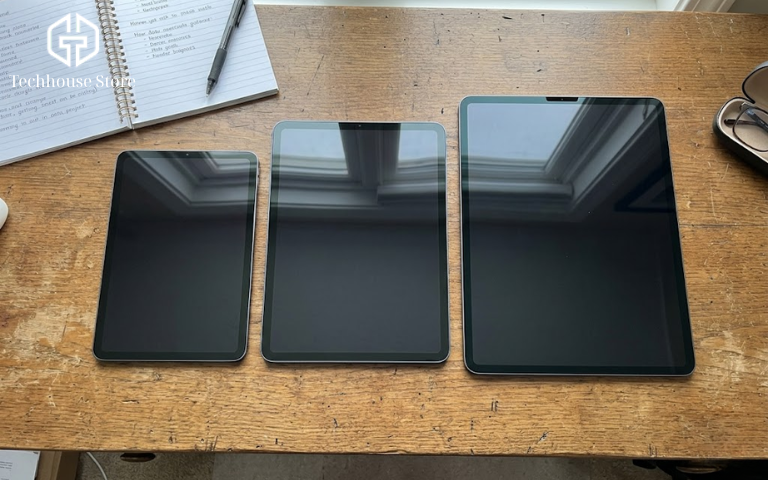
– Cân bằng nhất – iPad Air: Điểm rơi hoàn hảo cho đa số dân văn phòng. Xử lý mượt tác vụ, thiết kế viền mỏng, hỗ trợ phụ kiện thế hệ mới.
– Cực kỳ cơ động – iPad mini: Phù hợp nhất cho người làm thị trường, quản lý kho hoặc chỉ cần check CRM nhanh gọn.
2. Lưu ý dung lượng và kết nối (Quan trọng)
– 128GB hay 256GB? Nếu bạn chủ yếu dùng Google Drive, iCloud và làm việc qua web, 128GB là đủ. Nhưng nếu phải lưu trữ nhiều báo cáo nặng, video, hoặc dùng máy nhiều năm, hãy ưu tiên 256GB.
– Wi-Fi hay Cellular? Nếu 90% thời gian bạn ngồi ở văn phòng có mạng, bản Wi-Fi sẽ giúp tiết kiệm một khoản lớn. Ngược lại, nếu bạn là Sales hay đi thị trường, thường xuyên công tác, bản Cellular (cắm SIM 4G/5G) là bắt buộc để công việc không gián đoạn.
3. Nguyên tắc khi mua iPad cũ
Nếu ngân sách hạn hẹp, việc có nên mua iPad cũ để đi làm là một lựa chọn tốt. Tuy nhiên, nguyên tắc sống còn là: ưu tiên máy có pin ổn định (trên 85%), màn hình hiển thị tốt không điểm chết để bảo vệ mắt khi nhìn lâu, và chọn nơi bán có chính sách bảo hành rõ ràng. Tham khảo thêm cách chọn tại bài viết mua iPad cũ ở đâu uy tín Hà Nội.
(Chi tiết so sánh các đời máy, bạn có thể xem tại cẩm nang nên mua iPad nào của tụi mình).
Chỉ làm văn phòng, có nhất thiết phải “cố” lên hẳn iPad Pro?
Rất nhiều người phân vân có nên mua iPad Pro cho dân văn phòng không. Câu trả lời là: Không nhất thiết.
Sử dụng iPad Pro ở văn phòng chỉ bộc lộ hết sức mạnh khi bạn làm các ngành đặc thù về hình ảnh, video, thiết kế đồ họa. Khi đó, những công nghệ cao cấp trên iPad Pro như màn hình OLED Ultra Retina XDR siêu nét, tần số quét ProMotion 120Hz mượt mà hay cổng Thunderbolt mới thực sự phát huy tác dụng.[4]
Với các tác vụ công sở thông thường, bạn sẽ rất khó nhận ra sự chênh lệch hiệu năng giữa Air và Pro. Do đó, iPad Air vẫn luôn là lựa chọn cân bằng và thực dụng nhất.
Tạm kết
– Nên sắm iPad làm thiết bị đồng hành nếu: Bạn hay di chuyển, làm công việc thiên về giao tiếp, gặp khách, trình bày ý tưởng, check mail và duyệt tài liệu.
– Nên trung thành với laptop nếu: Chén cơm của bạn gắn liền với Excel nặng, code, Data, hoặc các phần mềm kế toán chuyên dụng.
Nếu bạn đã quyết định sắm thêm một trợ lý đắc lực, iPad Air chính là khoản đầu tư an toàn nhất.
Vẫn còn lăn tăn không biết workflow của mình hợp với cấu hình nào? Hãy liên hệ ngay với Tech House Store. Đội ngũ kỹ thuật của tụi mình sẽ tư vấn dựa trên chính phần mềm bạn đang dùng mỗi ngày, cam kết đề xuất đúng cấu hình, không “kê” máy đắt tiền nếu nhu cầu của bạn không thực sự cần tới.
Xem thêm bài viết hữu ích:
- Giải đáp: iPad Cellular là gì và đi công tác có nên mua bản Cellular không?
- Kinh nghiệm: Có nên mua iPad cũ để tối ưu chi phí làm việc?
Tài liệu tham khảo
- Apple. (n.d.). Organize windows with Stage Manager on iPad. Apple Support. https://support.apple.com/guide/ipad/organize-windows-with-stage-manager-ipad1240f36f/ipados
- Microsoft. (n.d.). Microsoft 365 mobile apps. Microsoft Support. https://support.microsoft.com/en-us/topic/microsoft-365-mobile-apps-0ffcba82-380f-43dd-ab96-dbac0894b542
- Apple. (n.d.). iPad Air. Apple (VN). https://www.apple.com/vn/ipad-air/
- Apple. (n.d.). iPad Pro. Apple (VN). https://www.apple.com/vn/ipad-pro/