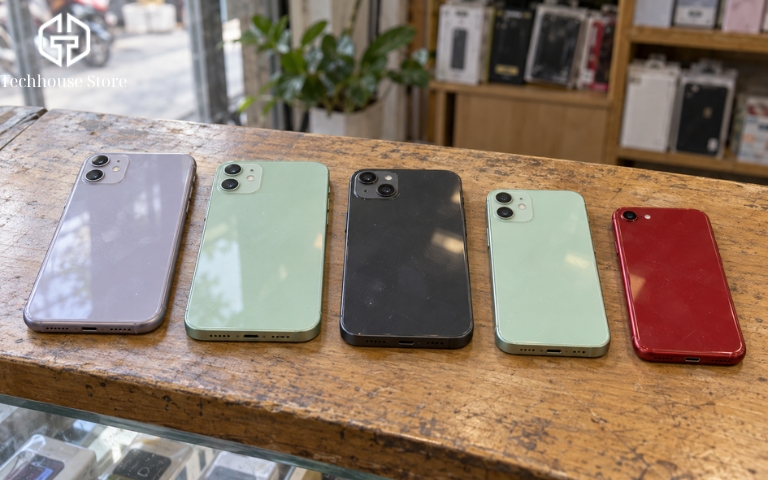
 Danh mục


iPad giá rẻ dưới 5 triệu: Nên mua mẫu nào năm 2026?
Việc tìm kiếm một chiếc iPad giá rẻ dưới 5 triệu phục vụ học online và giải trí cơ bản là ưu tiên của nhiều học sinh, sinh viên. Hiện nay, các dòng iPad cũ như iPad Gen 9, Gen 8 hay iPad Air 3 vẫn là lựa chọn sáng giá nhờ khả năng duy trì tương thích với iPadOS 26. Tuy nhiên, để sở hữu thiết bị bền bỉ, người mua cần nắm vững kỹ năng kiểm tra iPad cũ, từ việc đánh giá tình trạng pin, màn hình cho đến xác minh không dính Khóa kích hoạt hay phần mềm MDM trước khi giao dịch.

iPad dưới 5 triệu có đáng mua không?
Có, nếu nhu cầu chính là học online, đọc tài liệu, xem video và ghi chú cơ bản. Một chiếc máy tính bảng trong tầm giá này có thể đáp ứng các tác vụ thường ngày thay vì phải đầu tư vào những thiết bị đắt đỏ. Tuy nhiên, do phần lớn là máy đã qua sử dụng, giá trị thực tế sẽ phụ thuộc nhiều vào tình trạng phần cứng và phần mềm.
Khả năng cập nhật phần mềm là một trong những tiêu chí cần xem xét, bên cạnh pin, màn hình, dung lượng và tình trạng máy. Tính đến ngày 15/07/2026, các dòng máy như iPad Gen 8, Gen 9, Air 3 và mini 5 vẫn tương thích iPadOS 26.[1]
Ngược lại, iPad Gen 7 hay iPad Pro 10.5 đã không còn nằm trong danh sách hỗ trợ này. Vì vậy, nếu giá không chênh lệch nhiều, nên ưu tiên các mẫu còn được cập nhật để thuận tiện hơn khi cập nhật hệ thống và sử dụng ứng dụng.
Tất nhiên, máy đời cũ có thể bị trầy xước hoặc giảm thời lượng pin. Về bộ nhớ, bản 32GB dễ đầy nếu cài nhiều ứng dụng hoặc tải nhiều video, do đó các bản 64GB hoặc 128GB dễ quản lý dữ liệu hơn.
iPad học online dưới 5 triệu có đủ dùng không?
iPad dưới 5 triệu có thể đáp ứng ứng dụng họp trực tuyến và đọc tài liệu nếu camera, micro, loa, Wi‑Fi, pin và dung lượng còn phù hợp. Không nên chọn máy thường xuyên nóng bất thường, mất tiếng hoặc ngắt kết nối.
Với 5 triệu đồng, hiện nên mua iPad nào?
Trong ngân sách này, hãy ưu tiên máy còn hỗ trợ phần mềm, có dung lượng phù hợp và tình trạng tốt. Dưới đây là 4 lựa chọn đáng cân nhắc:
– iPad Gen 9: iPad Gen 9 là lựa chọn ưu tiên cho học tập và sử dụng hằng ngày. Máy dùng chip A13, màn hình 10,2 inch và có bản 64GB, dễ quản lý dữ liệu hơn bản 32GB.[2]
– iPad Gen 8: Phương án thay thế nếu giá rẻ hơn Gen 9 đáng kể. Điểm cần lưu ý là nếu chọn bản 32GB, bạn sẽ cần quản lý dữ liệu thường xuyên.[3]
– iPad Air 3: Màn hình 10,5 inch sắc nét, có lớp phủ chống phản chiếu, phù hợp với người thường xuyên đọc tài liệu. Về không gian lưu trữ, bản 64GB dễ quản lý dữ liệu hơn các lựa chọn 32GB.[4]
– iPad mini 5: Thiết bị có kích thước gọn, phù hợp để đọc sách và mang theo khi di chuyển. Bản Cellular hỗ trợ LTE, không hỗ trợ 5G.[5]
| Model | Phù hợp với | Điểm cần lưu ý | iPadOS 26 |
| iPad Gen 9 64GB Wi-Fi cũ | Học tập, xem video, đọc tài liệu | Cần kiểm tra tình trạng thực tế | Có |
| iPad Gen 8 32GB Wi-Fi cũ | Nhu cầu cơ bản, ưu tiên chi phí | Bộ nhớ 32GB dễ đầy | Có |
| iPad Air 3 64GB Cellular cũ | Đọc tài liệu, cần màn hình rộng | Cần kiểm tra kỹ màn hình và cảm ứng | Có |
| iPad mini 5 64GB Cellular cũ | Đọc sách, thường xuyên di chuyển | Màn hình nhỏ khi chia nhiều ứng dụng | Có |
| iPad Gen 7 32GB Wi-Fi cũ | Nhu cầu rất cơ bản | Không hỗ trợ iPadOS 26 | Không |
| iPad Pro 10.5 64GB Cellular cũ | Ưu tiên màn hình và loa | Đời máy sâu, không hỗ trợ iPadOS 26 | Không |
Gen 7 và iPad Pro 10.5 chỉ nên cân nhắc khi giá thấp và người mua chấp nhận giới hạn cập nhật. Nếu giá không chênh lệch nhiều, nên ưu tiên máy đời mới hơn.
Bạn có thể xem danh mục iPad cũ để tham khảo các dòng máy đang được đăng tải. Nếu chưa có thiết bị phù hợp, hãy xem qua nhóm iPad dưới 10 triệu và đọc hướng dẫn nên mua iPad bao nhiêu GB để xác định đúng nhu cầu.
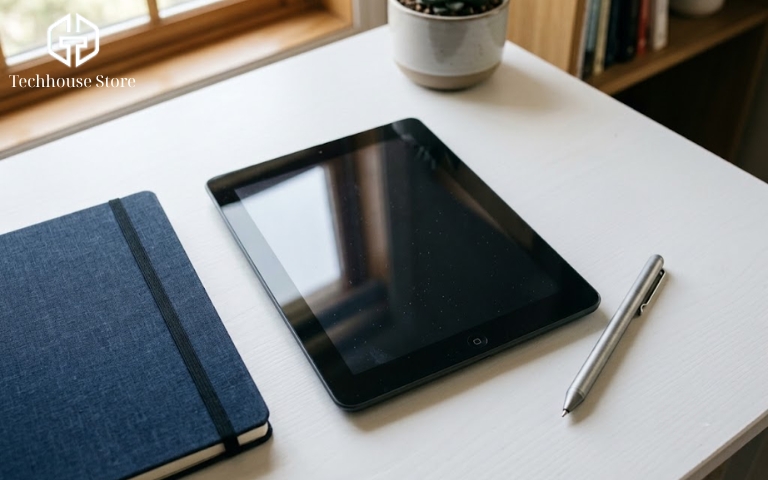
Cần kiểm tra gì trước khi mua iPad cũ dưới 5 triệu?
Khi mua máy đã qua sử dụng, việc tự tay kiểm tra tình trạng phần cứng và phần mềm là điều cần thiết. Dưới đây là 6 bước cơ bản giúp bạn giảm thiểu rủi ro:
- Kiểm tra thông số: Vào phần Cài đặt > Cài đặt chung > Giới thiệu. Đối chiếu model, dung lượng và kết nối (iPad Wi-Fi hay iPad Cellular) xem có khớp với mô tả của người bán không.
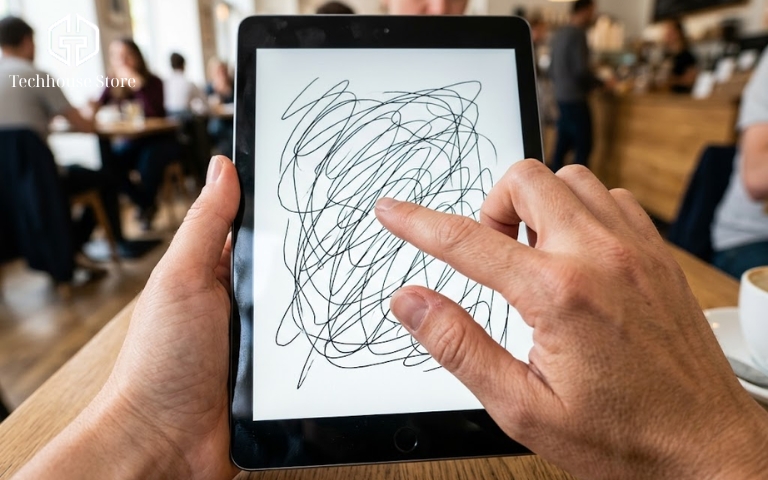
- Thử chức năng: Mở ứng dụng Ghi chú và vẽ các đường liên tục trên toàn bộ màn hình. Nếu nét vẽ bị đứt tại cùng một vị trí sau nhiều lần thử, vùng cảm ứng đó có thể hoạt động không ổn định. Tiếp tục thử loa, micro, camera và các nút bấm vật lý.
- Kiểm tra pin: Pin sạc là linh kiện tiêu hao và có thể giảm khả năng lưu điện theo thời gian. Hãy thử sạc và sử dụng máy, đồng thời quan sát hiện tượng tụt pin bất thường, nóng máy hoặc tắt nguồn. Không nên kết luận tình trạng pin chỉ từ một lần thử ngắn.[6]
- Xóa tài khoản cũ: Người bán cần đăng xuất Tài khoản Apple và xóa dữ liệu. Không nhận máy nếu họ hẹn sẽ cung cấp mật khẩu sau.[7]
- Tự kích hoạt: Khóa kích hoạt (Activation Lock) là cơ chế ngăn người khác thiết lập lại thiết bị nếu chưa có thông tin Tài khoản Apple của chủ cũ. Hãy tự kết nối Wi-Fi và cài đặt máy từ đầu. Chỉ nhận máy khi thiết bị vượt qua bước này mà không đòi hỏi tài khoản cũ.[8]
- Kiểm tra Quản lý từ xa: Nếu ở bước cài đặt xuất hiện dòng chữ “Remote Management” (Quản lý từ xa – hay còn gọi là MDM), thiết bị có thể vẫn thuộc hệ thống quản lý của trường học hoặc doanh nghiệp. Dừng giao dịch nếu người bán không thể gỡ thiết bị hợp lệ khỏi hệ thống quản lý.[9]
iPad cũ có thể dính iCloud hoặc MDM không?
Có. Máy cũ có thể còn Khóa kích hoạt của chủ cũ hoặc cấu hình Quản lý từ xa của một tổ chức. Bạn nên yêu cầu khôi phục cài đặt gốc và tự tay kích hoạt lại máy tại chỗ để kiểm tra. Hãy tham khảo bài có nên mua iPad cũ để biết thêm cách kiểm tra linh kiện và tình trạng máy.
Mua iPad cũ dưới 5 triệu ở đâu tại Hà Nội?
Khi tìm nơi mua iPad cũ tại Hà Nội, bạn nên ưu tiên các cửa hàng có địa chỉ minh bạch, cho phép khách tự tay kiểm tra máy trực tiếp và công bố rõ ràng điều kiện hậu mãi.
Bạn có thể truy cập trang liên hệ Tech House Store để tìm hiểu showroom tại 61–63 Đặng Tiến Đông, Đống Đa, Hà Nội. Vì giá bán và tồn kho của máy cũ luôn thay đổi theo từng thời điểm, bạn nên liên hệ trước với nhân viên để xác nhận rõ:
– Model, mức dung lượng và loại kết nối mạng đang có sẵn.
– Tình trạng ngoại hình và giá bán tương ứng của từng máy.
– Chính sách bảo hành (lưu ý: điều kiện áp dụng cho máy đẹp 99% có thể khác với máy xước xát 95/98%).
Để có thêm kinh nghiệm đánh giá cửa hàng, bạn có thể đọc bài viết mua iPad cũ ở đâu uy tín tại Hà Nội. Với ngân sách 5 triệu đồng, hãy kiên nhẫn tìm một chiếc máy còn được cập nhật phần mềm và nhớ tự tay hoàn tất quá trình kiểm tra, kích hoạt. Nếu vẫn chưa chọn được sản phẩm ưng ý, hãy liên hệ Tech House Store để được tư vấn chiếc máy phù hợp với nhu cầu của bạn.

Lời kết
Tóm lại, một chiếc iPad giá rẻ dưới 5 triệu hoàn toàn xứng đáng để đầu tư nếu bạn chọn đúng các model còn hỗ trợ cập nhật phần mềm và ưu tiên dung lượng 64GB để tối ưu không gian lưu trữ. Quá trình kiểm tra kỹ lưỡng pin, kết nối mạng và tự tay kích hoạt lại máy là bắt buộc để đảm bảo thiết bị an toàn tuyệt đối về dữ liệu. Nếu bạn đang tìm mua iPad cũ uy tín tại Hà Nội, hãy liên hệ ngay Tech House Store để được tư vấn chính xác về tình trạng máy, mức giá hiện tại và chính sách bảo hành minh bạch.
Tài liệu tham khảo
- Apple. (n.d.). Các kiểu máy iPad tương thích với iPadOS 26. Apple Support. https://support.apple.com/vi-vn/guide/ipad/ipad213a25b2/ipados
- Apple. (n.d.). iPad (thế hệ 9) – Thông số kỹ thuật. Apple Support. https://support.apple.com/vi-vn/111898
- Apple. (n.d.). iPad (8th generation) – Technical specifications. Apple Support. https://support.apple.com/en-us/118451
- Apple. (n.d.). iPad Air (3rd generation) – Technical Specifications. Apple Support. https://support.apple.com/en-us/111939
- Apple. (n.d.). iPad mini (5th generation) – Technical Specifications. Apple Support. https://support.apple.com/en-us/111904
- Apple. (2026, March 10). Cách kiểm tra tình trạng pin và lịch sử trên iPad. Apple Support. https://support.apple.com/vi-vn/117759
- Apple. (2026, June 12). Những việc cần làm trước khi bán, tặng hoặc đổi iPhone hay iPad cũ lấy thiết bị mới. Apple Support. https://support.apple.com/vi-vn/109511
- Apple. (2026, May 4). Khóa kích hoạt cho iPhone và iPad. Apple Support. https://support.apple.com/vi-vn/108794
- Apple. (2026, March 26). Manage Set-up Assistant for Apple devices. Apple Support. https://support.apple.com/guide/deployment/manage-setup-assistant-depdeff4a547/web